


この記事はEA Sports FC 27の入力遅延だけを対象に、推測ではなく条件をそろえて診断します。旧版はEA FC 26のPing・安定性ガイドを参照してください。まずEA公式で対象製品、対応環境、モード、地域、サービス提供状況を確認し、未確認の仕様を前提にしません。そのうえで、Ping、ジッター、パケットロスなどの通信指標と、FPS、コントローラー、画面表示によるローカル遅延を別々に測ります。
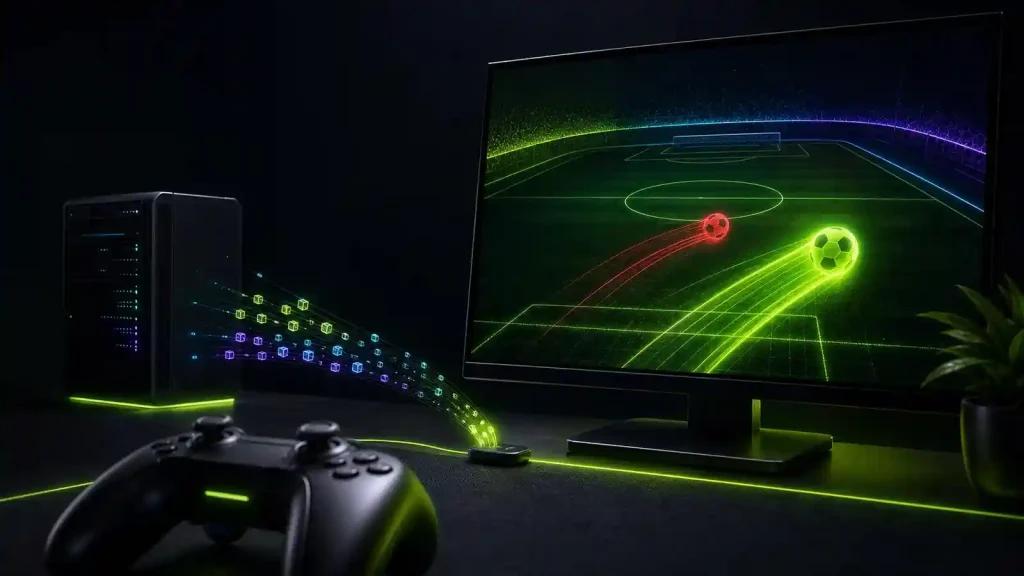
図 1. サッカーゲームの入力遅延とフレームレートを分ける時間軸
EA Sports FC 27の入力遅延をFC 27限定で安全に診断する
検索トレンドに製品名が現れても、発売日、対応プラットフォーム、オンラインモード、サーバー地域、クロスプレイ、必要回線を確定する情報にはなりません。EAの公式製品ページとサーバーステータスで、その時点で確認できる事実だけを使います。対象サービスが提供前、保守中、障害中なら、存在しない、または停止している接続先への経路を測ったことにはできません。
サービスが利用できる場合は、まず言葉を分けます。Pingは端末と接続先のデータ往復時間、ジッターはその時間のばらつき、パケットロスは送信データの一部が届かない状態です。対応するPC版では、FPSはPCが一秒間に描画するフレーム数であり、通信品質とは別です。入力が画面へ反映されるまでには、入力機器、ゲーム処理、ネットワーク、サーバー処理、ディスプレイも関わるため、似た体感でも直す場所は異なります。
EAの接続品質に関する公式案内を確認し、ゲーム内で利用できる指標だけを記録します。製品やモードによって表示項目が違う可能性があるため、存在しない表示機能を決めつけません。端末、モード、選択地域、時刻、接続方法、ISP、エラー、操作が遅れた場面をそろえます。単に「重い」と書くより、コマンドが遅れたのか、映像がカクついたのか、位置が戻ったのかを分けてください。
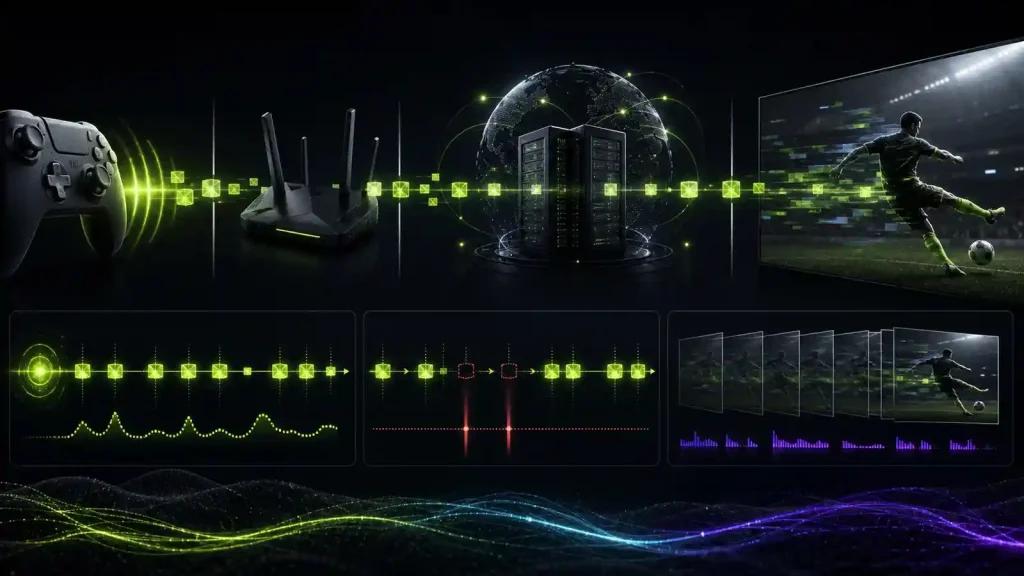
図 2. Pingとジッターとパケットロスを使うEA Sports FCの接続診断
通信遅延とFPS低下を切り分ける
利用できるオフライン場面とオンライン場面で、同じ端末の入力反応を比べます。オフラインでも同じ遅れやカクつきが続くなら、遠隔の通信経路だけが原因とは考えにくく、フレーム時間、端末負荷、温度、映像設定、コントローラー接続、ディスプレイ処理を先に調べます。オンラインだけでPing上昇やロスと同時に症状が出るなら、ネットワーク側の仮説が強まります。
可能なら有線LANを使い、ゲームや本体の更新、配信、クラウド同期、動画視聴、大容量アップロードを止めます。有線で安定しWi-Fiだけが悪いなら、外部経路よりも電波干渉、距離、遮蔽物、家庭内の競合を修正します。家中の端末が同時に不安定なら、ルーター、回線、ISPを確認します。一つの試合先だけが繰り返し悪く、家庭内リンクが正常なら、外部経路の証拠を集めます。
すべての操作抜けをパケットロスと呼ばないでください。ゲームの仕様、入力受付、アニメーション、コントローラー、サーバー負荷も症状に影響します。一試合では対戦相手、接続先、混雑が偶然変わるため、少なくとも複数の比較を行います。公式ステータスに障害が出た時間帯と、正常時の経路テストも混ぜません。
公平な試合比較を作る
同じモード、近い時間帯、同じ端末と接続を維持し、通常状態の基準値を先に残します。変更後だけを測ると、自然な混雑変化を改善と誤認できます。通常、変更、通常、変更の順に交互に行い、Pingの典型値、急上昇、ジッター、ロス、切断、FPS、操作感を同じ表へ記録します。最も良かった一回ではなく、全試行の一貫性を評価します。
地域やモードを変更した試合は、接続先やマッチ条件が変わるため別グループにします。対戦中に診断コマンドや大きな設定変更をして試合を妨げず、詳細な測定は前後に行ってください。ネットワーク診断ハブは用語を担当し、本稿はEA Sports FC 27の試合単位の入力遅延へ移行・集約します。
結果をサポートへ伝えられる形にする
記録には、確認したEA公式ステータスの時刻、端末、接続方式、モード、地域、発生した症状、再現回数を含めます。個人情報や対戦相手の情報を必要以上に載せず、公式サポートが求める項目だけを安全に共有してください。「いつも遅い」ではなく、「有線ではこの条件、オフラインではこの症状、オンラインではこの指標」と分けると調査先が明確になります。
同じ時間帯に別サービスも悪いならISPへ、EAの対象サービスだけで再現するならEAの案内へ進みます。証拠がどこまで示すかを越えて、特定のサーバーや中継事業者を原因と断定しません。後日公式障害が確認された場合は、その試行を経路最適化の評価から外して結論を更新します。
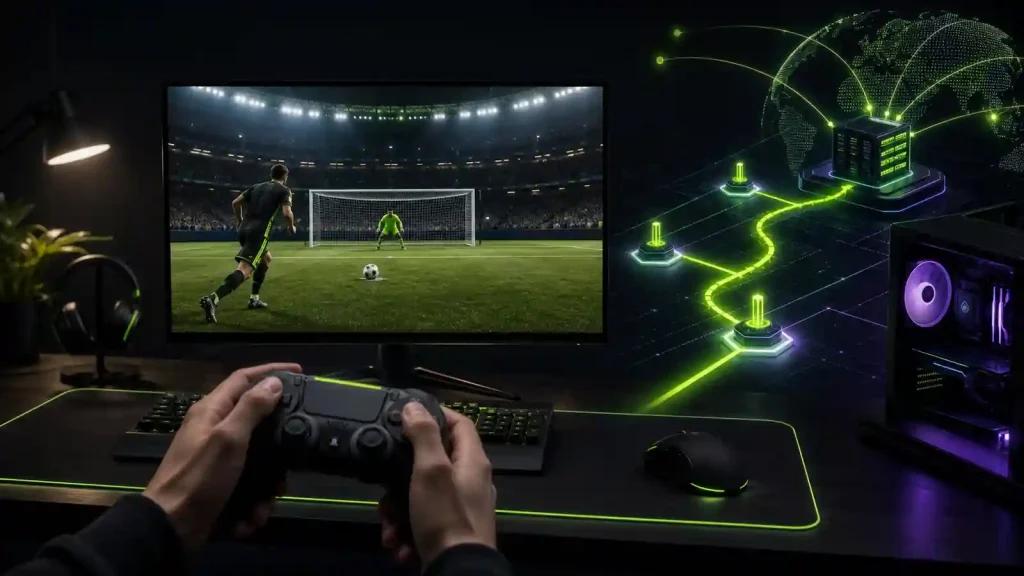
図 3. 家庭内通信を止めて有線接続で行う試合比較テスト
試合前チェックリスト
- EA公式で製品、対応環境、モード、対象サービスが現在利用できるか確認する。
- EAサーバーステータスを時刻付きで記録し、障害中の結果を経路比較から外す。
- 有線LANを基準にし、更新、配信、バックアップ、大容量通信を一時停止する。
- 端末、地域、モード、時刻、Ping、ジッター、ロス、FPS、操作症状を記録する。
- オフラインとオンライン、通常経路と変更後を分け、複数の同条件試合で比較する。
- ローカル、ISP、外部経路、サービス側のどこまで証拠が示すかを明記する。
別の通信経路が役立つ可能性
EA側の対象サービスが正常で、オフライン入力は軽く、有線の家庭内回線も安定し、外部経路が繰り返し遅延や変動を加えている場合は、別経路を試せます。経路最適化はEA側の容量、マッチメイキング先との距離、コントローラーの不調、ディスプレイ処理、低FPSを直しません。また、別経路が常に短いとも限りません。
よくある質問
入力遅延と高Pingは同じですか?
同じではありません。高Pingは一要因ですが、コントローラー、ゲーム処理、サーバー負荷、FPS、映像表示も見える反応を遅らせます。指標と症状が同時に起きたかを確認します。
速い回線プランなら試合は必ず安定しますか?
いいえ。必要な容量を確保した後も、家庭内競合、ジッター、パケットロス、ISP経路、接続先の状態が影響します。最大速度だけで品質を判断できません。
経路最適化で低FPSは直りますか?
直りません。FPSは端末側の描画性能や設定に関する指標です。ネットワークツールはCPU、GPU、温度、ゲーム設定、ディスプレイを改善しません。
PC版で書面の基準値を測定して通常経路と比較し、対象サービスが実在して正常に利用でき、外部経路が原因候補として残った場合だけ NoPing をテストしてください。同条件の試合で遅延と安定性の改善が複数回再現した場合のみ利用を継続します。悪化、無変化、障害中の結果も残し、効果を保証しません。