


Fortniteのパケットロスは、ゲーム通信の一部が接続先へ届かない、または戻らない状態です。設定変更より先にEpic Games公式ステータスを確認し、正常ならゲーム内で利用できるネットワーク情報を記録します。家庭内通信を止めてWi-Fiと有線LANを比べ、ロスが安定した家庭外で再現するときだけ外部経路を調べます。

図 1. パケットロスと遅延を表示するFortniteのネットワーク統計
Fortniteのパケットロスを表示してから診断する
EpicはFortniteでネットワークの詳細を確認するNet Debug Statsを案内しています。利用できる環境では公式手順に沿って表示し、ロスと高Ping、ジッター、FPSを分けます。パケットロスは欠けた通信、Pingは往復時間、ジッターはそのばらつきです。FPSは端末が描画するフレーム数なので、ネットワーク経路を変えても低FPS自体は直りません。
位置が巻き戻る、操作結果が遅れて反映される、短く停止するといった症状は通信の不安定さと同時に起きることがあります。しかし、症状だけでロスの発生場所は分かりません。ゲーム内の数値がロスを示した時刻、方向の表示がある場合はその内容、Ping、FPS、切断、画面上の症状を一緒に残します。単一の最小Pingや速度テストだけでは診断できません。
Epic Gamesの公開ステータスで、Fortniteのログイン、マッチメイキング、ゲームサービスなど該当する項目を確認します。広範囲の障害中は、DNS、VPN、経路最適化、ルーター再起動では復旧できません。対象機能と確認時刻を記録し、正常に戻った後で再テストします。SNSの報告は手掛かりでも、地域とISPが違えば自宅の原因を証明しません。
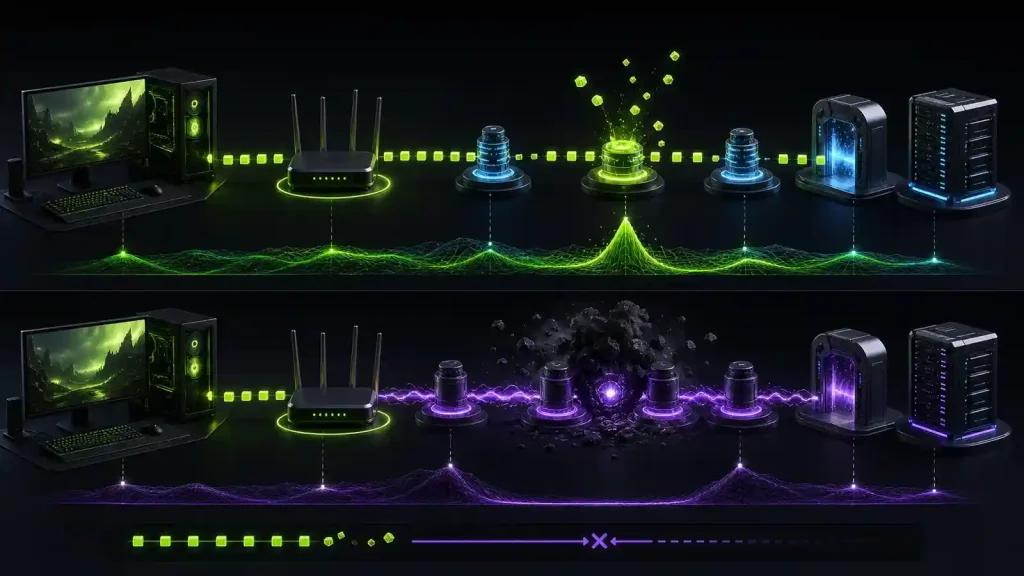
図 2. Epicの障害と家庭内ネットワークを分けるパケットロス診断図
パケットロスが始まる範囲を狭める
ゲームや端末の更新、クラウドバックアップ、配信、動画、大容量アップロードを一時停止し、有線LANで測ります。有線でロスが消え、Wi-Fiだけに残るなら、ルーターとの距離、遮蔽物、電波干渉、混雑を見直します。弱い無線区間の再送やロスは、家庭外の経路を変更しても修復できません。
家の複数端末、別サービスでも同じ時刻に不安定なら、ルーター、ONUまたはモデム、回線、ISPを調べます。家庭内リンクが安定し、Fortniteの特定地域へだけ繰り返しロスが出る場合は、時刻と経路の証拠を集めます。一つの中継点が診断応答を返さないだけで故障と断定せず、最終接続先の症状と合わせて判断します。
マッチメイキング地域とモードを固定し、少なくとも複数回繰り返します。地域を変更すると物理距離と接続先が変わるため、同じ条件の「修正」ではなく別テストです。モバイル回線のテザリングは短いISP比較にはなりますが、データ量、料金、規約を確認します。競技中に無理な変更をせず、詳細検証は安全なタイミングで行ってください。
通常経路と変更後を公平に比べる
有線LANを基準に、通常、変更、通常、変更の順で同じ地域とモードを測ります。典型的なPing、スパイク、ジッター、ロス、切断を一つの表へ記録し、良い結果だけを選びません。時間帯で混雑が変わるため、試行の開始時刻も必要です。障害が表示された時間のデータは経路評価から除外します。
一般的な損失の定義はパケットロスの既存解説へ分け、本稿はFortniteのゲーム内指標とEpicの状態確認を担当します。内部ページは公式ステータスの代わりではありません。設定変更前の値と復元方法を残し、セキュリティ機能を無効にして低い数字を求めないでください。
ロスの方向と重さを記録する
ゲーム内表示に送信側と受信側の区別がある場合は、公式の表示名のまま記録します。上り側だけ、下り側だけ、両方という違いは調査の手掛かりですが、それだけで機器や事業者を断定しません。スクリーンショットには時刻、地域、接続方法を対応させ、同じ試行のPingと症状も残します。
短い一回のロスと、試合を通して繰り返すロスを別に扱います。割合の平均だけでは瞬間的な連続欠落が隠れる場合があるため、発生区間と操作への影響を記します。ロス表示がなくFPSだけ落ちた試行は、通信経路の改善例へ含めません。逆に数値が改善しても切断が増えれば、安定した改善とは判断しないでください。

図 3. 背景通信を止め有線LANで行うFortniteの経路比較
パケットロス確認チェックリスト
- Epic公式ステータスでFortniteの対象機能と確認時刻を記録する。
- 公式手順に従ってNet Debug Statsを表示し、ロス、Ping、FPS、症状を保存する。
- 更新、配信、バックアップ、大容量通信を止め、有線LANとWi-Fiを比較する。
- マッチメイキング地域とモードを固定し、ISP、時刻、切断を複数回記録する。
- 複数端末と別サービスを確認し、家庭内・回線全体の問題を先に除外する。
- 外部経路が疑わしいときだけ、通常経路と代替経路を交互に比較する。
経路最適化が役立つ可能性
Epicの対象サービスが正常で、有線の家庭内ネットワークも安定し、一つの外部ISP経路でロスや大きな変動が繰り返される場合、別経路を試せます。経路最適化はEpicの障害、Wi-Fiの電波問題、家庭内の飽和、低FPSを直しません。インターネットの経路は変化するため、以前良かった結果も定期的に測り直す必要があります。
よくある質問
Fortniteのパケットロスは常にEpic側の問題ですか?
いいえ。Wi-Fi、家庭のルーター、回線、ISP、相互接続、サービス側のどこでも発生し得ます。公式ステータス、有線比較、複数端末で範囲を狭めます。
高Pingならパケットも失われていますか?
必ずしも失われていません。すべてのパケットが届いても往復に時間がかかればPingは高くなります。Pingとロスは別の指標として記録します。
マッチメイキング地域を変えるべきですか?
まず普段選ばれている地域を基準にします。地域変更は距離と接続先を変えるため、同条件比較ではなく独立したテストとして評価してください。
同じ地域とモードで測定した基準値と比較し、安定した家庭外の経路が原因候補として残った場合だけ NoPing をテストしてください。通常経路との複数比較でパケットロスや安定性の改善が再現した場合のみ利用を継続します。Epic障害やWi-Fiが原因なら使用せず、改善は保証されません。