

قد يحدث انخفاض FPS في Dead by Daylight بسبب عدة عوامل، منها استهلاك المعالج وبطاقة الرسوميات، إعدادات اللعبة، العمليات التي تعمل في الخلفية، سرعة وحدة التخزين وحرارة الجهاز.
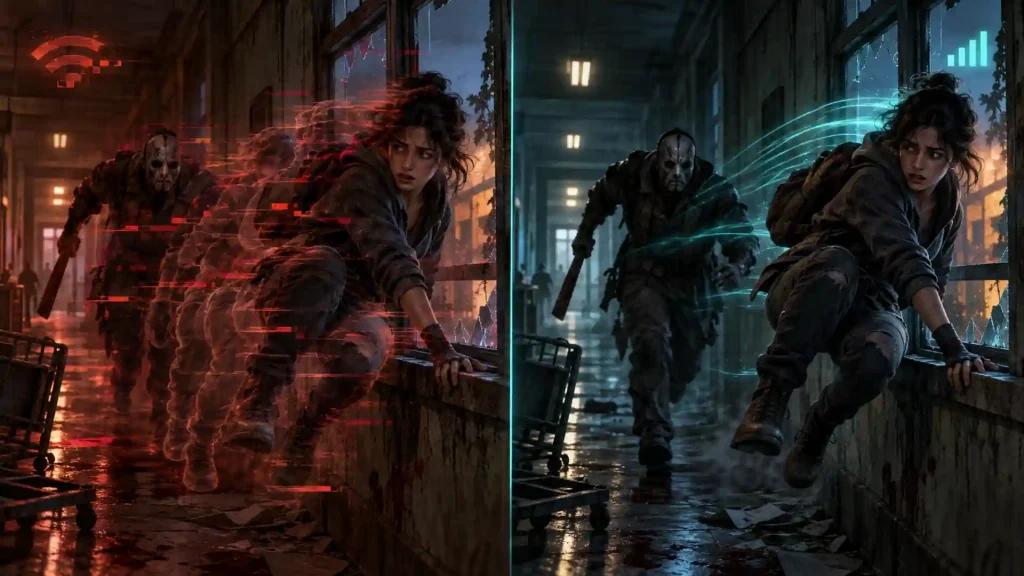
أما مشاكل مثل ارتفاع البنغ وJitter وPacket Loss وrubber-banding فترتبط عادةً بجودة الاتصال والمسار بين اللاعب وخادم اللعبة.
بالنسبة للاعبين في السعودية، قد تزيد المسافة والمسارات الدولية غير المستقرة من زمن الاستجابة. يمكن لـ NoPing اختبار مسارات بديلة نحو خادم اللعبة، بينما تساعد ميزة Boost FPS في تحسين بعض جوانب أداء النظام أثناء اللعب.
لماذا ينخفض FPS في Dead by Daylight في السعودية؟
تعتمد Dead by Daylight على موارد المعالج وبطاقة الرسوميات والذاكرة والتخزين في الوقت نفسه. لذلك، لا يعني امتلاك GPU قوي بالضرورة الحصول على FPS مرتفع ومستقر.
اختناق المعالج
قد يصبح المعالج العامل المحدد للأداء، خصوصاً أثناء المطاردات أو عند وجود العديد من التأثيرات والأحداث على الشاشة.
إذا كان استخدام بطاقة الرسوميات منخفضاً بينما يرتفع استخدام أحد أنوية المعالج، فقد يكون لديك CPU bottleneck.
بطء وحدة التخزين
يمكن أن يؤدي تشغيل اللعبة على HDD إلى زيادة أوقات التحميل وظهور stutter عند تحميل بعض العناصر.
للحصول على تجربة أفضل، يفضل استخدام:
- NVMe SSD
- SATA SSD كخيار بديل
- تجنب HDD إن أمكن
Shader Stutter
قد تظهر توقفات قصيرة أثناء تحميل بعض المؤثرات أو العناصر للمرة الأولى.
هذه التوقفات تصبح ملحوظة بشكل خاص أثناء المطاردات، حيث يمكن أن يؤثر التقطيع المفاجئ في توقيت الحركة.
تعريفات بطاقة الرسوميات
تأكد من تحديث تعريفات NVIDIA أو AMD، خصوصاً إذا بدأت مشكلة FPS بعد تحديث اللعبة أو Windows.
البرامج التي تعمل في الخلفية
يمكن لبعض التطبيقات والـ overlays استهلاك موارد إضافية، مثل:
- Discord Overlay
- Steam Overlay
- برامج تسجيل الشاشة
- تطبيقات RGB
- المتصفحات
- أدوات مراقبة النظام
إغلاق البرامج غير الضرورية أثناء اللعب قد يساعد في تحسين استقرار FPS.
كيف يؤثر Tickrate في Dead by Daylight؟
يعبر Tickrate عن عدد المرات التي يعالج فيها الخادم حالة المباراة خلال فترة زمنية محددة.
كلما كان الاتصال غير مستقر، تصبح مشاكل المزامنة أكثر وضوحاً للمستخدم. ارتفاع Ping أو Jitter أو وجود Packet Loss قد يؤدي إلى شعور بأن بعض الأوامر أو الحركات تصل متأخرة.
لهذا السبب، يجب عدم النظر إلى Ping وحده.
راقب أيضاً:
- Jitter
- Packet Loss
- ثبات المسار
- استقرار الاتصال المحلي
إذا كان FPS مستقراً ولكنك تواجه حركة غير طبيعية أو تأخر الاستجابة أو rubber-banding، فمن المرجح أن المشكلة مرتبطة بالشبكة وليس بأداء بطاقة الرسوميات.
لماذا يرتفع البنغ في Dead by Daylight من السعودية؟
المسافة الجغرافية ليست العامل الوحيد الذي يحدد Ping.
يلعب المسار الذي يختاره مزود الإنترنت للوصول إلى خادم اللعبة دوراً مهماً. قد تمر البيانات عبر عدة شبكات دولية قبل الوصول إلى وجهتها، ما يمكن أن يؤدي إلى:
- ارتفاع Ping
- زيادة Jitter
- Packet Loss
- تغير الأداء حسب وقت اليوم
- اختلاف النتائج بين مزودي الإنترنت
لهذا السبب قد يحصل لاعبان في الرياض أو جدة أو الدمام على نتائج مختلفة حتى إذا كانا يلعبان على المنطقة نفسها.
كيف يساعد NoPing في Dead by Daylight؟
يعمل NoPing على تحسين المسار بين اللاعب وخادم اللعبة.
بدلاً من الاعتماد فقط على المسار الافتراضي الذي يحدده مزود الإنترنت، يمكن للنظام تحليل مسارات بديلة واختيار اتصال أكثر استقراراً عندما تتوفر خيارات أفضل.
قد يكون ذلك مفيداً في حالات:
- ازدحام المسارات الدولية
- ارتفاع Jitter
- Packet Loss
- التوجيه غير الفعال من مزود الإنترنت
- تغير جودة الاتصال في ساعات الذروة
مقدار التحسن ليس ثابتاً، لأنه يعتمد على المدينة ومزود الخدمة والخادم ووقت اللعب.
لذلك، قارن دائماً Ping وJitter وPacket Loss قبل تشغيل NoPing وبعده.
كيفية تحسين إعدادات Dead by Daylight لرفع FPS
ابدأ بإعدادات الرسوميات إذا كان معدل الإطارات منخفضاً أو غير مستقر.
يمكن تجربة:
- Anti-Aliasing: متوسط
- View Distance: متوسط
- Effects: منخفض
- Post Processing: منخفض
- Shadows: منخفض
- Textures: متوسط أو مرتفع حسب VRAM
- Foliage: منخفض
عادةً ما تكون Shadows وEffects من أول الإعدادات التي تستحق التخفيض عند البحث عن FPS أكثر استقراراً.
أما Texture Quality، فيمكن إبقاؤها أعلى إذا كانت بطاقة الرسوميات تحتوي على VRAM كافية.
ما هي ميزة Boost FPS؟
يوفر NoPing ميزة Boost FPS للمساعدة في تقليل تأثير بعض العمليات والإعدادات المحلية التي قد تستهلك موارد الجهاز أثناء اللعب.
يمكن أن تساعد في:
- تقليل بعض العمليات غير الضرورية
- تحرير موارد النظام
- إعطاء اللعبة أولوية أثناء التشغيل
- تقليل تأثير التطبيقات الخلفية
لكن مقدار التحسن يعتمد على مواصفات الكمبيوتر.
إذا كان السبب الأساسي لانخفاض FPS هو ضعف المعالج أو بطاقة الرسوميات أو ارتفاع الحرارة، فلن يكون تحسين النظام بديلاً عن معالجة المشكلة الأساسية.
FPS أم Ping: كيف تعرف سبب المشكلة؟
من المهم التفريق بين أداء الكمبيوتر وأداء الشبكة.
المشكلة غالباً FPS إذا:
- الصورة تتقطع
- عداد FPS ينخفض
- التقطيع يظهر حتى بدون مشاكل اتصال واضحة
- استخدام CPU أو GPU يصل إلى مستويات مرتفعة
- المشكلة تزداد عند رفع إعدادات الرسوميات
المشكلة غالباً شبكة إذا:
- FPS ثابت لكن الأوامر تتأخر
- الشخصية تتحرك للخلف فجأة
- يظهر rubber-banding
- Ping يرتفع فجأة
- Jitter مرتفع
- توجد نسبة Packet Loss
يمكن أن تحدث المشكلتان في الوقت نفسه، لذلك من الأفضل مراقبة مؤشرات الجهاز والشبكة بشكل منفصل.
أفضل إعدادات Windows لـ Dead by Daylight
وضع الطاقة
استخدم وضع أداء مناسباً أثناء اللعب وتجنب أوضاع توفير الطاقة التي قد تخفض تردد المعالج أو بطاقة الرسوميات.
Game Mode
فعّل Windows Game Mode للمساعدة في إعطاء اللعبة أولوية للموارد.
التطبيقات الخلفية
أغلق البرامج التي لا تحتاج إليها، خصوصاً التطبيقات التي تستهلك CPU أو RAM أو GPU.
Xbox Game Bar
إذا كنت لا تستخدم ميزات التسجيل أو Game Bar، يمكنك تعطيل الوظائف غير الضرورية.
Hardware-Accelerated GPU Scheduling
يمكن اختبار هذه الميزة عند تشغيلها وإيقافها ومقارنة FPS و1% Low، لأن النتيجة قد تختلف حسب الجهاز والتعريف المستخدم.
إعدادات NVIDIA لـ Dead by Daylight
يمكن تجربة الإعدادات التالية من NVIDIA Control Panel:
- Power Management Mode: Prefer Maximum Performance
- V-Sync: حسب إعداد الشاشة
- Texture Filtering Quality: High Performance
لا يوجد إعداد مثالي لجميع الأجهزة.
غيّر إعداداً واحداً في كل مرة ثم قارن متوسط FPS و1% Low قبل التغيير وبعده.
ما المواصفات المناسبة لتشغيل Dead by Daylight؟
الأداء يعتمد على التوازن بين المعالج وبطاقة الرسوميات والذاكرة والتخزين.
CPU
يفضل استخدام معالج حديث من الفئة المتوسطة أو أعلى إذا كنت تستهدف FPS مرتفعاً ومستقراً.
GPU
بطاقات مثل RTX 3060 أو RX 6600 وما يعادلها يمكنها تقديم تجربة جيدة عند استخدام إعدادات مناسبة.
لكن الأداء الفعلي يعتمد أيضاً على:
- دقة العرض
- إعدادات الرسوميات
- المعالج
- درجات الحرارة
- تعريف GPU
- التطبيقات الخلفية
RAM
يفضل وجود 16GB RAM على الأقل.
إذا كنت تشغل Discord والمتصفح وبرامج أخرى أثناء اللعب، فإن 32GB تمنح النظام مساحة أكبر لتعدد المهام، لكنها لا تضمن وحدها زيادة FPS.
التخزين
يفضل تثبيت اللعبة على SSD لتقليل أوقات التحميل وبعض حالات التقطيع المرتبطة بقراءة البيانات.
Ethernet أم Wi-Fi؟
إذا كان ذلك ممكناً، استخدم Ethernet أثناء اللعب.
الاتصال السلكي يقلل احتمالية:
- التداخل اللاسلكي
- Packet Loss
- Jitter
- تغير زمن الاستجابة
كابل Cat 6 مناسب لمعظم اتصالات الألياف المنزلية.
إذا كنت تستخدم Wi-Fi، حاول استخدام 5GHz أو 6GHz عندما تكون قريباً من الراوتر وتجنب اللعب في منطقة ذات إشارة ضعيفة.
هل الراوتر يؤثر في Ping؟
نعم.
قد يصبح ازدحام الشبكة المنزلية مشكلة إذا كان أشخاص آخرون يقومون بتحميل ملفات كبيرة أو مشاهدة فيديو بدقة عالية أو رفع محتوى أثناء اللعب.
يمكن لميزة QoS في الراوتر المساعدة في إعطاء حركة الألعاب أولوية أكبر عندما تكون الشبكة مزدحمة.
هل تغيير DNS يخفض Ping؟
ليس بالضرورة.
يمكن تجربة DNS مثل:
- Cloudflare: 1.1.1.1
- Google DNS: 8.8.8.8
قد يساعد DNS أسرع في عملية حل أسماء النطاقات، لكنه لا يعني بالضرورة انخفاض Ping أثناء المباراة، لأن المسار الفعلي إلى خادم اللعبة يعتمد على عوامل أخرى.
كيف تختبر NoPing مع Dead by Daylight؟
لا تعتمد على مباراة واحدة.
قبل تشغيل NoPing، سجل:
- متوسط Ping
- Jitter
- Packet Loss
- متوسط FPS
- 1% Low FPS
بعد ذلك، شغّل NoPing واختبر اللعبة في ظروف مشابهة.
قارن النتائج.
إذا انخفض Ping أو Jitter أو Packet Loss بصورة متكررة، فهذا يشير إلى أن المسار البديل يقدم نتيجة أفضل لاتصالك.
أما إذا تحسنت الشبكة لكن FPS بقي منخفضاً، فركز على المعالج وبطاقة الرسوميات والحرارة وإعدادات Windows.
خطوات تقليل انخفاض FPS والتقطيع
لتحسين تجربة Dead by Daylight:
- ثبّت اللعبة على SSD.
- حدّث تعريف GPU.
- أغلق البرامج والـ overlays غير الضرورية.
- خفّض Shadows وEffects عند انخفاض FPS.
- استخدم Ethernet إن أمكن.
- تحقق من Ping وJitter وPacket Loss.
- اختبر مسار NoPing وقارنه بالاتصال العادي.
- اختبر Boost FPS.
- راقب درجات حرارة CPU وGPU.
- قارن FPS و1% Low قبل التغييرات وبعدها.
الخلاصة
انخفاض FPS وارتفاع Ping في Dead by Daylight مشكلتان مختلفتان، رغم أنهما قد تحدثان في الوقت نفسه.
إذا كان FPS منخفضاً، تحقق من المعالج وبطاقة الرسوميات والحرارة والتخزين وإعدادات اللعبة والبرامج الخلفية.
إذا كان FPS مستقراً لكنك تواجه تأخر الأوامر أو rubber-banding أو Packet Loss، فركز على الاتصال والمسار إلى خادم اللعبة.
يمكن لـ NoPing المساعدة في اختبار مسارات بديلة عندما تكون المشكلة مرتبطة بتوجيه الشبكة، بينما تساعد Boost FPS في تحسين بعض جوانب أداء النظام.
أفضل طريقة لمعرفة النتيجة هي اختبار اتصالك الفعلي في السعودية ومقارنة Ping وJitter وPacket Loss وFPS قبل التغيير وبعده.
الأسئلة الشائعة
هل NoPing يتعارض مع نظام مكافحة الغش في Dead by Daylight؟
NoPing يركز على تحسين اتصال الشبكة ولا يعتمد على تعديل ملفات اللعبة لتحقيق تحسين المسار. حافظ دائماً على تحديث اللعبة وNoPing ونظام التشغيل للحصول على أفضل توافق ممكن.
لماذا ينخفض FPS رغم امتلاكي بطاقة رسومية قوية؟
قد يكون السبب اختناق المعالج أو ارتفاع الحرارة أو استهلاك الذاكرة أو التطبيقات الخلفية أو إعدادات اللعبة.
راقب استخدام CPU وGPU أثناء اللعب لمعرفة العنصر الذي يحد الأداء.
هل NoPing يزيد FPS؟
تحسين مسار الشبكة بحد ذاته لا يزيد قدرة بطاقة الرسوميات على إنتاج الإطارات.
لكن Boost FPS يستهدف بعض إعدادات وعمليات النظام التي قد تؤثر في الأداء. مقدار التحسن يختلف حسب الجهاز.
هل NoPing يساعد في مشكلة rubber-banding؟
يمكن أن يساعد عندما يكون rubber-banding مرتبطاً بـ Packet Loss أو Jitter أو مسار شبكة غير مستقر.
إذا كان السبب Wi-Fi المحلي أو مشكلة في الاتصال نفسه أو خادم اللعبة، فقد تحتاج إلى معالجة ذلك بشكل منفصل.
لماذا يتغير Ping خلال اليوم؟
قد يحدث ذلك بسبب ازدحام مزود الإنترنت أو تغير المسارات الدولية أو الضغط على الشبكة المنزلية أو اختلاف الخادم المستخدم.
لهذا السبب يفضل إجراء الاختبارات في أكثر من وقت.
هل يعمل NoPing على Windows 10 وWindows 11؟
NoPing مخصص لأجهزة Windows المتوافقة. حافظ على تحديث Windows والتعريفات والتطبيق للحصول على أفضل توافق ممكن.
هل Ethernet أفضل من Wi-Fi؟
في معظم الحالات، نعم.
Ethernet يوفر اتصالاً أكثر استقراراً ويقلل تأثير التداخل اللاسلكي، ما يساعد خصوصاً في تقليل Jitter وPacket Loss.
هل انخفاض FPS سببه الإنترنت؟
لا. FPS يرتبط أساساً بأداء الجهاز.
مشاكل الإنترنت تظهر عادةً في شكل Ping مرتفع أو Jitter أو Packet Loss أو rubber-banding.
كيف أعرف إذا كان NoPing يحسن اتصالي؟
اختبر الاتصال قبل تشغيله وبعده وقارن:
- Ping
- Jitter
- Packet Loss
استخدم ظروفاً متقاربة والخادم نفسه قدر الإمكان. إذا تحسنت المؤشرات بشكل متكرر، فهذا يعني أن المسار البديل يقدم نتيجة أفضل لاتصالك.
NoPing أم ExitLag لـ Dead by Daylight؟
أفضل طريقة للمقارنة هي اختبار جودة المسار الفعلية على اتصالك في السعودية.
استخدم الظروف نفسها قدر الإمكان وقارن:
- Ping
- Jitter
- Packet Loss
- استقرار الاتصال
يمكن أن تختلف النتائج حسب المدينة ومزود الإنترنت والخادم والوقت.
ملاحظة تقنية
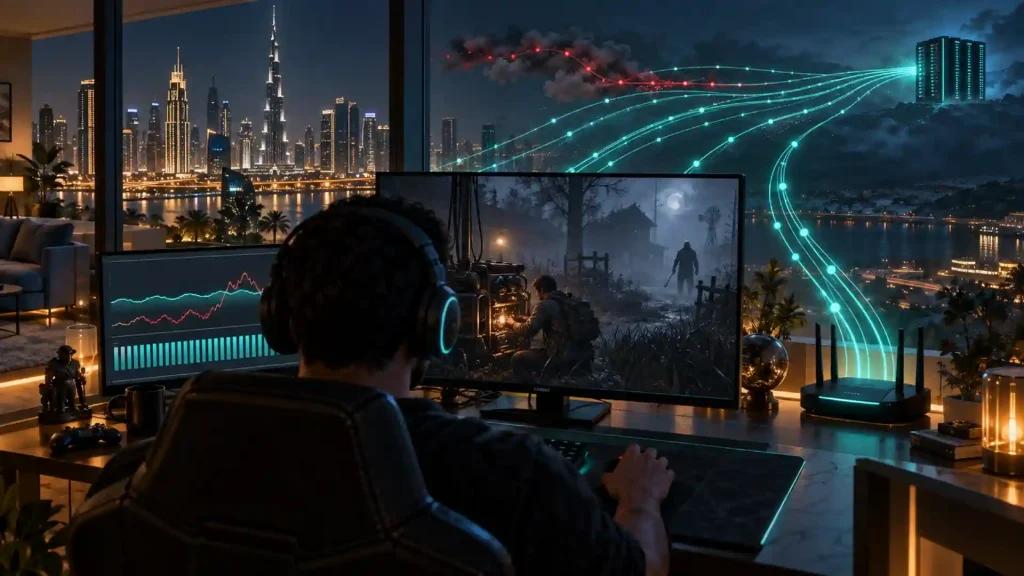
FPS وPing وJitter وPacket Loss ليست المشكلة نفسها.
تحسين مسار الشبكة يمكن أن يساعد في مشاكل الاتصال، لكنه لا يعالج اختناق المعالج أو ضعف بطاقة الرسوميات أو ارتفاع الحرارة أو ازدحام Wi-Fi.
وبالمثل، زيادة FPS لا تعالج Packet Loss أو المسار السيئ إلى خادم اللعبة.
لذلك، ابدأ بتحديد ما إذا كانت المشكلة في أداء الجهاز أو الشبكة، ثم عالج السبب المناسب.