


学习如何在 Roblox 中创建自定义地图,是成为全球最大游戏平台之一的成功开发者的第一步。无论你想打造高难度的跑酷关卡(Obby)、细节丰富的角色扮演城市,还是竞技射击对战地图,所有工具都已经为你准备好。Roblox 不仅仅是一款游戏,它是一个由 Luau 语言驱动的完整开发引擎,允许数百万创作者构建并变现自己的创意。这个平台最大的优势在于门槛低,你不需要计算机科学学位就能开始。但你确实需要耐心,以及对 Roblox Studio 工作方式的扎实理解。本指南将带你从空白场景开始,一步步构建并发布完整世界,同时我们也会讨论网络连接质量如何影响多人测试与开发流程。
构建 Roblox 地图的第一步是什么?

4
你首先需要安装 Roblox Studio。这是 Roblox 官方的开发工具,用于创建所有 Roblox 体验。它与普通的 Roblox 游戏客户端不同,提供完整的 3D 建模、脚本编写、环境设计和性能优化工具。
在开始构建之前,请确保你的电脑拥有足够的内存和稳定的网络连接。虽然 Roblox 本身运行要求较低,但构建复杂地图会消耗更多资源。前往 Roblox Create 页面并点击 “Start Creating” 即可下载 Studio。安装后,使用你的 Roblox 账号登录,所有项目会自动云端同步。这意味着你可以在台式机上开始制作地图,然后在笔记本电脑上继续编辑,只要网络连接稳定即可。
如何熟悉 Roblox Studio 的界面?
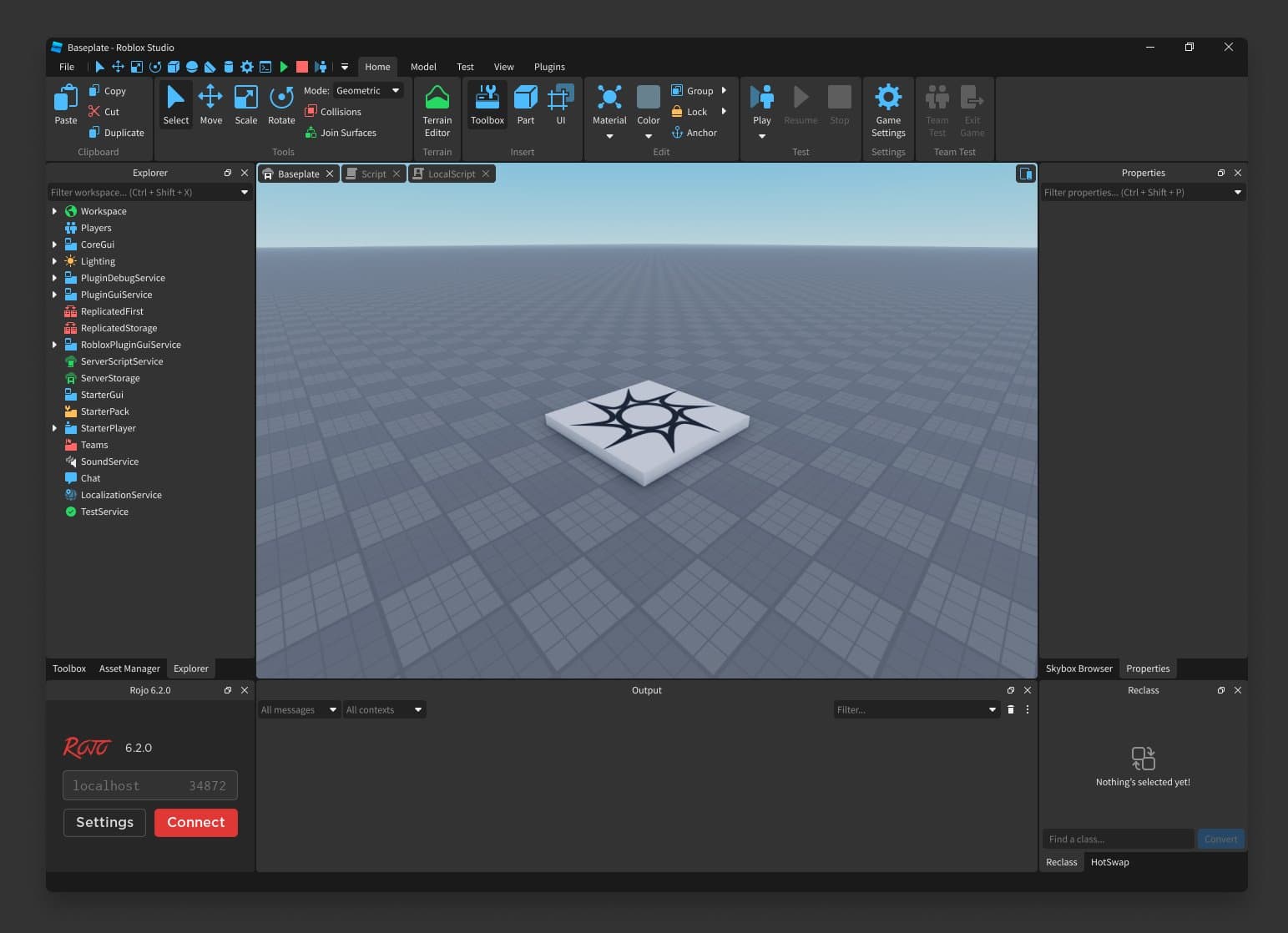
Roblox Studio 的界面初看可能复杂,但其逻辑与专业 3D 软件类似。顶部的工具栏(Ribbon Bar)包含 Select、Move、Scale、Rotate 等核心工具,同时也可以访问地形编辑器和 Toolbox。
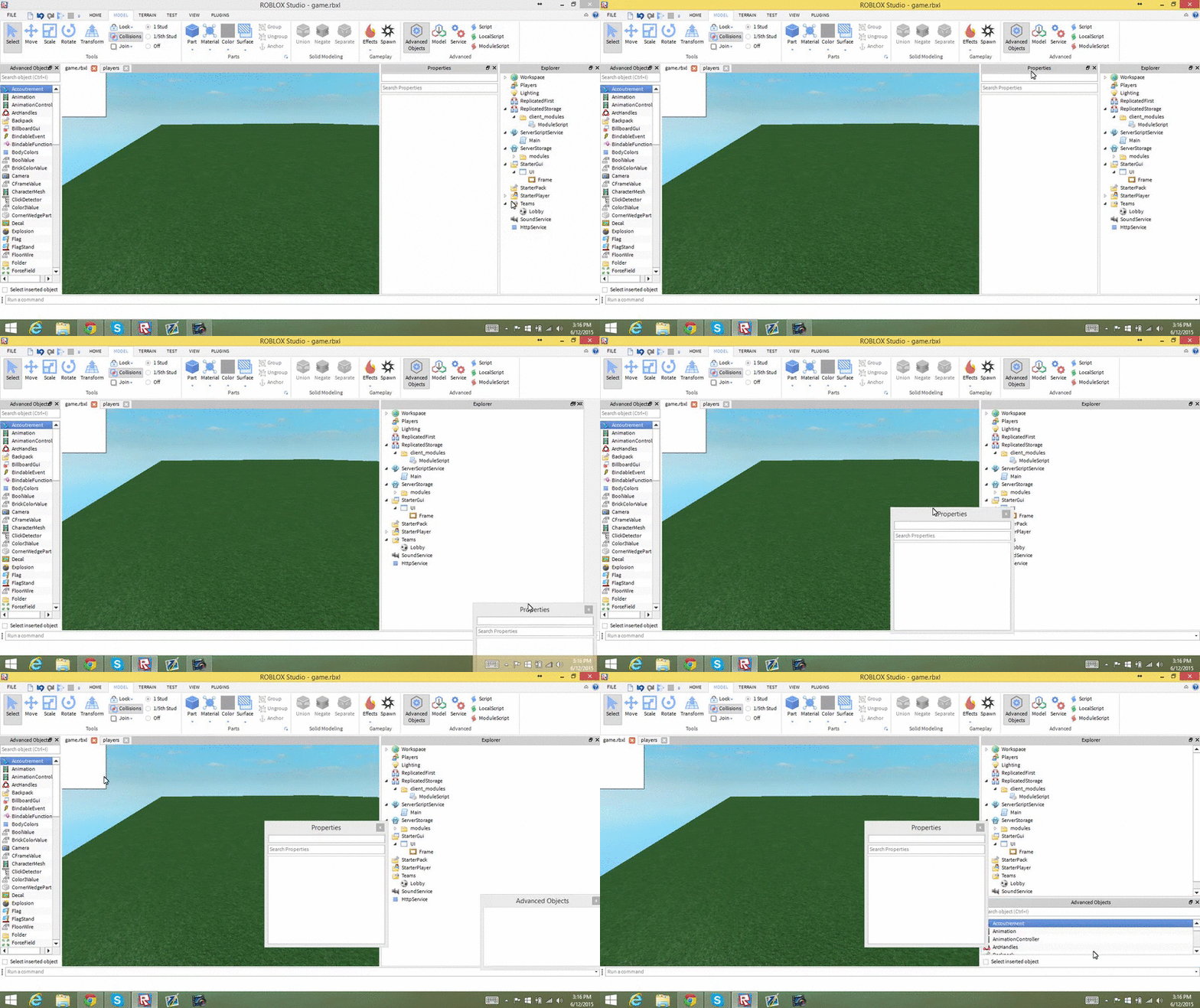
右侧的 Explorer 面板显示游戏中所有对象的层级结构。每一个 Part、脚本或光源都会在这里显示。Explorer 下方是 Properties 面板,你可以在这里修改对象属性,例如颜色、透明度、大小,以及 Anchored(是否固定)。中央区域是 Viewport,也就是 3D 工作空间。你可以使用 WASD 键移动摄像机,按住鼠标右键调整视角。
如何选择合适的项目模板?
选择正确的模板可以节省大量时间。Roblox Studio 提供多种预设环境。Baseplate 是完全空白的平面,适合有经验的开发者。Classic Baseplate 则是旧版风格。Obby 或 Line Runner 模板内置基础玩法机制,非常适合专注关卡设计。
还有诸如 Suburban、Pirate Island 等主题模板。这些预制环境可以帮助你学习专业资产是如何构建的。你可以在 Explorer 中拆解一个房屋模型,观察其材质和结构设置,从中学习构建逻辑。
如何使用 Parts 构建建筑结构?


4
Parts 是 Roblox 世界的基本构建单位。在 Home 或 Model 选项卡中点击 “Part”,即可在场景中生成一个基础方块。接着你可以使用四个主要工具:Select 用于选择对象,Move 沿 X、Y、Z 轴移动对象,Scale 改变大小,Rotate 调整角度。
一个关键技巧是始终启用 Anchored。如果你忘记固定物体,在运行游戏时它们会因物理重力而倒塌。Anchored 可以锁定物体在三维空间中的位置,避免物理影响。
如何创建真实自然地形?


4
你可以通过 Roblox Studio 内置的 Terrain Editor 创建自然景观。与 Parts 不同,Terrain 编辑器专门用于构建山脉、河流和草地。
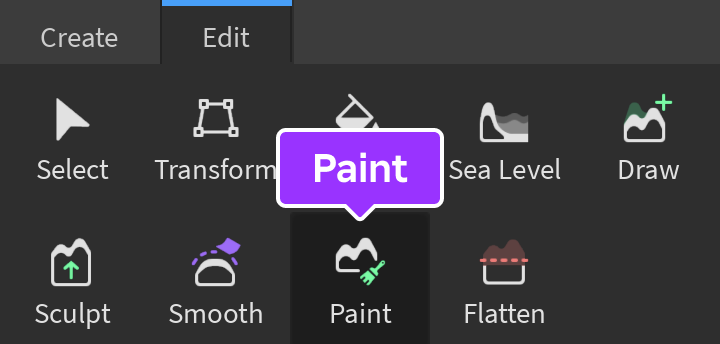
Terrain 工具包含 Generate(自动生成世界)、Import(导入高度图)和 Edit(手动编辑)。你可以使用 Add 增加地形,Subtract 挖掘地面,Smooth 平滑边缘,以及 Paint 更改材质。Sea Level 工具可以快速创建大面积水域,生成带动画效果的水面,玩家可以自动游泳。
如何为地图添加交互功能?
交互通过 ProximityPrompt 和 Luau 脚本实现。一个美观但无法互动的地图只是静态展示。要制作一扇可互动的门,可以创建一个名为 “Door” 的 Part,在其中添加 ProximityPrompt,然后插入 Script 编写触发逻辑。
如果你刚接触编程,可以参考 Roblox 开发者论坛和官方文档。Toolbox 中也有大量脚本资源,但使用前务必检查代码,避免隐藏后门或恶意脚本。
如何正确使用 Toolbox?


4
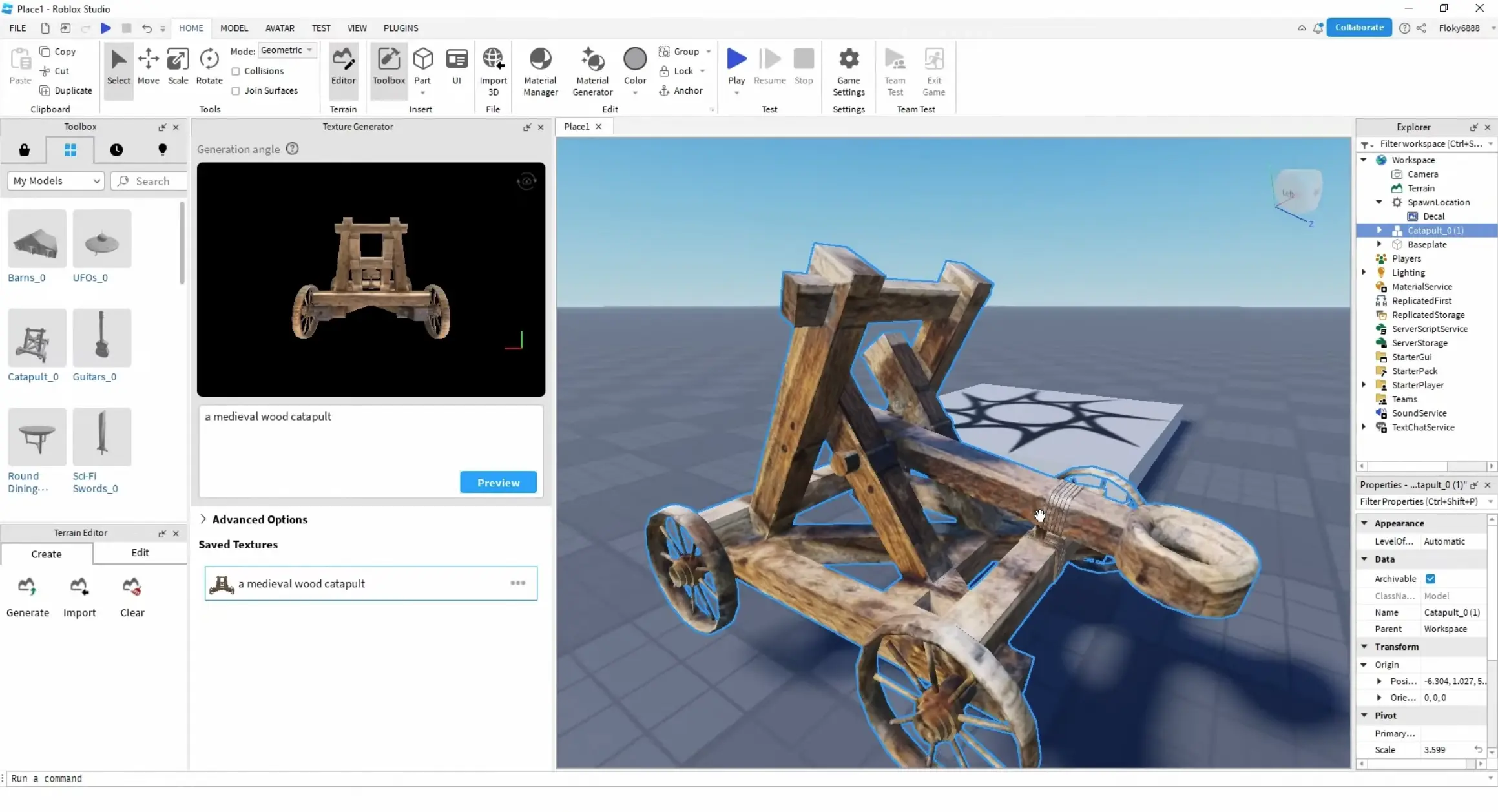
Toolbox 可以节省大量时间,但也可能影响性能。优先选择由 Roblox 官方或认证创作者发布的模型。检查模型的 Part 数量,避免使用包含大量未优化部件的资源。
如果你只需要一个椅子,就不要下载带有大量无用脚本的复杂模型。建议自己构建主要建筑结构,Toolbox 仅用于复杂 Mesh,如树木或车辆。这样可以保持较低的 Part 数量,提高整体性能。
地图优化的最佳实践是什么?
启用 StreamingEnabled 以仅加载玩家附近的区域。对于复杂形状,建议使用 Blender 创建模型后导入为 MeshPart,而不是过度使用 Union。关闭不需要碰撞的对象的 CanCollide 属性,以减少物理计算。
优化对于玩家留存至关重要。如果加载时间超过 10 秒或帧率低于 30 FPS,玩家很可能会离开游戏。
如何设置光影和氛围效果?


4
在 Explorer 中找到 Lighting 服务进行设置。将 Technology 设为 Future 可获得更真实的阴影效果。通过 ClockTime 调整时间,使用 OutdoorAmbient 调整阴影颜色。
添加 Atmosphere 可创建雾气和光线散射效果。ColorCorrection 可调整整体饱和度、对比度和亮度,使地图呈现电影级视觉风格。
如何发布你的自定义地图?
点击 File > Publish to Roblox 发布项目。随后进入 Game Settings,将游戏设为 Public。填写清晰的名称与描述。启用 Team Create 可实时协作。通过 Creator Dashboard 可设置游戏通行证(Game Pass)实现变现。
发布后你会获得一个专属 URL,可以分享给朋友或社交媒体。持续更新和优化地图,根据玩家反馈改进内容。
遇到技术问题该怎么办?
打开 Output 窗口查看错误日志。“Infinite Yield Possible” 通常表示脚本正在等待不存在的对象。HTTP 错误意味着网络问题。内存占用过高通常源于未优化的贴图或高多边形模型。
在 Roblox 中构建地图是一个持续学习的过程。从一个房间开始,再到房屋,最终构建完整城市。不断测试、优化和改进,你将能够创建真正成功的多人体验。
畅玩 Roblox 无延迟。立即下载 NoPing,开始免费试用。