


Pour les joueurs français de Fortnite, les routes réseau instables, la saturation du FAI, la gigue et la perte de paquets peuvent faire la différence entre une action fluide et une partie remplie de retards, de téléportations ou de corrections de position.
Orange, Free, SFR et Bouygues Telecom n’utilisent pas toujours le même chemin pour atteindre l’infrastructure d’Epic Games. En heures de pointe, une route plus longue ou saturée peut transformer une connexion habituellement correcte en expérience instable, même lorsque le débit mesuré reste élevé.
Fortnite est particulièrement sensible à la qualité de la connexion. Les constructions, les modifications rapides, les changements d’arme et les combats rapprochés nécessitent des échanges constants entre le joueur et le serveur. Une hausse de ping, une gigue importante ou une perte de paquets peut donc devenir immédiatement visible.
Une solution d’optimisation de route comme NoPing peut aider à rechercher un chemin réseau plus stable vers les serveurs utilisés par Fortnite. Selon l’offre et les conditions disponibles, NoPing propose notamment plusieurs routes parallèles, la possibilité d’utiliser plusieurs connexions internet et la prise en charge de nombreux jeux.
Cependant, une route alternative ne corrige pas tous les problèmes. Elle ne peut pas réparer une panne des services Epic, un Wi-Fi perturbé, une saturation locale, une chute de FPS ou un goulot d’étranglement du processeur ou de la carte graphique.
La bonne méthode consiste donc à identifier la véritable origine du problème avant de modifier les réglages.
Tu es en France, tu joues à Fortnite avec tes amis, tu progresses en mode Classé, tu participes à des tournois ou tu veux simplement profiter d’une partie stable sans subir des pics de ping le soir ?
Ce guide explique comment Fortnite interagit avec ta connexion, comment ton FAI peut influencer le routage, comment distinguer un problème réseau d’un problème de performances et comment tester NoPing de manière méthodique.
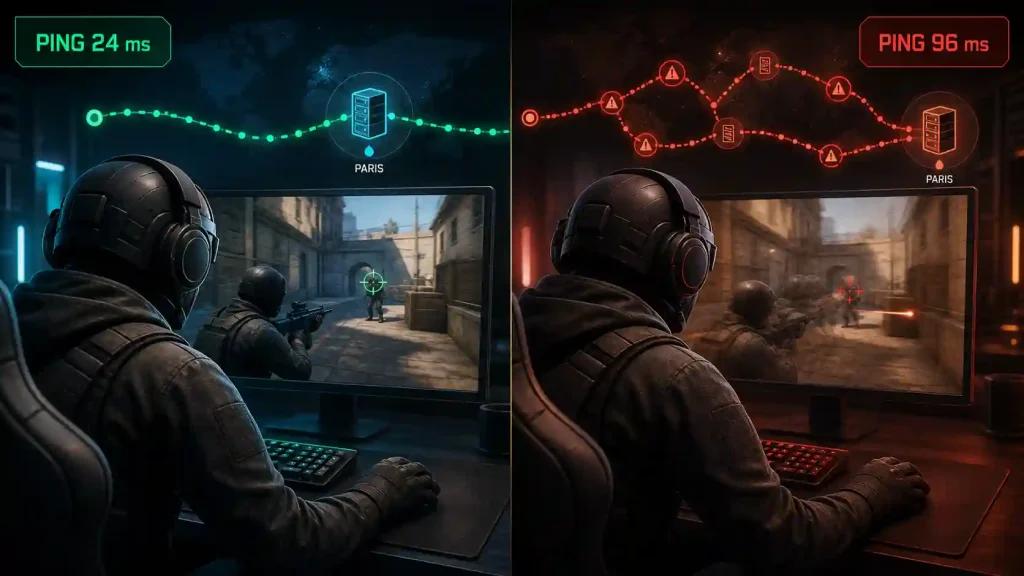
Pourquoi Fortnite peut-il devenir instable en France ?
Avec le même PC, le même abonnement internet et les mêmes paramètres, ton expérience peut varier selon :
- l’heure de la journée ;
- la région de matchmaking ;
- l’état des services Epic Games ;
- la saturation de ton réseau domestique ;
- le chemin choisi par ton FAI ;
- la présence de téléchargements ou d’envois en arrière-plan ;
- la stabilité de ton Wi-Fi ;
- les performances de ton processeur et de ta carte graphique ;
- les mises à jour du jeu ou du système.
Tu peux ainsi avoir une connexion stable à 18 h, puis constater des pics de ping à 21 h sans avoir modifié ton installation.
Le problème ne vient pas nécessairement de ton débit brut. Une connexion fibre rapide peut malgré tout subir un mauvais routage, une gigue élevée ou une saturation de l’envoi.
Première étape : vérifier les services Epic Games
Avant de modifier ton routeur, Windows ou Fortnite, commence par vérifier l’état officiel des services Epic Games.
Une panne ou une dégradation peut affecter :
- le matchmaking ;
- l’authentification ;
- les groupes ;
- les tournois ;
- la boutique ;
- les services sociaux ;
- certaines régions de serveurs.
Si Fortnite est touché par un incident officiel, changer de DNS, redémarrer plusieurs fois la box ou installer un outil d’optimisation ne résoudra pas immédiatement le problème.
Dans cette situation, il est préférable d’attendre le rétablissement du service et de refaire le test ensuite.
Comparer la région automatique à une région stable
Fortnite permet généralement de sélectionner automatiquement une région de matchmaking ou d’en choisir une manuellement parmi les régions disponibles.
La région affichant le ping théorique le plus faible n’est pas toujours celle qui offrira la meilleure stabilité pendant toute la partie.
Compare :
- la région sélectionnée automatiquement ;
- la région stable la plus proche indiquée par le jeu ;
- le ping observé pendant plusieurs parties ;
- la gigue et les pertes de paquets ;
- la présence de pics en début, au milieu ou à la fin des matchs.
Évite de tirer une conclusion après une seule partie. Une mesure isolée peut être influencée par un serveur spécifique, une activité locale ou une saturation temporaire.
Comprendre ce que Fortnite affiche
Pour diagnostiquer correctement le problème, il faut distinguer plusieurs métriques.
Ping
Le ping mesure le délai aller-retour entre ton appareil et la session de jeu.
Un ping faible permet généralement aux actions d’être transmises et confirmées plus rapidement. Cependant, un ping moyen légèrement plus élevé mais stable peut être préférable à un ping faible accompagné de pics constants.
À titre indicatif :
- moins de 20 ms : excellente latence ;
- entre 20 et 40 ms : très bonne expérience ;
- entre 40 et 60 ms : expérience généralement jouable ;
- entre 60 et 90 ms : retard plus perceptible dans les actions rapides ;
- au-delà de 90 ms : expérience potentiellement difficile en mode compétitif.
Ces valeurs restent indicatives. La régularité compte autant que la moyenne.
Gigue
La gigue, ou jitter, correspond aux variations du délai réseau.
Une connexion alternant rapidement entre 20, 45, 80 puis 25 ms peut sembler moins fluide qu’une connexion stable à 40 ms.
Dans Fortnite, une gigue importante peut provoquer :
- des actions irrégulières ;
- des constructions qui apparaissent avec un retard ;
- des changements d’arme moins réactifs ;
- des corrections de déplacement ;
- une sensation d’inconstance pendant les combats.
Perte de paquets
La perte de paquets signifie que certaines informations envoyées entre ton appareil et le serveur n’arrivent pas correctement.
Elle peut provoquer :
- des téléportations ;
- des retours en arrière ;
- des actions non enregistrées ;
- des mouvements saccadés ;
- des corrections de position ;
- des blocages temporaires.
Même une petite perte de paquets répétée peut être plus gênante qu’une légère augmentation stable du ping.
FPS
Les FPS correspondent au nombre d’images générées localement par le processeur et la carte graphique.
Une baisse de FPS n’est pas réparée par une nouvelle route réseau.
Si le ping reste stable alors que l’image saccade, recherche plutôt :
- une limitation du processeur ;
- une limitation de la carte graphique ;
- une température trop élevée ;
- une mémoire saturée ;
- un pilote instable ;
- un processus en arrière-plan ;
- un temps de trame irrégulier.
Temps de trame
Le temps de trame indique la durée nécessaire pour produire chaque image.
Tu peux afficher 144 FPS en moyenne tout en ressentant des saccades si le temps entre les images varie brutalement.
C’est pourquoi il est utile d’afficher simultanément :
- les statistiques réseau de Fortnite ;
- les FPS ;
- le temps de trame ;
- l’utilisation du processeur ;
- l’utilisation de la carte graphique.
Les constructions, les modifications rapides et les combats rapprochés rendent les problèmes visibles, mais ne permettent pas à eux seuls d’en identifier la cause.
Construire un test propre
Un test fiable doit comparer des conditions aussi proches que possible.
Préparer le réseau
Avant de lancer Fortnite :
- utilise un câble Ethernet relié directement au routeur principal ;
- suspends les téléchargements ;
- arrête les sauvegardes cloud ;
- coupe les mises à jour automatiques ;
- évite le streaming vidéo sur les autres appareils ;
- ferme les logiciels consommant beaucoup d’upload ;
- redémarre la box si elle fonctionne depuis longtemps ;
- vérifie qu’aucun autre appareil ne monopolise la connexion.
Noter les conditions
Pour chaque test, note :
- la région de matchmaking ;
- le mode joué ;
- l’heure ;
- le ping moyen ;
- le ping maximal ;
- la présence de gigue ;
- la perte de paquets ;
- le moment précis du pic ;
- les FPS ;
- le temps de trame ;
- l’utilisation éventuelle de NoPing.
Répète plusieurs parties comparables.
Il est inutile de comparer une partie en mode Créatif à 15 h avec une partie Classée à 21 h, car les conditions ne sont pas identiques.
Interpréter les résultats
Si tous les appareils ralentissent en même temps, examine le réseau domestique ou le FAI.
Si seul Fortnite est touché pendant un incident confirmé par Epic Games, attends le rétablissement du service.
Si le ping reste stable mais que les FPS chutent dans les zones chargées, analyse les performances locales.
Si les problèmes apparaissent uniquement en Wi-Fi, recherche une interférence, une mauvaise couverture ou une saturation de la bande utilisée.
Si la route normale devient instable alors qu’une route alternative reste régulière dans les mêmes conditions, le routage du FAI peut être en cause.
Architecture réseau de Fortnite en France
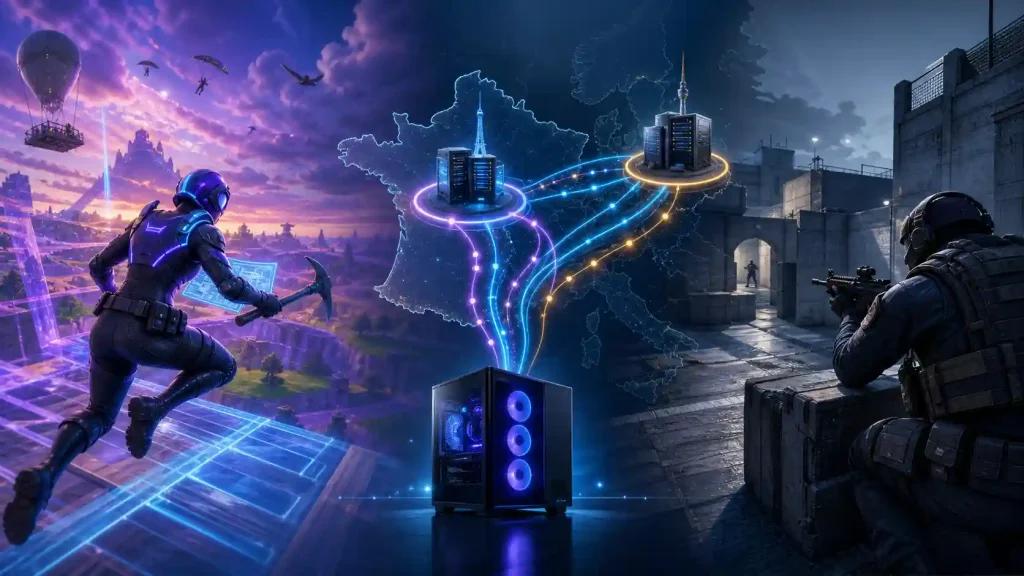
Fortnite utilise une infrastructure mondiale répartie dans plusieurs régions.
Pour un joueur français, la meilleure région n’est pas seulement la plus proche géographiquement. Elle doit également présenter :
- un chemin réseau court ;
- un bon peering avec le FAI ;
- une faible perte de paquets ;
- une gigue limitée ;
- une capacité suffisante au moment du test.
Deux joueurs situés dans la même ville peuvent obtenir des résultats différents s’ils utilisent des FAI distincts.
Routage BGP, peering et tromboning
Le routage BGP détermine le chemin emprunté par les données entre ton FAI et les infrastructures utilisées par Fortnite.
Ce chemin n’est pas toujours le plus court.
Selon la région et le FAI, le trafic peut passer par un point d’échange supplémentaire avant d’atteindre sa destination. Il peut par exemple quitter la France, traverser un autre pays européen, puis revenir vers une région relativement proche.
Ce détour est parfois appelé tromboning.
Il peut ajouter :
- de la latence ;
- des points de congestion ;
- des variations de ping ;
- un risque supplémentaire de perte de paquets.
Orange, Free, SFR et Bouygues Telecom peuvent avoir des accords de peering, des capacités et des routes différentes. Il n’est donc pas possible d’affirmer qu’un FAI sera toujours meilleur pour tous les joueurs français.
La région, l’heure, l’offre utilisée et l’état du réseau influencent fortement le résultat.
Le débit élevé ne garantit pas un ping stable
Une fibre à plusieurs centaines de mégabits par seconde ne garantit pas une bonne expérience sur Fortnite.
Le jeu utilise relativement peu de bande passante par rapport au streaming vidéo ou aux téléchargements. Ce qui compte surtout est :
- la rapidité du trajet ;
- la régularité des paquets ;
- l’absence de saturation ;
- la stabilité de l’upload ;
- la qualité du réseau local.
Une connexion de 100 Mb/s stable peut être préférable à une connexion de 1 Gb/s mal routée ou saturée.
Corriger les causes locales
Avant de tester une route alternative, élimine les causes présentes chez toi.
Privilégier l’Ethernet
Un câble Cat 5e ou Cat 6 offre généralement une connexion plus stable que le Wi-Fi.
L’Ethernet réduit :
- les interférences ;
- les retransmissions ;
- les variations de latence ;
- les changements de bande ;
- les problèmes de distance avec le routeur.
Diagnostiquer le Wi-Fi
Si l’Ethernet est impossible :
- rapproche-toi du point d’accès ;
- utilise de préférence la bande 5 GHz ou 6 GHz à courte distance ;
- évite les répéteurs pendant le diagnostic ;
- place le routeur en hauteur ;
- éloigne-le des obstacles métalliques ;
- teste un canal moins saturé ;
- vérifie que l’appareil ne change pas continuellement de bande ;
- évite de jouer trop loin du routeur.
La bande 2,4 GHz offre une meilleure portée, mais elle est souvent plus encombrée.
Faire attention aux répéteurs et au CPL
Un répéteur Wi-Fi peut ajouter de la latence et de l’instabilité.
Le CPL peut être plus stable que le Wi-Fi dans certains logements, mais ses performances dépendent fortement de l’installation électrique.
Teste toujours les solutions au lieu de supposer qu’elles sont meilleures.
Éviter la saturation de l’upload
Une saturation de l’envoi peut retarder les petits paquets du jeu, même lorsque le débit descendant semble excellent.
Les activités suivantes peuvent saturer l’upload :
- diffusion en direct ;
- sauvegarde cloud ;
- envoi de vidéos ;
- partage de fichiers ;
- synchronisation de photos ;
- visioconférence ;
- téléchargement pair-à-pair.
Ce phénomène peut créer du bufferbloat, avec une hausse importante du ping lorsque la connexion est chargée.
Un routeur proposant une gestion de file d’attente moderne ou une QoS correctement configurée peut aider. Toutefois, une mauvaise configuration de QoS peut également réduire les performances.
Modifie un seul réglage à la fois.
Configuration des box françaises
Les options disponibles varient selon le modèle, le firmware et l’offre.
Orange
Sur une Livebox récente :
- utilise l’Ethernet lorsque cela est possible ;
- vérifie les appareils connectés ;
- désactive temporairement les fonctions inutiles pendant le diagnostic ;
- évite les répéteurs si tu testes la stabilité ;
- sépare les bandes Wi-Fi si ton appareil change trop souvent de fréquence.
Free
Sur une Freebox Pop, Delta ou Ultra :
- vérifie les paramètres avancés ;
- teste la connexion directement sur la box ;
- désactive temporairement les services consommant de la bande passante ;
- utilise le mode bridge uniquement si tu disposes d’un routeur personnel correctement configuré.
Le mode bridge n’est pas automatiquement meilleur. Une mauvaise configuration peut supprimer des fonctions utiles ou créer d’autres problèmes.
SFR
Sur une Box SFR :
- compare les résultats avec et sans options dites « gaming » ;
- vérifie la saturation du Wi-Fi ;
- teste plusieurs ports Ethernet ;
- redémarre la box avant une série de mesures si nécessaire.
Certaines fonctions d’optimisation automatique peuvent améliorer ou détériorer la stabilité selon l’environnement.
Bouygues Telecom
Sur une Bbox récente :
- utilise le mode de performance adapté ;
- évite les paramètres d’économie d’énergie pendant le jeu ;
- vérifie la qualité du signal Wi-Fi ;
- teste un câble direct vers la box principale.
Optimiser Windows pour Fortnite
Une optimisation réseau ne suffit pas si le système est surchargé.
Mettre à jour les composants essentiels
Maintiens à jour :
- Windows ;
- les pilotes NVIDIA, AMD ou Intel ;
- le pilote réseau ;
- le firmware du routeur lorsque cela est nécessaire ;
- le launcher Epic Games ;
- Fortnite.
Évite toutefois d’installer une mise à jour majeure juste avant une compétition sans avoir testé sa stabilité.
Activer le mode Jeu
Le mode Jeu de Windows peut limiter certaines activités en arrière-plan pendant une session.
Il ne garantit pas une hausse spectaculaire des FPS, mais peut réduire certaines interruptions.
Fermer les logiciels inutiles
Avant de jouer, ferme les logiciels consommant inutilement :
- le processeur ;
- la mémoire ;
- la carte graphique ;
- le disque ;
- le réseau.
Surveille notamment :
- les navigateurs contenant de nombreux onglets ;
- les launchers effectuant des mises à jour ;
- les logiciels de capture ;
- les synchronisations cloud ;
- les outils RGB mal optimisés ;
- les programmes d’overlay.
Hardware-accelerated GPU scheduling
La planification de processeur graphique à accélération matérielle peut améliorer ou détériorer la régularité selon la configuration.
Teste avec et sans cette option en conservant les mêmes paramètres.
NVIDIA Reflex
Si ta configuration le permet, NVIDIA Reflex peut réduire la latence système dans Fortnite.
Compare les modes disponibles et surveille les FPS, les températures et le temps de trame.
V-Sync et limitation des FPS
Le V-Sync peut augmenter la latence d’entrée, mais son comportement dépend de l’écran et de la configuration.
Pour une expérience compétitive :
- désactive généralement le V-Sync en jeu ;
- utilise une limite de FPS stable ;
- évite de viser un nombre d’images que ton PC ne peut pas maintenir ;
- privilégie la régularité du temps de trame.
Une limite stable à 144 FPS peut être préférable à une variation permanente entre 120 et 240 FPS.
Configurer Fortnite
Afficher les statistiques réseau
Active les statistiques réseau afin de surveiller :
- le ping ;
- les pertes de paquets ;
- les variations pendant les combats ;
- la différence entre plusieurs régions.
Choisir le bon mode de rendu
Fortnite propose différents modes de rendu selon la configuration.
Le mode Performance peut convenir aux machines cherchant à maximiser les FPS, tandis que DirectX 11 ou DirectX 12 peut mieux fonctionner sur certaines configurations modernes.
Teste chaque mode sur plusieurs parties comparables.
Réduire les paramètres coûteux
Pour améliorer la régularité :
- réduis les ombres ;
- ajuste la distance d’affichage ;
- limite les effets ;
- évite les textures trop lourdes pour la mémoire disponible ;
- surveille les températures ;
- utilise une résolution adaptée à ton matériel.
Le réglage idéal est celui qui maintient des FPS et un temps de trame réguliers pendant les scènes chargées.
Pourquoi Fortnite peut-il saccader avec un bon ping ?
Un ping stable ne garantit pas une image fluide.
Si le jeu saccade alors que :
- le ping ne change pas ;
- aucune perte de paquets n’est affichée ;
- les autres appareils fonctionnent normalement ;
le problème est probablement local.
Analyse alors :
- les FPS minimaux ;
- le temps de trame ;
- l’utilisation d’un cœur du processeur ;
- la mémoire vive ;
- la mémoire vidéo ;
- les températures ;
- la vitesse du stockage ;
- les processus en arrière-plan.
Une optimisation de route ne peut pas résoudre un goulot CPU ou GPU.
Le rôle de NoPing dans Fortnite
NoPing cherche à optimiser le chemin réseau entre ton appareil et les serveurs utilisés par Fortnite.
Au lieu de dépendre uniquement de la route choisie par ton FAI, le logiciel peut tester des chemins alternatifs pour rechercher une connexion plus régulière.
L’objectif peut être de réduire :
- le ping ;
- la gigue ;
- la perte de paquets ;
- les pics de latence ;
- l’impact d’un mauvais peering.
Le résultat dépend néanmoins :
- de ton FAI ;
- de ta ville ;
- de la région de matchmaking ;
- de l’heure ;
- de l’état des services Epic ;
- de la qualité de ton réseau local ;
- de la route disponible.
NoPing ne garantit donc pas le même résultat pour tous les joueurs.
Comment tester NoPing correctement sur Fortnite
Effectue deux séries de tests.
Test sans NoPing
- Utilise l’Ethernet.
- Ferme les téléchargements.
- Sélectionne une région déterminée.
- Joue plusieurs parties comparables.
- Note le ping moyen, les pics, la gigue et les pertes.
- Note également les FPS et le temps de trame.
Test avec NoPing
- Conserve la même connexion.
- Garde la même région.
- Joue au même horaire ou dans une plage comparable.
- Active l’optimisation de route.
- Répète plusieurs parties.
- Compare la régularité globale.
Ne juge pas uniquement le meilleur ping obtenu.
Une route affichant brièvement 15 ms mais subissant des pics à 100 ms peut être moins intéressante qu’une route stable à 28 ms.
Cas concret : une soirée en heures de pointe
À 20 h, ta connexion fonctionne normalement. À 21 h, le trafic augmente chez ton FAI et le chemin vers la région de matchmaking devient moins stable.
Sans optimisation, ton ping varie entre 25 et 90 ms avec quelques pertes de paquets.
Une route alternative peut éventuellement éviter le point de congestion et maintenir une latence plus régulière.
Cependant, si la cause est une saturation de ton Wi-Fi par un autre appareil ou une sauvegarde cloud, NoPing ne supprimera pas le problème local. Il faut d’abord libérer le réseau domestique.
Profils de joueurs Fortnite en France
Le joueur occasionnel
Tu joues quelques parties avec tes amis et tu veux éviter les téléportations, les actions retardées et les déconnexions.
Commence par optimiser le Wi-Fi ou passer en Ethernet. Teste ensuite une route alternative si les problèmes persistent à certaines heures.
Le joueur Classé
Tu cherches à progresser régulièrement et chaque combat compte.
Surveille la stabilité plutôt que le ping minimal. Une connexion prévisible permet de mieux conserver les timings et les automatismes.
Le joueur compétitif
Tu participes à des cups ou à des scrims et tu veux limiter toute variation évitable.
Utilise :
- l’Ethernet ;
- une région fixe et testée ;
- une limite de FPS stable ;
- des statistiques réseau visibles ;
- un protocole avant/après documenté.
Une route alternative peut être utile si elle améliore les résultats de manière répétée.
Le streamer et créateur de contenu
Le streaming sollicite fortement l’upload.
Même si la route du jeu est correcte, une diffusion mal configurée peut augmenter la latence à cause du bufferbloat.
Réserve une marge d’upload, utilise un débit adapté et surveille les pertes d’images dans le logiciel de diffusion.
NoPing ne doit pas être considéré comme un remplacement d’une bonne configuration de streaming.
Le joueur en 4G ou 5G
Une connexion mobile peut présenter :
- une latence variable ;
- des changements d’antenne ;
- une congestion locale ;
- une gigue importante ;
- un NAT plus restrictif.
Une route alternative peut parfois améliorer le chemin après l’accès mobile, mais elle ne contrôle pas la qualité du signal radio.
Teste à un emplacement fixe et compare plusieurs horaires.
Le joueur en cloud gaming
Dans le cloud gaming, deux trajets sont importants :
- le trajet entre ton appareil et le service cloud ;
- le trajet entre l’infrastructure cloud et Fortnite.
Une optimisation peut éventuellement agir sur une partie du chemin, mais elle ne résout pas une surcharge du service cloud ni une latence d’encodage vidéo.
Sécurité, anti-cheat et logiciels tiers
Fortnite utilise des systèmes anti-cheat destinés à détecter les outils modifiant ou manipulant le jeu.
Évite :
- les injecteurs ;
- les macros interdites ;
- les scripts douteux ;
- les modifications non documentées ;
- les logiciels gratuits prétendant offrir un « zéro ping » ;
- les boosters provenant de sources inconnues ;
- les outils modifiant les fichiers du jeu.
Une solution d’optimisation de route doit uniquement agir sur le chemin réseau et ne doit pas modifier les fichiers, la mémoire ou les mécaniques de Fortnite.
Vérifie toujours la compatibilité actuelle, les conditions d’utilisation et les recommandations officielles avant d’utiliser un logiciel tiers.
Aucun outil sérieux ne doit promettre une immunité absolue contre les sanctions ou garantir une compatibilité éternelle après chaque mise à jour.
Les pièges à éviter
Les scripts d’optimisation automatique
De nombreux scripts désactivent des services Windows, modifient le registre ou suppriment des composants sans expliquer les conséquences.
Ils peuvent :
- créer des instabilités ;
- bloquer les mises à jour ;
- dégrader la sécurité ;
- détériorer le réseau ;
- provoquer des incompatibilités.
Évite toute modification que tu ne peux pas restaurer.
Les DNS présentés comme une solution universelle
Changer de DNS peut accélérer légèrement la résolution initiale de certains domaines, mais cela ne réduit pas automatiquement le ping pendant une partie déjà établie.
Le DNS ne remplace pas une bonne route réseau.
Les options « gaming » non testées
Un mode Gaming, une QoS ou une priorité automatique peut aider, mais peut aussi limiter les performances s’il est mal configuré.
Teste avant et après.
Les résultats isolés
Une seule capture montrant un ping plus faible ne prouve pas une amélioration durable.
Compare plusieurs parties et conserve uniquement les réglages produisant un bénéfice répété.
NoPing pour les joueurs français de Fortnite
Selon les fonctionnalités et conditions actuellement proposées, NoPing peut inclure :
- l’optimisation de route pour Fortnite ;
- plusieurs routes parallèles ;
- la prise en charge de plusieurs connexions internet ;
- la recherche d’un chemin plus stable ;
- la prise en charge de nombreux jeux ;
- des fonctions complémentaires liées aux performances.
Les chiffres annoncés, le nombre de routes, la compatibilité exacte, les offres d’essai et les conditions commerciales peuvent évoluer. Vérifie toujours les informations disponibles sur le site officiel avant de t’abonner.
Comparaison avec ExitLag et les autres solutions
NoPing, ExitLag et les autres optimiseurs de route doivent être comparés dans les mêmes conditions.
Ne compare pas seulement :
- le ping annoncé dans l’interface ;
- la meilleure valeur observée ;
- une seule partie ;
- un témoignage provenant d’un autre FAI.
Compare plutôt :
- le ping moyen ;
- les pics ;
- la gigue ;
- la perte de paquets ;
- la stabilité sur plusieurs parties ;
- la qualité de la route aux heures de pointe ;
- la consommation de ressources ;
- la simplicité d’utilisation ;
- les conditions tarifaires.
Le meilleur outil est celui qui améliore réellement et régulièrement ta connexion.
FAQ
NoPing fonctionne-t-il sur Fortnite ?
Une solution comme NoPing peut aider lorsque le problème vient du routage entre ton FAI et la région utilisée par Fortnite. Vérifie la prise en charge actuelle du jeu et effectue un test avant/après dans les mêmes conditions.
Fortnite exige-t-il une très bonne connexion ?
Fortnite ne nécessite pas nécessairement un débit très élevé, mais il bénéficie fortement d’un ping stable, d’une faible gigue et d’une absence de perte de paquets.
Mon FAI peut-il ralentir Fortnite ?
Un mauvais peering, une route saturée, un détour réseau ou une saturation locale peut augmenter le ping. Cela ne signifie pas nécessairement que le FAI bride volontairement le jeu.
Pourquoi mon ping augmente-t-il le soir ?
Les heures de pointe peuvent augmenter la charge sur le réseau du FAI, les points d’échange ou ton propre réseau domestique.
Pourquoi le jeu saccade-t-il avec 20 ms de ping ?
Le problème peut venir des FPS, du temps de trame, du processeur, de la carte graphique, des températures ou d’un processus en arrière-plan.
Quelle région Fortnite choisir en France ?
Commence par la région automatique, puis compare-la à la région stable la plus proche indiquée par le jeu. Choisis celle qui offre les résultats les plus réguliers sur plusieurs parties.
Le Wi-Fi est-il suffisant pour Fortnite ?
Oui dans de bonnes conditions, mais l’Ethernet reste préférable pour diagnostiquer et limiter les variations de latence.
NoPing peut-il réparer une panne Epic Games ?
Non. Une route alternative ne peut pas corriger une panne ou une dégradation de l’infrastructure Epic.
NoPing peut-il augmenter les FPS ?
Le routage réseau et les FPS sont deux sujets différents. Certaines offres peuvent inclure des fonctions complémentaires d’optimisation locale, mais une route réseau ne corrige pas directement un goulot CPU ou GPU.
NoPing garantit-il un ping plus bas ?
Non. Le résultat dépend du FAI, de la région, de la route disponible, de l’heure et de la cause du problème.
Quand faut-il changer de route ?
Tu peux tester une autre route lorsque :
- le ping devient instable ;
- les pertes de paquets apparaissent ;
- ton FAI modifie son chemin ;
- une maintenance affecte le réseau ;
- une mise à jour change la région ou l’infrastructure utilisée.
Quelle métrique faut-il suivre en plus du ping ?
Surveille surtout :
- la gigue ;
- la perte de paquets ;
- les pics de latence ;
- le temps de trame ;
- les FPS minimaux ;
- la régularité pendant toute la partie.
Faut-il comparer NoPing à ExitLag ?
Oui, si tu hésites entre plusieurs services. Effectue les tests sur la même connexion, la même région et dans une plage horaire comparable.
Une optimisation de route peut-elle contourner l’anti-cheat ?
Non. Une optimisation légitime ne doit ni contourner l’anti-cheat ni modifier les fichiers ou la mémoire de Fortnite.
Méthode de diagnostic rapide
Suis cet ordre :
- Vérifie l’état officiel des services Epic Games.
- Compare la région automatique à la région stable la plus proche.
- Passe en Ethernet.
- Arrête les téléchargements, le cloud et le streaming.
- Affiche le ping, la gigue, les pertes, les FPS et le temps de trame.
- Joue plusieurs parties comparables.
- Corrige les problèmes locaux.
- Teste ensuite une route alternative.
- Compare la régularité, pas seulement le meilleur résultat.
- Conserve uniquement les réglages dont le bénéfice se répète.
Note technique
Le ping, la perte de paquets, la gigue, les FPS et le temps de trame sont des problèmes différents.
L’optimisation de route peut aider lorsque la cause vient du chemin réseau. Elle ne corrige pas :
- une panne Epic Games ;
- un Wi-Fi saturé ;
- un signal mobile instable ;
- une saturation de l’upload ;
- un goulot CPU ou GPU ;
- une température excessive ;
- un pilote défectueux ;
- un serveur surchargé.
En France, le chemin entre ton FAI et la région de matchmaking peut parfois avoir plus d’impact que le débit brut de ton abonnement.
Conclusion
Pour améliorer Fortnite en France, ne commence pas par accumuler les réglages ou installer plusieurs outils simultanément.
Vérifie d’abord les services Epic Games, teste la région de matchmaking, utilise l’Ethernet, supprime les activités en arrière-plan et affiche les statistiques réseau avec les performances locales.
Si le ping reste stable alors que l’image saccade, travaille sur les FPS et le temps de trame.
Si la route de ton FAI présente des pics, de la gigue ou des pertes de paquets, une solution comme NoPing peut aider à tester un chemin alternatif.