


Se você está cansado de perder partidas por causa de lag ou ser desconectado dos jogos nos piores momentos, provavelmente está desesperado para corrigir os problemas de internet em jogos.
Os jogos online exigem uma conexão estável e rápida, mas frequentemente os gamers enfrentam uma série de problemas frustrantes — desde ping alto até desconexões inesperadas.
Seja disputando em um shooter frenético ou planejando estratégias em uma raid de MMO, uma conexão confiável pode ser a diferença entre vitória e derrota.
Neste guia, vamos explorar os problemas de internet mais comuns que afetam os gamers, suas causas e etapas detalhadas para corrigir cada um deles.
Os 7 problemas de internet em jogos mais comuns
Jogar online traz desafios únicos para sua conexão de internet. Aqui estão os sete problemas mais comuns enfrentados pelos gamers, juntamente com uma análise detalhada das causas de cada um.
1. Ping alto (latência)
O que é
Ping é o tempo que os dados do seu dispositivo levam para alcançar o servidor do jogo e voltar. Um ping alto pode transformar até mesmo os reflexos mais rápidos em respostas dolorosamente lentas.
Os gamers geralmente buscam um ping abaixo de 50ms, enquanto qualquer valor acima de 100ms é considerado alto e pode causar atrasos perceptíveis.
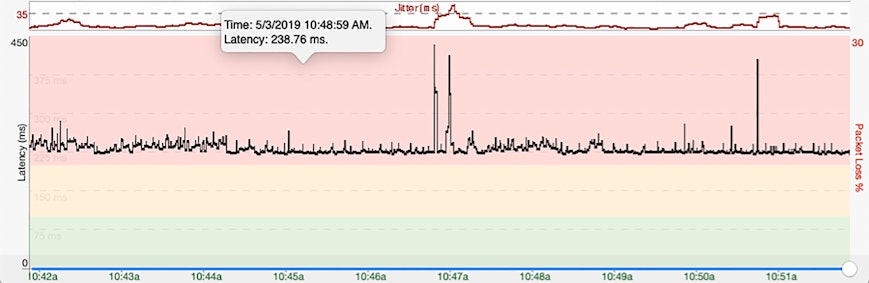
Fonte: PingPlotter
Qual a causa
- Distância do servidor: Quanto mais distante o servidor do jogo, maior será o ping.
- Roteamento ruim: O caminho utilizado pelo seu provedor de internet (ISP) até o servidor pode não ser o mais eficiente.
- Compartilhamento de banda: Outros dispositivos transmitindo ou baixando dados podem causar picos de ping.
- Interferência no Wi-Fi: Paredes, outras redes e até micro-ondas podem degradar o sinal.
2. Perda de pacotes (packet loss)
O que é
A perda de pacotes ocorre quando os dados enviados do seu dispositivo não chegam ao servidor do jogo ou vice-versa. Isso resulta em movimentos travados (rubberbanding), ações não registradas ou até desconexões.
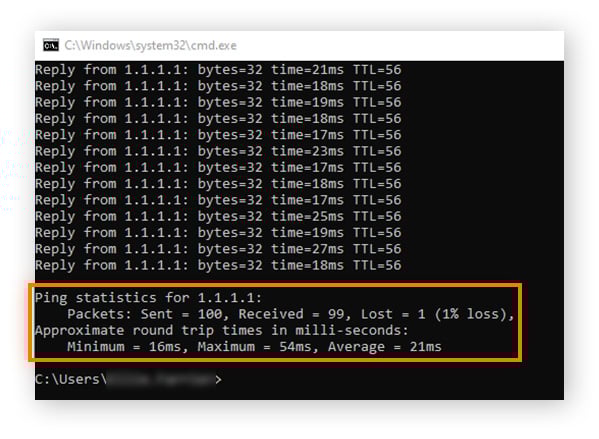
Fonte: Avast
Qual a causa
- Congestionamento na rede: Tráfego intenso na rede do seu provedor.
- Hardware com defeito: Cabos danificados ou roteadores desatualizados podem causar perda de pacotes.
- Buffer bloat: Excesso de buffering nos equipamentos de rede pode causar atrasos e perda de dados.
3. Jitter
O que é
Jitter é um problema de internet em jogos que se refere à variação nos tempos de entrega dos pacotes. Entregas inconsistentes podem causar picos imprevisíveis de lag, fazendo o jogo parecer travado e instável.
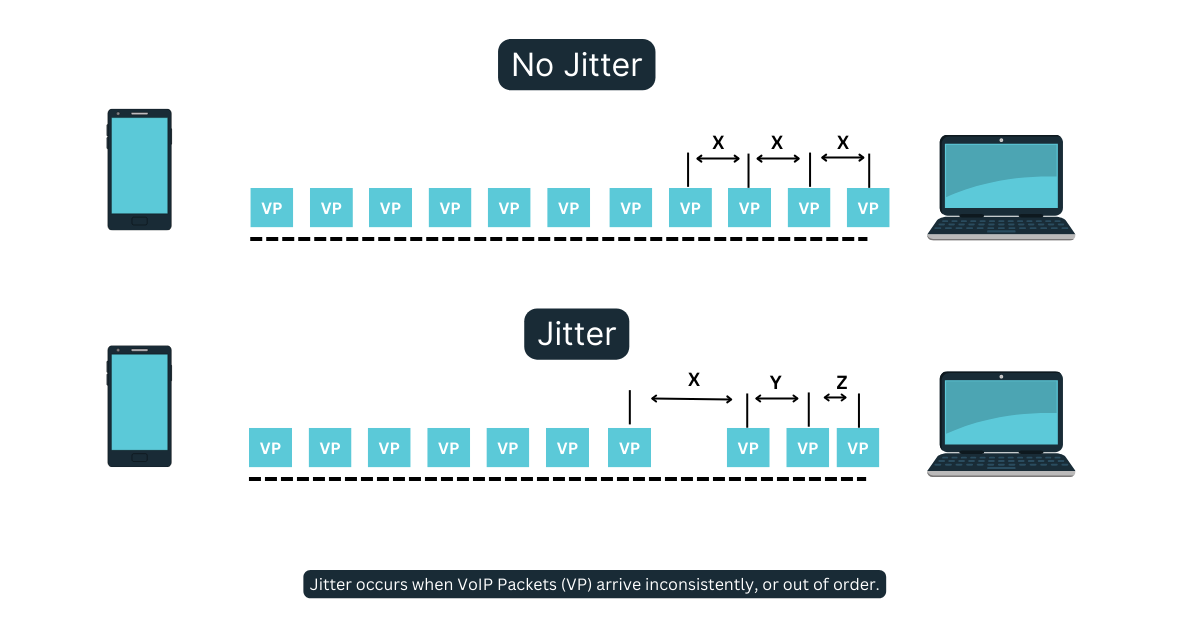
Fonte: Obkio
Qual a causa
- Instabilidade na rede: Geralmente causada por interferências no Wi-Fi ou hardware antigo.
- Largura de banda insuficiente: Tráfego intenso pode causar atrasos e variações na entrega dos pacotes.
- Desempenho do roteador: Roteadores mais antigos podem ter dificuldades em gerenciar múltiplos dispositivos de forma eficiente.
4. Limitações de largura de banda
O que é
Largura de banda é a quantidade máxima de dados que pode passar pela sua conexão de internet de uma vez. Limitações de largura de banda podem causar lag, downloads lentos e buffering — especialmente se vários dispositivos estiverem online.
Qual a causa
- Múltiplos usuários: Streaming, videochamadas e downloads podem consumir muita largura de banda.
- Throttling do ISP: Alguns provedores limitam a largura de banda para jogos durante horários de pico.
- Apps em segundo plano: Atualizações e backups na nuvem rodando em segundo plano.
5. Desconexões da rede
O que é
Desconexões aleatórias são um pesadelo durante partidas ranqueadas ou raids. Quedas frequentes podem até levar a bans temporários ou penalidades em jogos competitivos.
Qual a causa
- Roteadores superaquecidos: Uso intenso pode causar superaquecimento e reinicializações.
- Interrupções de serviço: Às vezes, os provedores passam por períodos de manutenção ou falhas.
- Interferência de sinal: Paredes espessas ou redes concorrentes podem atrapalhar o sinal Wi-Fi.
6. Restrições de tipo NAT
O que é
O Network Address Translation (NAT) determina a facilidade com que seu console ou PC se comunica com outros jogadores. Um tipo NAT estrito pode impedir que você entre em sessões multiplayer ou cause problemas no chat de voz.
Qual a causa
- Configurações do roteador: Configurações de segurança padrão podem bloquear algumas conexões.
- Double NAT: Ocorre se você estiver usando múltiplos roteadores ou um combo modem/roteador do ISP.
- Configurações de firewall: Alguns firewalls bloqueiam tráfego de jogos por padrão.
7. Velocidades lentas de upload
O que é
Embora a velocidade de download receba toda a atenção, a velocidade de upload é crucial para enviar suas ações no jogo rapidamente para o servidor. Uploads lentos são um dos piores problemas de internet em jogos.
Qual a causa
- Planos assimétricos: Muitos provedores oferecem velocidades de download maiores, mas deixam a desejar nas velocidades de upload.
- Uploads em segundo plano: Backups na nuvem, câmeras de segurança ou até uploads em redes sociais podem congestionar sua largura de banda de upload.
- Equipamentos antigos: Modems ou roteadores desatualizados podem limitar as velocidades de upload.
Como resolver cada um dos problemas de internet em jogos
Agora que analisamos os problemas mais comuns, vamos mergulhar nas soluções detalhadas para cada um deles, com instruções passo a passo para otimizar sua internet para jogos.
1. Como corrigir o ping alto
O ping alto pode arruinar sua experiência de jogo, causando atrasos entre suas ações e o que acontece no jogo. Veja como reduzi-lo:
Passo 1: escolha um servidor próximo à sua localização
- Verifique as configurações do jogo para opções de servidor e selecione o mais próximo de você.
- Alguns jogos permitem que você veja o ping de cada servidor—escolha o que tiver o ping mais baixo.
Passo 2: use um redutor de ping/Game Booster
- Escolha um redutor de ping e game booster, como o NoPing.
- Instale-o, selecione seu jogo favorito e deixe o software escolher as rotas com menor ping. O NoPing pode redirecionar o tráfego de forma eficiente para reduzir a latência.
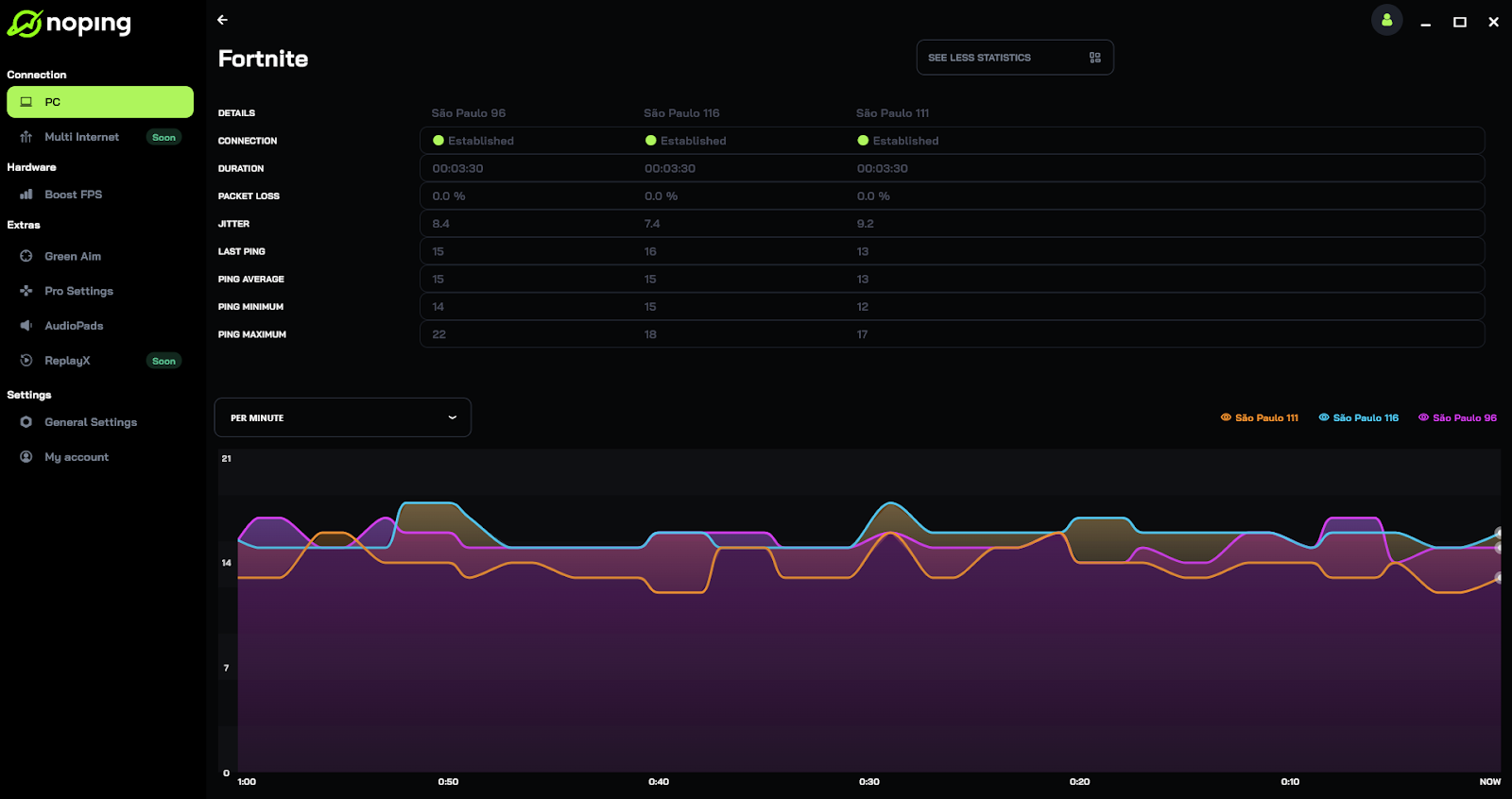
Passo 3: otimize as configurações do roteador
- Acesse as configurações do seu roteador digitando o endereço IP dele no navegador.
- Ative a Qualidade de Serviço (QoS) e priorize seu dispositivo de jogo para a largura de banda.
- Desative qualquer processo em segundo plano, como atualizações automáticas ou backups na nuvem.
Passo 4: use conexão com fio ao invés de sem fio
- Conecte seu dispositivo de jogo diretamente ao roteador usando um cabo Ethernet.
- Use cabos Cat6 ou superiores para melhores velocidades de transferência de dados.
Passo 5: minimize o tráfego na rede
- Peça para outros dispositivos na rede pausarem streams ou downloads enquanto você joga.
- Use aplicativos como o GlassWire para monitorar e limitar o uso de largura de banda no seu PC.
2. Como corrigir a perda de pacotes
A perda de pacotes pode causar ações ausentes ou atrasadas, tornando os jogos impossíveis de jogar em alguns momentos. Veja como corrigir isso:
Passo 1: reinicie seu equipamento
- Desligue seu modem e roteador por 30 segundos, depois ligue-os novamente.
- Reinicie também seu dispositivo de jogo. Isso limpa erros temporários que causam a perda de pacotes.
Passo 2: inspecione cabos e conexões
- Verifique os cabos Ethernet para danos visíveis ou conexões frouxas.
- Substitua quaisquer cabos danificados por cabos Cat6 ou superiores para maior confiabilidade.
Passo 3: atualize o firmware e os drivers de rede
- Faça login no seu roteador e verifique se há atualizações de firmware.
- No seu PC, atualize os drivers de rede através do Gerenciador de Dispositivos para garantir compatibilidade.

Passo 4: desative ou limite aplicativos em segundo plano
- Use o Gerenciador de Tarefas no PC para identificar e fechar aplicativos que estão usando os recursos da rede.
- Nos consoles, certifique-se de que não há downloads ou sincronizações em nuvem rodando em segundo plano.

Passo 5: ajuste as configurações de MTU do roteador
- Acesse as configurações do roteador e defina a Unidade Máxima de Transmissão (MTU) para 1500.
- Diminuir o MTU pode ajudar a reduzir a perda de pacotes em alguns casos.
3. Como corrigir o jitter
O jitter causa picos de lag imprevisíveis que podem ser ainda piores que o lag constante. Veja como minimizar isso:
Passo 1: ative o QoS (Qualidade de Serviço)
- Nas configurações do seu roteador, ative o QoS e priorize seu dispositivo de jogo.
- Atribua maior prioridade ao tráfego UDP, que a maioria dos jogos usa.
Passo 2: use conexão com fio
Os sinais de Wi-Fi flutuam, causando jitter. Uma conexão Ethernet oferece transferência de dados consistente.
Passo 3: altere o canal e a frequência do Wi-Fi
- Faça login no seu roteador e mude para um canal menos congestionado (como 1, 6 ou 11).
- Se o seu roteador for de banda dupla, use a banda de 5 GHz para jogos.
Passo 4: feche programas em segundo plano
- No PC, use o Gerenciador de Tarefas para finalizar tarefas como backups na nuvem ou aplicativos de streaming.
- Nos consoles, certifique-se de que apenas o jogo está em execução.
Passo 5: atualize o roteador se necessário
- Se você estiver usando um roteador mais antigo, considere atualizá-lo para um modelo com melhor gerenciamento de tráfego.
4. Como corrigir limitações de largura de banda
A largura de banda limitada é um dos principais problemas de internet em jogos e pode causar lag, buffering e downloads lentos. Veja como liberar mais largura de banda:
Passo 1: identifique os "comedores" de largura de banda
- Use aplicativos como o NetBalancer no PC para ver quais dispositivos ou aplicativos usam mais largura de banda.
- Desconecte temporariamente dispositivos não essenciais enquanto joga.
Passo 2: ative o QoS para o tráfego de jogo
- Priorize dispositivos e tráfego de jogos nas configurações QoS do seu roteador.
- Limite a largura de banda para outros dispositivos se o seu roteador permitir.
Passo 3: programe atividades em segundo plano
- Execute atualizações de sistema, downloads e backups na nuvem durante horários em que não estiver jogando.
- Nos consoles, desative os downloads automáticos nas configurações.
Passo 4: fale com o seu provedor de internet (ISP)
- Verifique se seu plano oferece largura de banda suficiente para vários dispositivos.
- Considere atualizar seu plano se frequentemente atingir o limite.
5. Como corrigir desconexões na rede
Desconexões frequentes podem custar partidas e até causar banimentos temporários. Veja como evitar isso:
Passo 1: reinicie seu roteador regularmente
- Reinicie uma vez por semana para limpar o cache e evitar superaquecimento.
Passo 2: verifique se há manutenção ou interrupções no ISP
- Visite o site do seu ISP ou use aplicativos como o DownDetector para obter status em tempo real.
Passo 3: otimize a cobertura de Wi-Fi
- Coloque o roteador no centro e o eleve, se possível.
- Use extensores de Wi-Fi ou sistemas mesh para espaços maiores.
Passo 4: reduza interferências
- Afaste outros dispositivos sem fio, como telefones sem fio, do roteador.
- Mude os canais do Wi-Fi para evitar interferências.
6. Como corrigir restrições de tipo de NAT
Um tipo de NAT restritivo pode bloquear sessões multiplayer e chat de voz. Veja como mudar isso:
Passo 1: ative o UPnP (Plug and Play Universal)
- Faça login no seu roteador e ative o UPnP para permitir o gerenciamento automático de portas.
Passo 2: use o encaminhamento de portas
- Encontre os números de porta do jogo (geralmente listados no site de suporte do jogo).
- Encaminhe essas portas manualmente nas configurações do seu roteador.
Passo 3: coloque seu console em DMZ
- Ative o DMZ para o endereço IP do seu console para contornar as restrições do firewall.
- Use isso apenas se outras opções falharem, pois isso abre todas as portas.
Passo 4: modo Bridge para Double NAT
- Se você tiver vários roteadores, configure o roteador secundário para o modo bridge para eliminar o Double NAT.
7. Como corrigir velocidades de upload lentas
A velocidade de upload é muitas vezes ignorada, mas é crucial para um bom desempenho nos jogos online. Veja como aumentá-la:
Passo 1: feche uploads em segundo plano
- Pausa ou programe backups na nuvem e sincronizações de arquivos para horários sem jogo.
- No PC, desative os uploads do OneDrive ou Google Drive temporariamente.
Passo 2: substitua equipamentos antigos
- Use um modem e roteador que suportem DOCSIS 3.1 e Wi-Fi 6 para melhores velocidades de upload.
Passo 3: verifique se há redução de velocidade pelo ISP
- Faça um teste de velocidade da internet durante e fora dos horários de pico.
- Se a velocidade de upload cair significativamente, entre em contato com seu ISP para discutir a redução de velocidade.
Passo 4: use uma conexão com fio
- Conexões Ethernet oferecem velocidades de upload mais estáveis em comparação com Wi-Fi.
Passo 5: atualize seu plano se necessário
- Alguns ISPs oferecem planos assimétricos com velocidades de upload baixas.
- Considere um plano com velocidades de upload mais altas, especialmente se você faz transmissões ou uploads com frequência.
Seguindo essas etapas, você pode eliminar sistematicamente os problemas de internet mais comuns que arruinam sua experiência de jogo.
Pequenos ajustes nas configurações, atualizações de hardware ou até mesmo um simples reinício podem fazer uma grande diferença.
Por que é importante reduzir o lag e aumentar a velocidade da internet em jogos?
Uma conexão rápida e estável não é apenas sobre uma jogabilidade suave—é sobre ter uma chance justa de ganhar. O alto ping e o lag podem fazer suas ações parecerem atrasadas, o que é uma grande desvantagem em jogos competitivos.
Reduzir o lag e aumentar a velocidade da internet não se trata apenas de uma jogabilidade mais suave—também melhora sua vantagem competitiva. Aqui está o porquê:
Melhor tempo de reação
Em jogos de ritmo rápido, como CS 2 ou Fortnite, cada milésimo de segundo conta. Menor ping garante que suas ações sejam registradas mais rápido, dando-lhe uma vantagem de milissegundos.
Desempenho consistente
Picos de lag e jitter podem atrapalhar seu tempo e tomada de decisões, levando a erros em momentos cruciais. Uma conexão estável mantém seu desempenho consistente.
Melhora no jogo em equipe
Em jogos que exigem coordenação, como MOBAs ou atiradores táticos, os atrasos na comunicação podem levar a jogadas erradas. Reduzir a latência garante que sua voz e ações se sincronizem perfeitamente com seus companheiros de equipe.
Evitar penalidades
Muitos jogos penalizam jogadores por desconectar durante as partidas. Corrigir problemas de rede pode salvar você de quedas de classificação, banimentos temporários ou perda de progresso.
Problemas de internet são uma parte irritante, mas corrigível, dos jogos online. Ao entender as causas raízes de problemas como alto ping, perda de pacotes e limitações de largura de banda, você pode tomar medidas eficazes para corrigi-los.
Agora que você sabe como corrigir problemas de internet em jogos, é hora de colocar essas dicas em ação e aproveitar uma jogabilidade mais suave e responsiva.
O NoPing resolve problemas de alto ping e lag nos seus jogos favoritos. Experimente o NoPing gratuitamente por 7 dias!