


La pérdida de paquetes en Fortnite significa que parte de los datos no alcanza el destino. Comprueba primero el estado de Epic Games. Si sus servicios funcionan, activa las estadísticas de red del juego, registra cuándo aparece la pérdida, detén descargas y compara Wi-Fi con Ethernet. Prueba otra ruta solo después de demostrar que la red local es estable.
La guía general de packet loss explica el concepto en profundidad y la guía de ping en Fortnite trata la latencia. Aquí el alcance es distinto: localizar paquetes perdidos dentro del juego con señales de Epic.

Figura 1. Estadísticas de Fortnite mostrando latencia y paquetes perdidos
Confirma la pérdida de paquetes en Fortnite con Net Debug Stats
Epic explica cómo activar Net Debug Stats. Este panel ayuda a separar pérdida, latencia y FPS. La pérdida son datos ausentes; el ping es tiempo de recorrido; jitter es variación; FPS son fotogramas del dispositivo. Un desplazamiento brusco puede acompañar a la pérdida, pero una imagen entrecortada también puede ser rendimiento.
Consulta acceso, emparejamiento y servicios de Fortnite en la página oficial. Si existe una incidencia general, espera: DNS, VPN, NoPing o reiniciar el router no recuperan Epic. Si todo está operativo, anota plataforma, región, modo, hora, conexión y alcance entre jugadores o dispositivos.
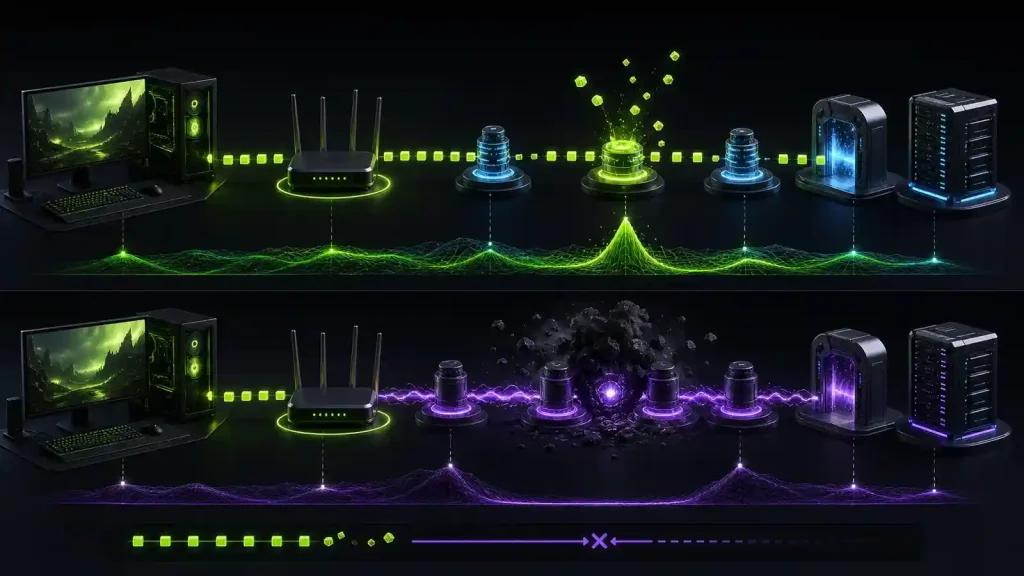
Figura 2. Árbol de decisión entre estado de Epic Wi-Fi y operador
Localiza el primer tramo inestable
Pausa actualizaciones, nube, retransmisión y subidas. Usa Ethernet. Si la pérdida desaparece, corrige señal o interferencias del Wi-Fi. Si todos los equipos fallan, revisa router, acceso y operador. Si una sola región de Fortnite repite el problema con la red doméstica limpia, documenta camino y horario.
Cambia una variable y repite al menos tres veces en el mismo modo. Un punto de acceso móvil permite una comparación breve, respetando sus límites, pero no prueba un defecto permanente de tu línea.

Figura 3. Comparación de rutas de Fortnite por Ethernet y sin descargas
Lista de diagnóstico
- Revisa el componente correcto en el estado de Epic.
- Activa Net Debug Stats y captura el síntoma.
- Detén tráfico y prueba con cable.
- Mantén modo y región.
- Guarda operador, hora, ping, jitter y pérdida.
- Consulta Fortnite y pérdida de paquetes.
Cuándo puede ayudar un optimizador
Cuando la pérdida empieza fuera de una red doméstica estable y sigue un camino ineficiente hasta un servicio operativo. No restablece Epic, no arregla Wi-Fi, no evita una subida saturada ni aumenta FPS. Las rutas cambian; vuelve a comprobar.
Preguntas frecuentes
¿La pérdida siempre está en el servidor?
No. Puede aparecer en Wi-Fi, router, operador, interconexión o servicio.
¿Un ping alto demuestra pérdida?
No. Todos los datos pueden llegar, aunque tarde. Son métricas distintas.
¿Cambio la región de emparejamiento?
Conserva la actual como referencia. Otra región cambia distancia y destino, por lo que constituye otra prueba.
Registra una base, compara NoPing en el mismo modo y región y mantenlo solo si varias mediciones reducen pérdida o inestabilidad. Detente si hay incidencia o causa local.