

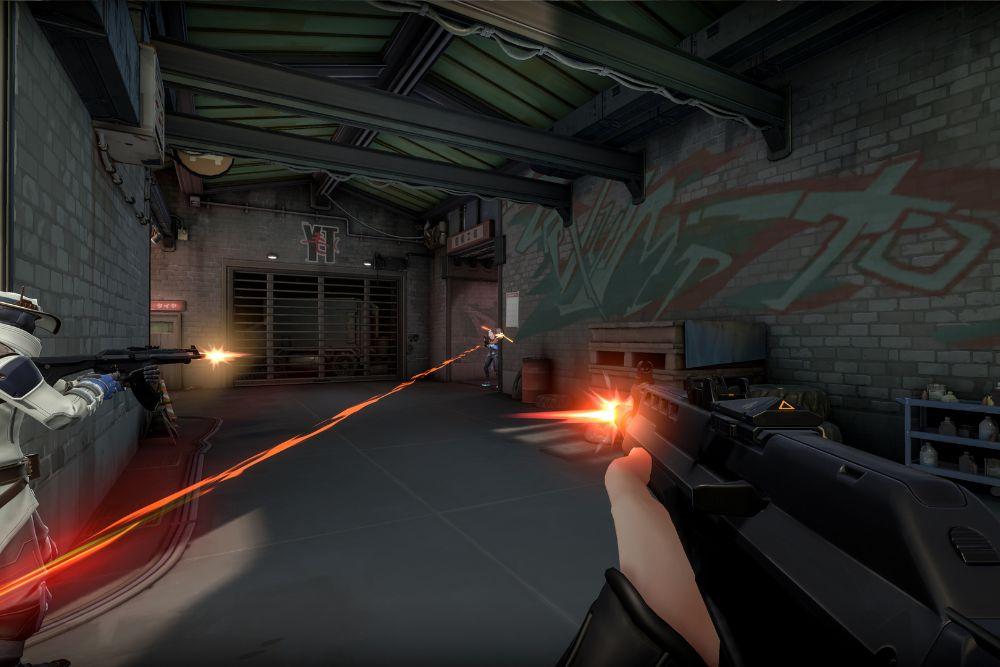
Valorant에서 FPS 저하는 순식간에 완벽한 경기를 좌절스러운 경험으로 바꿀 수 있습니다. 방금까지 정확하게 조준하고 있었는데, 갑자기 화면이 끊기고 에임이 흔들리는 상황은 매우 흔합니다.
고사양 PC를 사용하든 중급 사양 PC를 사용하든 FPS 저하는 언제든 발생할 수 있으며, 특히 업데이트 이후나 백그라운드 프로그램이 많을 때 자주 발생합니다.
이 2026년 가이드에서는 Valorant FPS 저하의 원인을 설명하고, FPS를 안정적으로 유지하고 게임 성능을 개선하는 실질적인 해결 방법을 자세히 안내합니다.
Valorant FPS 저하의 원인은 무엇인가요?
문제를 해결하기 전에 FPS 저하의 원인을 이해하는 것이 중요합니다. FPS 문제는 항상 하드웨어 성능 부족 때문만은 아니며, 시스템 설정, 드라이버, 백그라운드 프로그램 또는 소프트웨어 충돌이 원인일 수 있습니다.
정확한 원인을 파악하면 가장 효과적인 해결 방법을 적용할 수 있습니다.
오래된 그래픽 드라이버 또는 시스템
NVIDIA, AMD, Intel은 게임 성능과 호환성을 개선하기 위해 정기적으로 드라이버 업데이트를 제공합니다.
드라이버가 오래된 경우 게임이 제대로 최적화되지 않아 FPS 저하 또는 끊김이 발생할 수 있습니다.
백그라운드 프로그램 사용
Discord, Chrome, Steam, RGB 소프트웨어 등은 CPU와 RAM을 사용합니다.
이 프로그램들이 실행 중이면 Valorant에 사용할 수 있는 시스템 리소스가 줄어듭니다.
과열 및 Thermal Throttling
CPU 또는 GPU 온도가 높아지면 하드웨어를 보호하기 위해 성능이 자동으로 감소합니다.
이로 인해 FPS가 낮아집니다.
높은 그래픽 설정
Valorant는 최적화된 게임이지만, 높은 그래픽 설정은 성능에 영향을 줄 수 있습니다.
특히 그림자와 효과 설정은 FPS를 크게 감소시킬 수 있습니다.
네트워크 문제
높은 핑이나 패킷 손실은 화면 끊김을 유발할 수 있습니다.
이는 FPS 저하처럼 보일 수 있습니다.
Windows 전원 설정 문제
절전 모드에서는 CPU와 GPU 성능이 제한됩니다.
이로 인해 게임 성능이 낮아집니다.
Overlay 및 소프트웨어 충돌
Discord Overlay, Xbox Game Bar, NVIDIA Overlay는 성능 저하를 유발할 수 있습니다.
Valorant FPS 저하를 해결하는 7가지 방법
다음 방법들은 FPS를 개선하는 데 매우 효과적입니다.
1. 그래픽 드라이버 업데이트
최신 드라이버는 게임 성능을 향상시킵니다.
GeForce Experience, AMD Adrenalin, Intel Driver Assistant를 사용하세요.
업데이트 후 PC를 재부팅하세요.
2. 백그라운드 프로그램 종료
Ctrl + Shift + Esc를 눌러 작업 관리자를 엽니다.
불필요한 프로그램을 종료하세요.
시스템 리소스를 확보할 수 있습니다.
3. Overlay 비활성화
Discord, Xbox Game Bar, NVIDIA Overlay를 비활성화하세요.
성능이 향상됩니다.
4. Windows 고성능 모드 활성화
설정에서 전원 모드를 고성능으로 변경하세요.
Valorant를 고성능 앱으로 설정하세요.
5. PC 청소
먼지를 제거하세요.
임시 파일을 삭제하세요.
냉각 성능이 향상됩니다.
6. 해상도 낮추기
1600x900 또는 1280x720으로 설정하세요.
FPS가 증가합니다.
7. Valorant 재설치
손상된 파일을 복구할 수 있습니다.
FPS 향상을 위한 Valorant 최적 설정
올바른 설정은 성능 향상에 매우 중요합니다.
추천 설정
멀티스레드 렌더링: 켜기
재질 품질: 낮음
텍스처 품질: 낮음
디테일 품질: 낮음
UI 품질: 낮음
비네트 효과: 끄기
VSync: 끄기
안티앨리어싱: 없음 또는 MSAA 2x
비등방성 필터링: 1x
선명도 향상: 끄기
Bloom: 끄기
왜곡: 끄기
그림자: 끄기
Valorant FPS를 더 높이는 방법
추가 최적화를 통해 FPS를 더 향상시킬 수 있습니다.
NoPing은 Boost FPS 기능을 제공합니다.
Boost FPS 기능 효과
불필요한 서비스 종료
CPU 및 RAM 확보
네트워크 최적화
사용 방법
NoPing 설치
Boost FPS 클릭
기능 활성화
게임 실행
고급 최적화 방법
Windows 게임 모드 활성화
게임 성능을 향상시킵니다.
시작 프로그램 비활성화
시스템 부하를 줄입니다.
SSD 사용
로딩 속도가 향상됩니다.
온도 모니터링
과열을 방지하세요.
FAQ
전투 중 FPS가 떨어지는 이유는 무엇인가요?
CPU 또는 GPU 부하 때문입니다.
인터넷이 FPS에 영향을 미치나요?
간접적으로 영향을 줄 수 있습니다.
AMD와 NVIDIA 중 어느 것이 더 좋나요?
둘 다 좋습니다.
필요한 RAM은 얼마인가요?
최소 8GB, 권장 16GB입니다.
재설치가 도움이 되나요?
예, 도움이 됩니다.
결론
Valorant FPS 저하는 일반적인 문제지만 올바른 최적화를 통해 해결할 수 있습니다.
드라이버 업데이트, 설정 최적화, 시스템 정리를 통해 성능을 크게 개선할 수 있습니다.
이 가이드를 따라 하면 Valorant에서 더 부드럽고 안정적인 게임 플레이를 즐길 수 있습니다.