

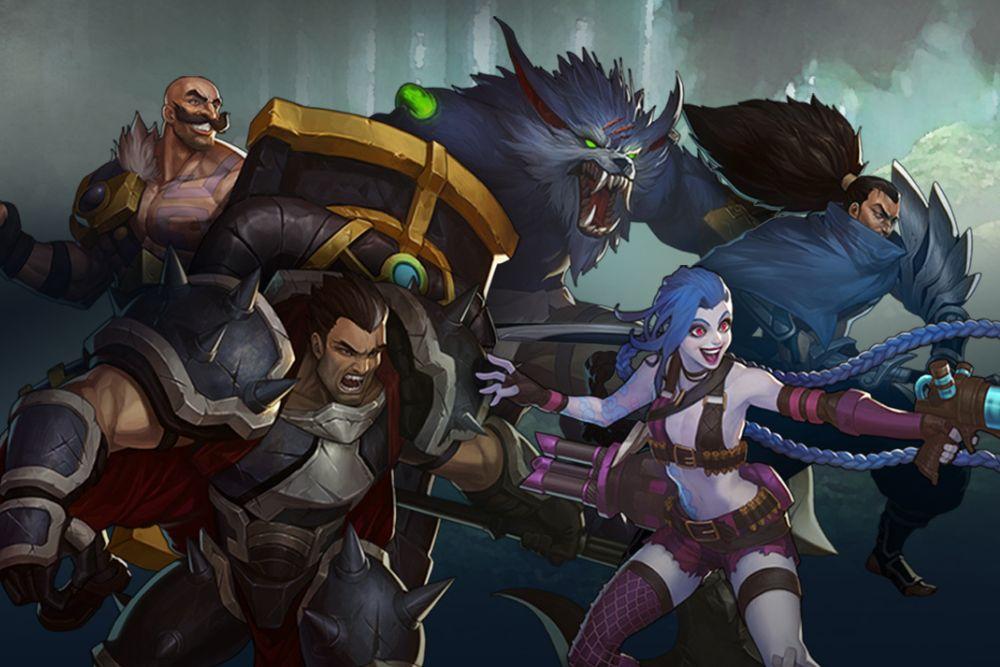
한타 도중이나 적 넥서스를 밀어붙이는 결정적인 순간에 FPS가 갑자기 떨어지면 정말 답답합니다. 플레이는 완벽했고, 판단도 정확했는데 화면이 끊기기 시작하고 프레임이 급격히 하락합니다. 그 결과 중요한 스킬샷을 놓치거나, 보이지도 않던 상황에서 잡히는 일이 발생하죠.
이 글에서는 League of Legends 에서 FPS 드롭이 발생하는 이유와 이를 효과적으로 해결하는 방법을 체계적으로 정리해 보겠습니다.
리그 오브 레전드에서 FPS가 떨어지는 원인은 무엇인가?
FPS(Frames Per Second)는 1초당 화면에 표시되는 프레임 수를 의미합니다. 수치가 높고 안정적일수록 게임은 부드럽게 실행됩니다. FPS가 떨어지면 화면이 끊기거나 버벅거리는 현상이 발생합니다.
이는 핑(Ping) 문제와는 다릅니다. 핑은 네트워크 지연과 관련이 있지만, FPS 문제는 대부분 PC 성능과 직접적으로 연결되어 있습니다.
대표적인 원인은 다음과 같습니다.
그래픽 드라이버가 오래됨: 최신 GPU 드라이버가 아니면 성능 저하가 발생할 수 있습니다.
백그라운드 프로그램 실행: 다른 프로그램이 CPU나 RAM을 점유합니다.
게임 내 그래픽 설정 과다: PC 성능을 초과하는 설정 사용.
발열로 인한 성능 저하(스로틀링): CPU나 GPU 온도가 높아지면 자동으로 성능이 낮아집니다.
윈도우 전원 설정: 절전 모드가 활성화되어 있을 경우 성능이 제한됩니다.
하드웨어 성능 부족: 최소 또는 권장 사양에 못 미치는 경우.
게임 파일 손상: 설치 오류로 인해 버그 발생.
저장 공간 또는 메모리 부족: 리소스 로딩 속도 저하.
FPS 드롭을 해결하는 7가지 방법
이 방법들은 많은 플레이어가 검증했으며, Riot Games 공식 지원에서도 권장합니다.
1. 그래픽 드라이버 업데이트
가장 먼저 해야 할 작업입니다.
NVIDIA, AMD, Intel 공식 웹사이트에서 최신 드라이버를 다운로드하세요.
최신 드라이버는 성능 최적화와 버그 수정을 포함합니다.
2. 불필요한 백그라운드 프로그램 종료
Ctrl + Shift + Esc를 눌러 작업 관리자를 열고 CPU 및 메모리 사용량을 확인합니다.
브라우저, 다운로드 프로그램, 녹화 소프트웨어 등을 종료하세요.
3. 윈도우 고성능 모드 활성화
제어판 > 전원 옵션에서 “고성능”을 선택합니다.
그래픽 카드 제어판에서도 성능 우선 모드로 설정하세요.
4. 클라이언트 저사양 모드 활성화
게임 클라이언트 설정 > 일반에서 “저사양 모드 활성화”와 “게임 중 클라이언트 종료”를 체크합니다.
이렇게 하면 시스템 자원이 게임에 집중됩니다.
5. NoPing의 Boost FPS 기능 사용
이미 NoPing 을 사용해 네트워크 지연을 줄이고 있다면 Boost FPS 기능도 활용하세요.
이 기능은 시스템 최적화를 통해 추가 성능 향상을 제공합니다.
주요 효과는 다음과 같습니다.
불필요한 백그라운드 서비스 종료
RAM 및 CPU 자원 확보
네트워크 경로 최적화를 통한 온라인 경기 안정성 향상
사용 방법은 간단합니다.
공식 사이트에서 가입 후 프로그램을 다운로드합니다(무료 체험 가능).
왼쪽 메뉴에서 “Boost FPS”를 클릭합니다.
50개 이상의 옵션을 기본 또는 사용자 설정으로 조정할 수 있습니다.
활성화 후 게임을 실행하면 됩니다.
6. 하드웨어 온도 확인
MSI Afterburner 와 같은 모니터링 툴로 CPU와 GPU 온도를 확인하세요.
85~90°C 이상이라면 발열로 인한 성능 저하가 발생할 수 있습니다. 팬 청소, 통풍 개선, 노트북 쿨링 패드 사용을 고려하세요.
7. 전체 화면 모드 사용
창 모드나 테두리 없는 창 모드보다 전체 화면 모드가 일반적으로 더 높은 성능을 제공합니다.
렌더링 오버헤드를 줄일 수 있습니다.
권장 게임 내 설정
안정적인 FPS 유지를 위한 설정입니다.
해상도: 기본 해상도 사용(필요 시 약간 낮춤).
디스플레이 모드: 전체 화면.
캐릭터 품질: 중간 또는 낮음.
환경 품질: 낮음.
효과 품질: 낮음.
그림자: 끔.
안티앨리어싱: 끔.
프레임 제한: 모니터 주사율에 맞춤.
수직 동기화(V-Sync): 기본적으로 끔.
이 설정은 한타나 ARAM처럼 이펙트가 많은 상황에서 특히 효과적입니다.
리그 오브 레전드 시스템 요구 사양
최소 사양(저옵션 30FPS 기준):
Windows 7/8/10
3GHz 프로세서(SSE2 지원)
RAM 2GB
Shader 2.0 지원 GPU
DirectX 9.0c
12GB 저장 공간
권장 사양(고옵션 60FPS 이상):
Windows 10 64bit
Intel Core i5-3300 또는 AMD Ryzen 3 1200
RAM 4GB 이상
NVIDIA GeForce 560 또는 AMD Radeon HD 6950
SSD 권장
SSD는 로딩 속도와 전체 시스템 반응성을 크게 향상시킵니다.
Riot 공식 추가 문제 해결 방법
공식 지원 가이드에 따르면 다음도 시도해볼 수 있습니다.
게임 실행 전 고사양 프로그램 종료
바로가기 속성 > 호환성에서 “전체 화면 최적화 사용 안 함” 및 “관리자 권한으로 실행” 체크
클린 부팅 실행
DirectX 및 Visual C++ 재설치
Hextech Repair Tool로 파일 복구
Windows 최신 업데이트 적용
결론
리그 오브 레전드 FPS 드롭은 게임 흐름을 크게 방해하지만, 대부분 간단한 최적화 작업으로 해결할 수 있습니다. 드라이버 업데이트, 설정 조정, 백그라운드 프로그램 정리, 발열 관리만으로도 큰 차이를 만들 수 있습니다.
작은 변화도 체감 성능에 큰 영향을 줍니다. 랭크 게임이든 일반 게임이든 안정적인 프레임은 최고의 플레이를 위한 기본 조건입니다.
지금 NoPing을 다운로드하고 끊김 없는 리그 오브 레전드를 경험해 보세요. 무료 체험을 시작할 수 있습니다.