

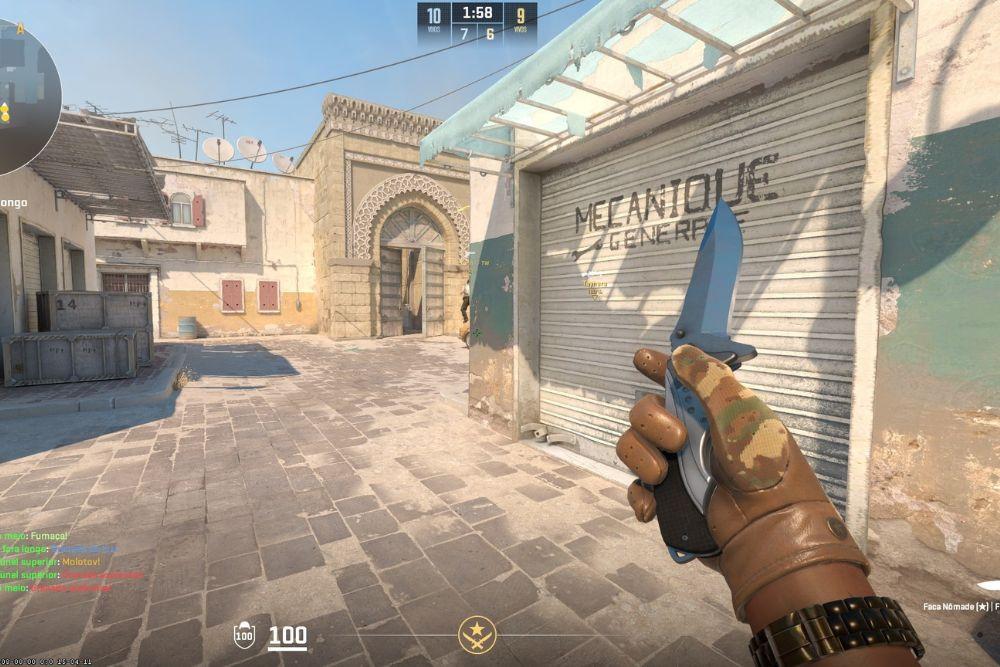
CS2에서 Ping 스파이크를 경험하는 것은 매우 답답한 일이며, 특히 중요한 클러치 순간에 연결이 갑자기 불안정해질 때 더욱 그렇습니다. 완벽한 헤드샷을 준비하는 순간 갑자기 화면이 끊기거나 순간이동하는 것처럼 보인다면, 이는 Ping 스파이크의 대표적인 증상입니다. Counter-Strike 2를 플레이하면서 Ping이 불안정하다면, 당신만 겪는 문제가 아닙니다.
Ping 스파이크는 단순한 불편함을 넘어 게임 성능에 직접적인 영향을 미칩니다. CS2와 같은 경쟁적인 FPS에서는 단 몇 밀리초의 차이가 승패를 결정할 수 있습니다. 평균 Ping이 낮더라도 Ping이 불안정하면 총알이 제대로 등록되지 않거나 적이 순간이동하는 것처럼 보일 수 있습니다.
이 가이드에서는 Ping 스파이크의 주요 원인, 네트워크 안정성을 높이는 방법, CS2 내부 설정 최적화, 그리고 전문가 수준의 고급 최적화 방법까지 자세히 설명합니다.
CS2 Ping 스파이크를 해결하는 10가지 방법
게임 설정을 변경하기 전에 먼저 네트워크 환경과 시스템을 최적화하는 것이 중요합니다. 이러한 기본 최적화만으로도 Ping 안정성이 크게 향상될 수 있습니다.
1. 유선 연결 사용하기
Wi-Fi는 편리하지만 간섭과 신호 불안정으로 인해 Ping 스파이크가 발생할 가능성이 높습니다. 벽, 전자기기, 다른 무선 네트워크가 연결 품질에 영향을 줄 수 있습니다.
Ethernet 케이블을 사용하여 PC를 라우터에 직접 연결하면 훨씬 더 안정적이고 낮은 지연 시간을 얻을 수 있습니다. 유선 연결은 패킷 손실을 줄이고 Ping 안정성을 향상시킵니다.
Ethernet 사용이 어려운 경우 Powerline 어댑터를 사용하여 전기 배선을 통해 안정적인 연결을 확보할 수 있습니다.
2. 백그라운드 프로그램 종료하기
백그라운드에서 실행 중인 프로그램은 네트워크 대역폭을 사용하여 Ping 불안정을 유발할 수 있습니다. 브라우저, 다운로드, 클라우드 동기화, Windows 업데이트 등이 포함됩니다.
작업 관리자(Ctrl + Shift + Esc)를 열고 네트워크를 사용하는 불필요한 프로그램을 종료하세요.
숨겨진 프로그램도 Ping 안정성에 영향을 줄 수 있습니다.
3. 네트워크 환경 최적화하기
라우터의 위치는 연결 품질에 큰 영향을 미칩니다. 개방된 공간에 설치하고 벽과 전자기기에서 멀리 두세요.
여러 사용자가 동일한 네트워크를 사용하는 경우 QoS(Quality of Service)를 활성화하여 게임 트래픽에 우선순위를 부여할 수 있습니다.
게이밍 라우터는 지연 시간을 줄이고 연결 안정성을 향상시키는 기능을 제공합니다.
4. DNS 서버 변경하기
DNS 서버는 연결 응답 속도에 영향을 줄 수 있습니다. 더 빠른 DNS를 사용하면 지연 시간을 줄일 수 있습니다.
Google DNS
8.8.8.8
8.8.4.4
Cloudflare DNS
1.1.1.1
1.0.0.1
DNS 변경은 연결 성능을 개선할 수 있습니다.
5. 라우터 재시작하기
라우터는 시간이 지나면서 내부 오류와 네트워크 혼잡이 발생할 수 있습니다.
재시작하면 연결이 초기화되고 안정성이 향상됩니다.
정기적으로 재시작하는 것이 좋습니다.
6. 인터넷 서비스 제공업체 확인하기
Ping 문제는 ISP에서 발생할 수 있습니다. 속도 테스트를 통해 연결 품질을 확인하세요.
연결이 불안정하면 ISP에 문의하거나 더 나은 요금제를 고려하세요.
ISP의 라우팅 품질은 게임 성능에 영향을 미칩니다.
7. 게임 부스터 사용하기
비효율적인 네트워크 경로는 Ping 스파이크의 주요 원인입니다.
NoPing과 같은 게임 부스터는 더 빠르고 안정적인 경로를 제공합니다.
이는 Ping을 낮추고 안정성을 향상시킵니다.
8. 게임 중 네트워크 사용 줄이기
다른 기기의 네트워크 사용은 연결 안정성에 영향을 줍니다.
스트리밍, 다운로드 등을 줄이세요.
이는 Ping 안정성을 개선합니다.
9. 네트워크 드라이버 업데이트하기
오래된 드라이버는 연결 문제를 일으킬 수 있습니다.
장치 관리자에서 드라이버를 업데이트하세요.
업데이트는 성능을 향상시킵니다.
10. Windows 네트워크 설정 최적화하기
Windows의 일부 기능은 지연 시간에 영향을 줍니다.
Large Send Offload를 비활성화하면 Ping 스파이크를 줄일 수 있습니다.
이는 경쟁 게임에 유용합니다.
CS2 내부 설정 최적화
게임 설정은 네트워크 성능에 직접적인 영향을 줍니다.
net_graph 활성화하기
콘솔에서 입력:
net_graph 1
Ping 및 네트워크 정보를 확인할 수 있습니다.
rate 설정 조정하기
사용:
rate 786432
cl_cmdrate 128
cl_updaterate 128
cl_interp 0
cl_interp_ratio 1
이는 서버와의 통신을 최적화합니다.
저지연 모드 활성화하기
설정에서 저지연 모드를 활성화하세요.
응답성이 향상됩니다.
FPS 제한하기
사용:
fps_max 300
시스템 안정성이 향상됩니다.
최대 Ping 제한 설정하기
사용:
mm_dedicated_search_maxping 70
높은 Ping 서버 연결을 방지합니다.
Ping 스파이크의 주요 원인
ISP 라우팅 문제
비효율적인 경로는 지연을 증가시킵니다.
네트워크 혼잡
여러 사용자는 Ping에 영향을 줍니다.
Wi-Fi 간섭
무선 연결은 불안정할 수 있습니다.
서버 문제
서버 상태도 영향을 줍니다.
백그라운드 프로그램
대역폭을 사용합니다.
라우터 과부하
많은 장치 연결은 성능을 저하시킵니다.
고급 최적화 방법
가까운 서버를 선택하면 지연 시간이 줄어듭니다.
네트워크 분석 도구를 사용하면 문제를 찾을 수 있습니다.
좋은 장비는 안정성을 향상시킵니다.
Ping 안정성이 중요한 이유
낮은 Ping보다 안정성이 더 중요합니다.
Ping 변동은 게임 문제를 유발합니다.
안정성은 경쟁에서 필수입니다.
결론
CS2 Ping 스파이크는 다양한 원인으로 발생할 수 있습니다.
네트워크와 설정을 최적화하면 크게 개선할 수 있습니다.
안정적인 연결은 최고의 게임 성능을 제공합니다.
NoPing을 사용하면 더 안정적이고 빠른 연결을 얻을 수 있습니다.