

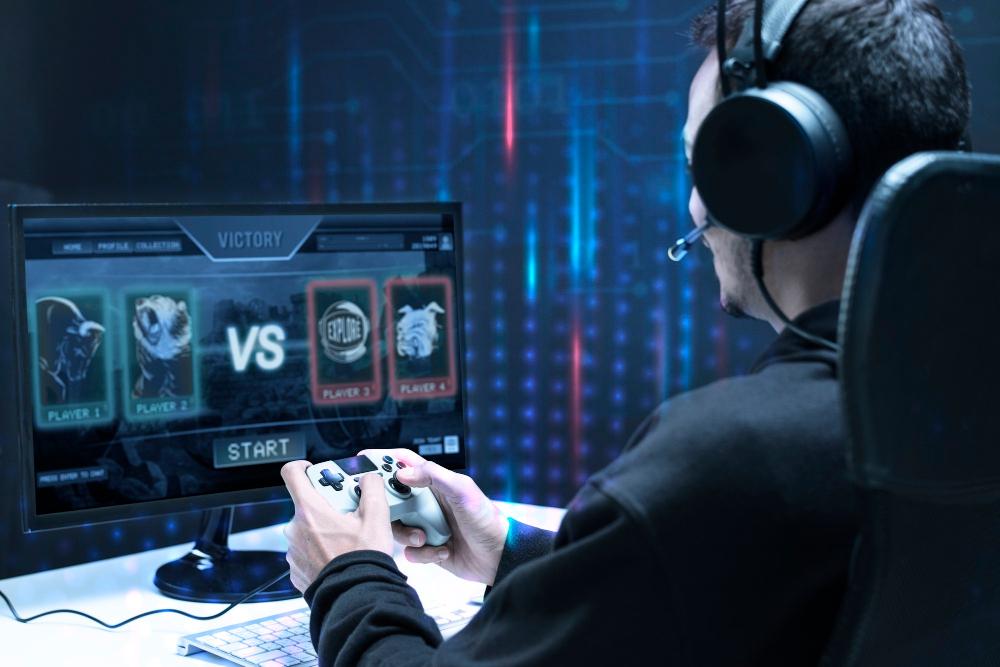
온라인 게임을 하는 도중 화면이 끊기거나 프레임 속도가 낮아지는 것만큼 답답한 일은 없습니다. FPS(초당 프레임 수)를 높이면 게임이 훨씬 더 부드럽고 반응성이 좋아지며 전반적인 플레이 경험이 크게 향상됩니다.
FPS가 낮으면 캐릭터 움직임이 느리게 느껴지고 조작이 즉각적으로 반응하지 않는 것처럼 보일 수 있습니다. 특히 경쟁 게임에서는 이러한 차이가 승패를 좌우할 수도 있습니다.
FPS를 개선하면 화면의 부드러움뿐만 아니라 조작 정확도와 몰입감도 크게 향상됩니다. 이 가이드에서는 FPS의 개념, 중요성, 그리고 FPS를 효과적으로 높이는 방법을 자세히 설명합니다.
FPS란 무엇인가?
FPS는 "Frames Per Second"의 약자로, 컴퓨터가 1초 동안 표시할 수 있는 이미지(프레임)의 수를 의미합니다. FPS가 높을수록 화면은 더 부드럽게 보입니다.
이것은 플립북과 비슷한 개념입니다. 각 페이지가 하나의 프레임이며, 페이지를 빠르게 넘길수록 움직임이 더 자연스럽게 보입니다. 게임에서도 동일한 원리가 적용됩니다.
일반적으로 30 FPS는 플레이 가능하지만 부드럽지 않을 수 있습니다. 60 FPS는 대부분의 게이머에게 이상적인 수준으로, 부드럽고 안정적인 경험을 제공합니다. 120 FPS 이상은 매우 부드러운 환경을 제공하며 경쟁 플레이에 이상적입니다.
달성 가능한 FPS는 그래픽 카드, 프로세서, RAM, 그리고 게임 설정에 따라 달라집니다.
게임에서 FPS를 높이는 방법
FPS를 높이기 위해서는 다양한 소프트웨어 및 하드웨어 최적화 방법을 사용할 수 있습니다. 작은 설정 변경만으로도 큰 성능 향상을 얻을 수 있습니다.
1. 그래픽 설정 최적화
게임의 그래픽 설정은 FPS에 직접적인 영향을 줍니다. 높은 그래픽 설정은 더 좋은 비주얼을 제공하지만 성능 부담이 큽니다.
해상도를 낮추면 GPU 부담이 줄어들어 FPS가 증가합니다. 텍스처 품질을 중간 또는 낮음으로 설정하는 것도 도움이 됩니다.
그림자, 안티앨리어싱, 모션 블러와 같은 효과는 성능에 큰 영향을 미칩니다. 이러한 옵션을 낮추거나 비활성화하면 FPS를 개선할 수 있습니다.
낮은 설정에서 시작한 후 점진적으로 높여 최적의 균형을 찾는 것이 좋습니다.
2. 그래픽 드라이버 업데이트
그래픽 드라이버는 GPU 성능에 매우 중요합니다. 오래된 드라이버는 성능 저하를 유발할 수 있습니다.
NVIDIA 및 AMD는 새로운 게임에 맞춘 드라이버 업데이트를 정기적으로 제공합니다.
GeForce Experience 또는 Radeon Software를 사용하면 쉽게 업데이트할 수 있습니다.
3. GPU 오버클럭
오버클럭은 GPU의 성능을 향상시키는 방법입니다. GPU의 작동 속도를 높여 더 높은 FPS를 얻을 수 있습니다.
MSI Afterburner와 같은 도구를 사용하면 안전하게 설정할 수 있습니다.
단, 과열을 방지하기 위해 온도를 반드시 모니터링해야 합니다.
4. 백그라운드 프로그램 종료
백그라운드에서 실행 중인 프로그램은 CPU 및 RAM을 사용합니다.
불필요한 프로그램을 종료하면 게임에 더 많은 자원을 할당할 수 있습니다.
작업 관리자를 통해 자원 사용량을 확인할 수 있습니다.
5. Windows 게임 모드 활성화
Windows에는 게임 성능을 향상시키는 게임 모드가 있습니다.
이 기능은 게임에 시스템 자원을 우선적으로 할당합니다.
설정 메뉴에서 쉽게 활성화할 수 있습니다.
6. 하드웨어 업그레이드
그래픽 카드 업그레이드는 FPS 향상에 가장 큰 영향을 줍니다.
CPU 성능도 일부 게임에서 중요합니다.
RAM을 16GB 이상으로 업그레이드하면 성능이 개선됩니다.
7. 전원 설정 변경
절전 모드는 성능을 제한합니다.
고성능 모드를 사용하면 최대 성능을 얻을 수 있습니다.
노트북의 경우 전원 연결 상태에서 플레이하는 것이 좋습니다.
8. 성능 최적화 소프트웨어 사용
최적화 소프트웨어는 시스템 성능을 향상시킬 수 있습니다.
NoPing과 같은 도구는 시스템 자원을 확보하고 성능을 개선합니다.
이러한 도구는 더 안정적인 게임 환경을 제공합니다.
9. PC 내부 청소
먼지는 과열의 주요 원인입니다.
과열은 성능 저하를 초래합니다.
정기적인 청소는 냉각 성능을 유지하는 데 도움이 됩니다.
10. 악성코드 검사
악성코드는 시스템 성능을 저하시킬 수 있습니다.
신뢰할 수 있는 백신 프로그램으로 검사하세요.
깨끗한 시스템은 더 높은 성능을 제공합니다.
11. FPS 제한 설정 조정
일부 게임은 FPS 제한 기능을 제공합니다.
제한을 조정하면 성능을 개선할 수 있습니다.
모니터 주사율에 맞게 설정하는 것이 좋습니다.
12. 오버레이 비활성화
Discord 및 Steam 오버레이는 성능에 영향을 줄 수 있습니다.
비활성화하면 FPS가 향상될 수 있습니다.
특히 저사양 시스템에서 효과적입니다.
13. 네트워크 연결 최적화
안정적인 인터넷 연결은 중요합니다.
유선 연결이 Wi-Fi보다 더 안정적입니다.
안정적인 연결은 전체적인 게임 경험을 향상시킵니다.
14. Windows 시각 효과 최적화
Windows 시각 효과는 시스템 자원을 사용합니다.
불필요한 효과를 비활성화하면 FPS가 향상됩니다.
이를 통해 게임에 더 많은 자원을 사용할 수 있습니다.
15. 게임 파일 확인
손상된 파일은 성능 문제를 유발할 수 있습니다.
Steam 또는 Epic Games에서 파일을 확인할 수 있습니다.
정상적인 게임 실행을 보장합니다.
16. 온도 모니터링
과열은 성능 저하의 원인이 됩니다.
온도 모니터링 도구를 사용하세요.
적절한 냉각은 안정적인 성능을 유지합니다.
FPS를 확인하는 방법
많은 게임에는 FPS 표시 기능이 있습니다.
MSI Afterburner 같은 프로그램을 사용할 수도 있습니다.
FPS 모니터링은 성능 최적화에 도움이 됩니다.
FPS가 중요한 이유
높은 FPS는 더 부드러운 게임 경험을 제공합니다.
반응 속도와 조작 정확도가 향상됩니다.
게임 몰입감이 크게 증가합니다.
GPU 성능을 최적화하는 방법
드라이버를 최신 상태로 유지하는 것이 중요합니다.
그래픽 설정을 조정하면 성능을 개선할 수 있습니다.
시스템을 깨끗하고 최적화된 상태로 유지하는 것도 중요합니다.
FPS 향상은 복잡한 작업이 아닙니다. 설정을 최적화하고 드라이버를 업데이트하며 필요할 경우 하드웨어를 업그레이드하면 게임 성능을 크게 향상시킬 수 있습니다. 작은 변경만으로도 큰 차이를 만들 수 있습니다. NoPing의 Boost FPS 기능은 CPU와 RAM 자원을 최대 35%까지 확보하여 더 부드러운 게임 환경을 제공합니다.