


최신 NoPing 버전(4.0.57)은 네트워크 연결 최적화, PC 성능 관리, 음성 커뮤니케이션, 게임 플레이 녹화, 에임 트레이닝 기능을 하나의 애플리케이션에 통합했습니다. 이 가이드에서는 각 기능의 위치와 활성화 방법, 사용 전에 확인해야 할 앱 내 주의사항을 설명합니다.
NoPing 4.0에서 달라진 점
사이드바에 Home, Connections, Multi Internet, Boost FPS, Audio Pads, Tools, LITE, Settings 바로가기가 추가됐습니다. 애플리케이션은 포르투갈어 인터페이스를 제공하며 언어 설정도 변경할 수 있습니다.
주요 신규 기능은 Audio Pads 노이즈 캔슬링, 새로운 Boost FPS, Lite Mode, AI Translator, PC Improve입니다. 기존의 Restore Point, Multi Internet, 연결 경로 기능도 계속 사용할 수 있습니다.
1. Connections: 연결 경로, 자동 서버 선택 및 자동 전환
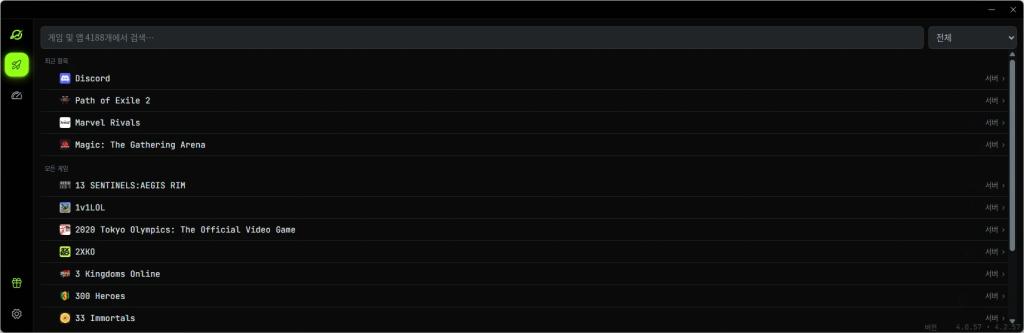
Connections 탭에서 게임을 검색하고 이미지를 클릭한 다음 Proxy를 선택합니다. 일부 게임은 처음 연결할 때 연결 방식을 선택하도록 안내합니다.
- Automatic Server(권장): 게임에 입장하면 NoPing이 자동으로 최적의 연결 서버를 찾습니다.
- Manual Server: 목록에서 원하는 서버를 직접 선택합니다. 선택한 서버는 나중에 변경할 수 있습니다.
연결 전에 화면에 표시되는 Connection Route는 PC와 게임 서버 사이의 네트워크 경로를 보여줍니다. Hops는 해당 경로에 포함된 NoPing 중계 서버이며, 각각 고유한 지연 시간을 가집니다. 화면 상단에는 예상 핑이 표시됩니다.
Advanced Mode에서는 동시에 1~5개의 연결 경로를 선택하고 각 경로의 중계 서버를 수동으로 변경할 수 있습니다. 하나의 경로만 사용하는 경우 앱은 중계 지점을 두 개 이상 선택하도록 권장합니다.
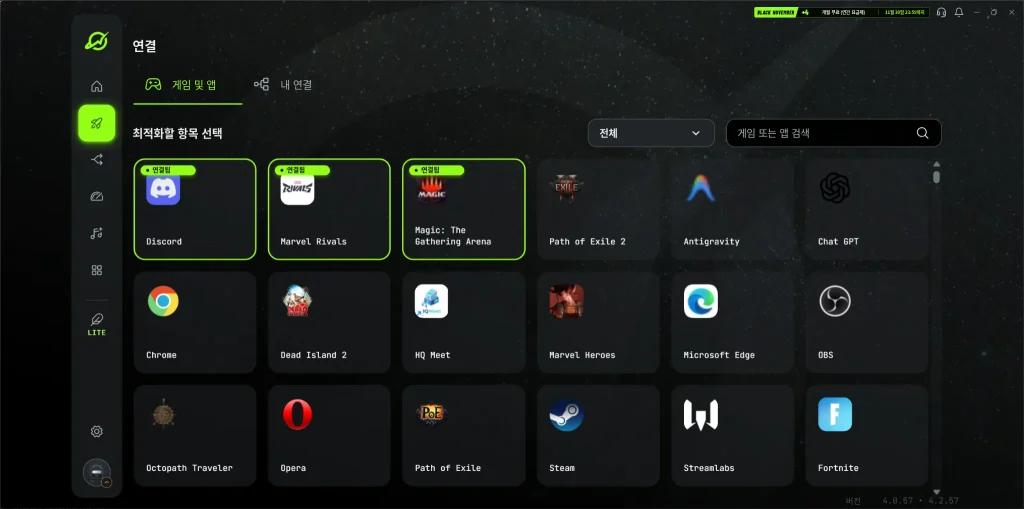
게임 도중 서버를 변경하는 방법은 두 가지입니다.
- Quick Server Switch: 게임 연결 상태에서 서버 선택 화면을 열거나 CTRL + 0과 같은 키보드 단축키를 사용합니다.
- Automatic Switching: 활성화하면 게임 세션 중 핑이 가장 낮은 서버로 NoPing이 자동 전환합니다. 비활성화하면 현재 선택한 서버를 계속 사용합니다.
런처를 통해 실행되는 게임에는 Launcher Server 옵션도 제공됩니다. 활성화하면 런처도 선택한 서버를 거쳐 연결되고, 비활성화하면 NoPing은 게임 자체의 연결만 최적화합니다.
연결 분석
Open Analysis 버튼을 클릭하면 현재 사용 중인 서버, 실시간 핑, 가장 가까운 NoPing 서버 목록을 보여주는 플로팅 창이 열립니다.
또한 플레이 중 연결된 게임 서버도 표시하므로 NoPing에서 동일한 지역을 선택할 수 있습니다. 서버를 정확하게 식별하려면 게임을 약 5분 동안 실행해 두는 것이 좋다고 앱은 안내합니다.
2. Multi Internet: 여러 네트워크를 동시에 사용하기
Multi Internet은 이더넷과 Wi-Fi처럼 여러 네트워크 연결을 PC에서 동시에 활성화하는 기능입니다. 사용 중인 네트워크가 끊어지면 Windows 설정을 변경하지 않고 다른 네트워크로 빠르게 전환할 수 있습니다.
이 기능은 여러 인터넷 회선의 속도를 합산하지 않습니다.
설정 방법:
- Multi Internet을 엽니다.
- Enable Multi Internet을 활성화합니다.
- 사용할 네트워크를 선택하고 Keep Wi-Fi and Ethernet connected simultaneously를 켭니다.
- Disconnection Alerts에서 알림 방식을 선택합니다.
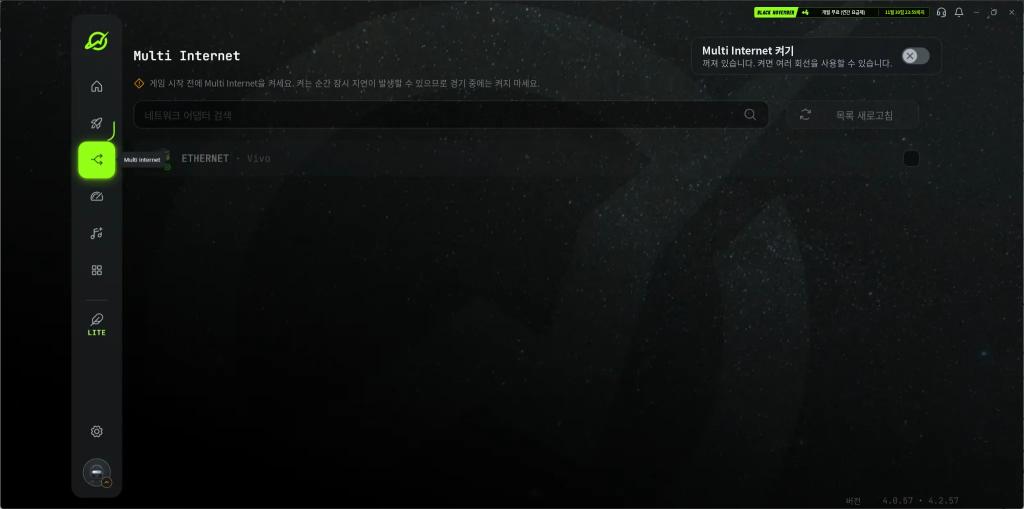
게임을 시작하기 전에 활성화하세요. 네트워크가 설정되는 동안 짧은 연결 지연이 발생할 수 있다고 앱은 안내합니다.
3. Boost FPS: 세 가지 최적화 프로필과 고급 모드
Boost FPS 탭의 Basic Mode는 CPU, GPU, RAM을 감지한 다음 다음 세 가지 프로필 중 하나를 추천합니다.
- Light: RAM이 최대 8GB이거나 외장 그래픽카드가 없는 PC.
- Balanced: 외장 그래픽카드를 탑재했거나 RAM이 16~31GB인 중급형 PC.
- Maximum: RTX 40 시리즈 이상 또는 RX 7000 시리즈 이상의 그래픽카드와 32GB 이상의 RAM을 갖춘 고성능 PC.
프로필을 적용하려면 Optimize With를 클릭하고 원하는 설정을 선택하면 됩니다.
Advanced Mode에는 Performance, Graphics, Network, System으로 분류된 50개 이상의 최적화 옵션이 있습니다. 설정 조합을 저장할 수 있는 Presets도 제공합니다.
앱은 최적화 항목을 많이 활성화한다고 반드시 성능이 향상되는 것은 아니다라고 안내합니다. 적합한 설정은 PC 하드웨어에 따라 달라집니다.
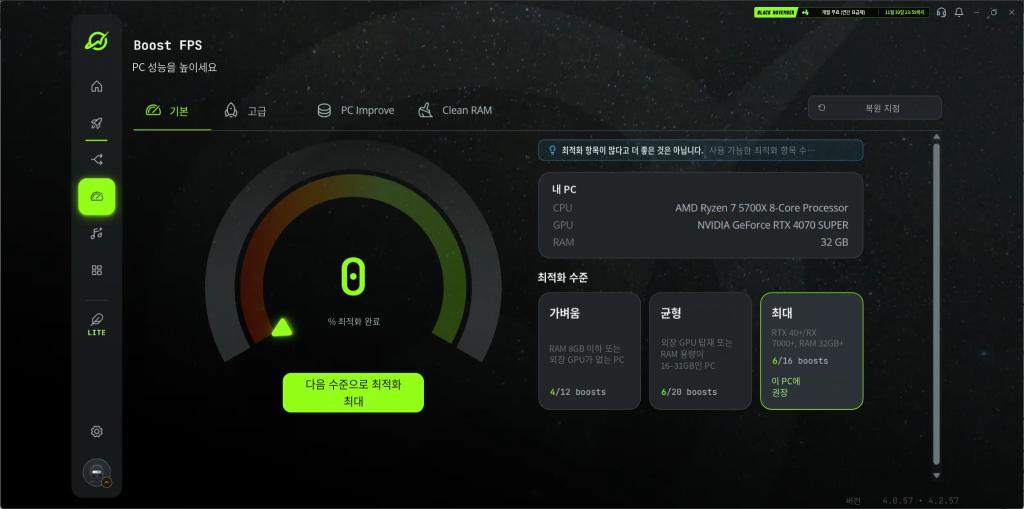
변경 사항을 적용하기 전에 오른쪽 상단에서 Restore Point를 생성할 수 있습니다. 결과가 만족스럽지 않다면 시스템을 이전 상태로 복원할 수 있습니다.
4. 전역 단축키로 RAM 정리하기
Clean RAM은 사용하지 않는 백그라운드 프로세스를 종료합니다. 다음 세 가지 방법으로 실행할 수 있습니다.
- Tools 탭의 버튼 또는 Home 화면의 RAM 카드에 있는 Clean 바로가기 사용.
- Enable RAM Cleaning Shortcut을 활성화한 뒤 전역 키보드 단축키 사용(예: CTRL + 1). 게임 중에도 작동합니다.
- Windows 시스템 트레이에 있는 NoPing 아이콘을 마우스 오른쪽 버튼으로 클릭.
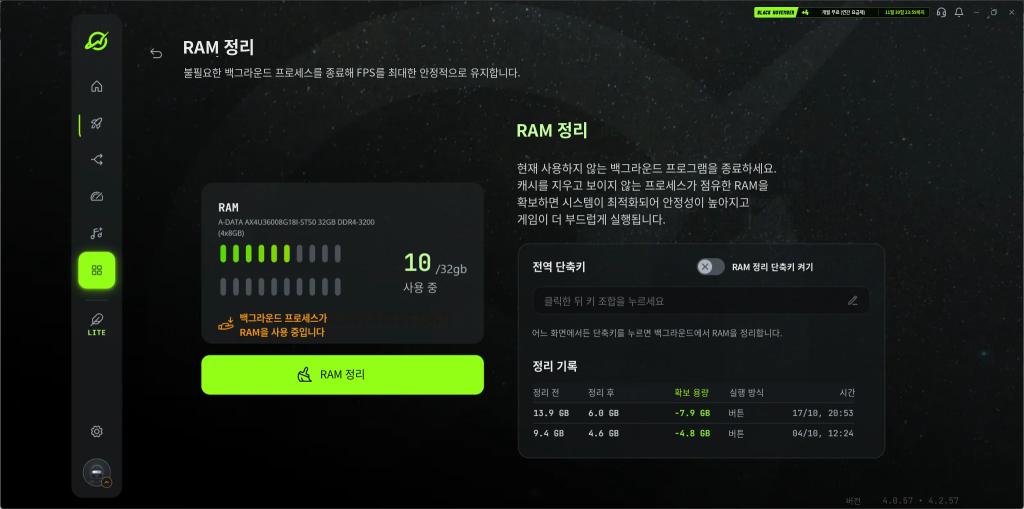
기록에는 각 정리 작업의 실행 경로, 날짜, 확보된 메모리 용량이 저장됩니다.
5. AI Translator: 게임 내 음성 메시지 번역
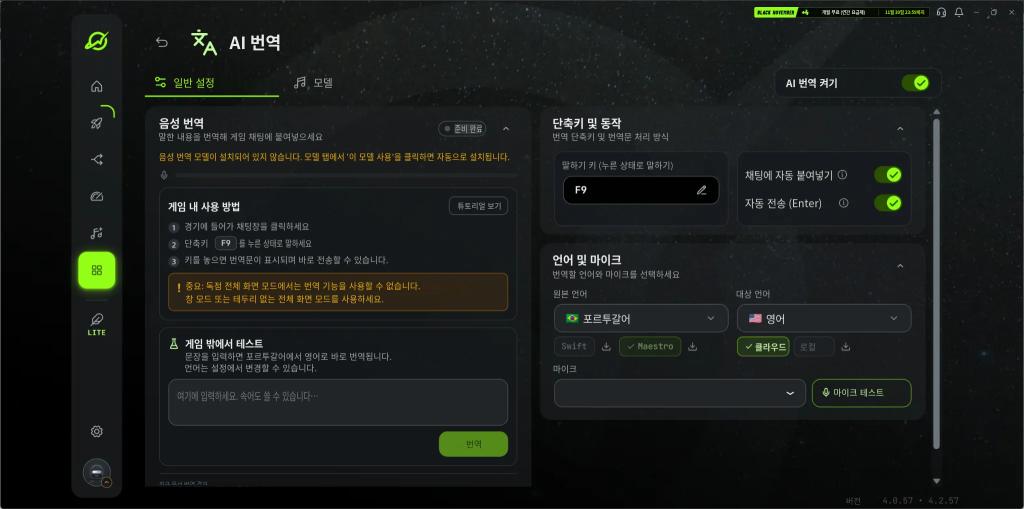
AI Translator는 플레이어의 음성을 인식하고 선택한 언어로 번역한 뒤, 번역된 메시지를 게임 채팅창에 입력합니다.
사용 방법:
- Tools를 열고 AI Translator를 선택합니다.
- 언어 조합과 음성 모델을 선택합니다. 처음 사용할 때 NoPing이 선택한 모델을 다운로드합니다.
- 게임 중 채팅창을 클릭하고 음성 입력 키를 누른 상태로(예: F9, 변경 가능) 말합니다.
- 키를 놓으면 번역된 텍스트가 입력됩니다.
Auto-paste into chat과 **Auto-send (Enter)**를 활성화하면 번역된 메시지가 자동으로 입력되고 전송됩니다.
Test Without Game 영역에서는 게임을 실행하지 않고 번역 기능을 테스트할 수 있습니다.
이 기능은 독점 전체 화면 모드에서 작동하지 않습니다. 창 모드 또는 테두리 없는 전체 화면(borderless)을 사용해야 합니다.
6. Custom Crosshair: 게임 조준점 사용자 설정
Custom Crosshair는 게임 화면 위에 추가 조준점을 표시하는 오버레이 기능입니다. 게임 자체의 조준점은 그대로 유지되며, Hide While Aiming 옵션을 활성화하면 마우스 오른쪽 버튼을 누르고 있는 동안 사용자 지정 조준점이 숨겨집니다.
조준점 모양(점, 십자, 원), 색상, 크기, 두께, 투명도, 외곽선, 위치를 설정할 수 있으며 변경 사항은 실시간으로 미리 볼 수 있습니다.
앱 내 경고: 화면에는 "사용에 따른 책임은 사용자에게 있습니다"라는 안내가 표시됩니다.
사용자 지정 조준점은 안티치트 시스템을 사용하는 경쟁 게임의 서비스 이용약관을 위반할 수 있습니다. NoPing은 별도의 창에 조준점을 표시하며 게임 자체를 수정하지 않지만, 사용 여부는 플레이어가 직접 결정해야 합니다.
7. Audio Pads와 노이즈 캔슬링
Audio Pads는 사이드바에 별도의 바로가기를 제공하며 세 가지 영역으로 구성됩니다.
- Library: 마이크를 통해 재생할 수 있는 효과음과 밈을 제공합니다. 각 사운드에 키보드 단축키를 지정할 수 있으며 개인 오디오 파일도 추가할 수 있습니다. 이 기능은 NoPing 오디오 드라이버를 설치합니다.
- Explore: 국가별로 정리된 인기 오디오를 확인할 수 있습니다.
- Voice & Sound: 4.0.57 버전에 새롭게 추가된 기능입니다.
Your Voice에서는 노이즈 캔슬링이 키보드 소리, 팬 소음 및 주변 잡음을 제거한 뒤 Discord와 게임으로 음성을 전달합니다. Maximum과 Light 품질 모드를 선택할 수 있으며 필터 강도도 조절할 수 있습니다.
Other People's Sound에서는 헤드폰으로 들어오는 음성의 배경 소음을 줄입니다. 각 애플리케이션별로 별도 설정이 가능합니다.
8. PC Improve와 Renew IP
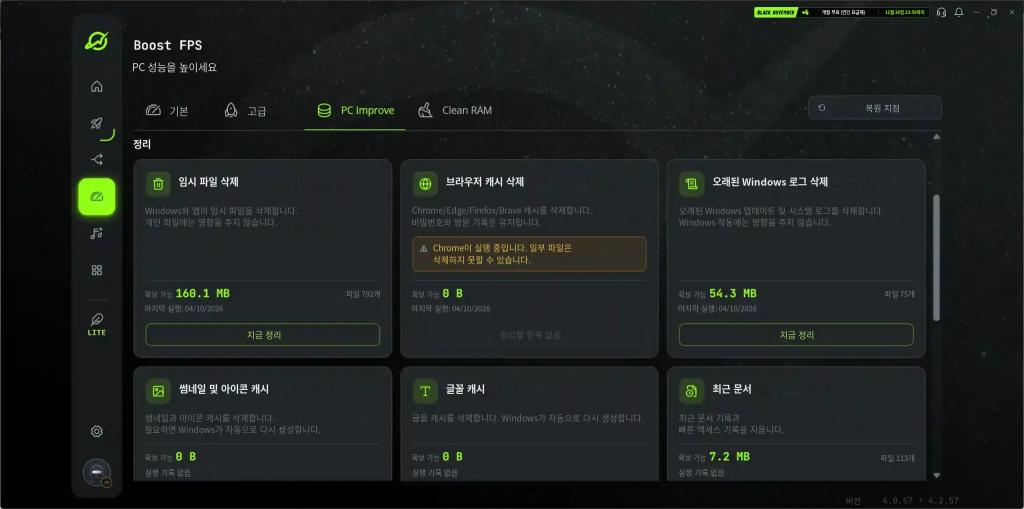
PC Improve는 Windows 정리 및 유지 관리 도구를 통합한 기능입니다.
- 임시 파일.
- 브라우저 캐시.
- 오래된 로그 파일.
- 썸네일 및 아이콘 캐시.
- 글꼴 캐시.
- 최근 문서.
- Discord 캐시.
- GPU 셰이더 캐시.
- DNS 정리.
- Windows 시작 프로그램 관리.
- Renew IP (Network).
각 도구는 확보할 수 있는 저장 공간을 표시하며 Clean Now 버튼을 제공합니다.
9. Performance HUD, Replay X, Pro Settings 및 Aim Trainer
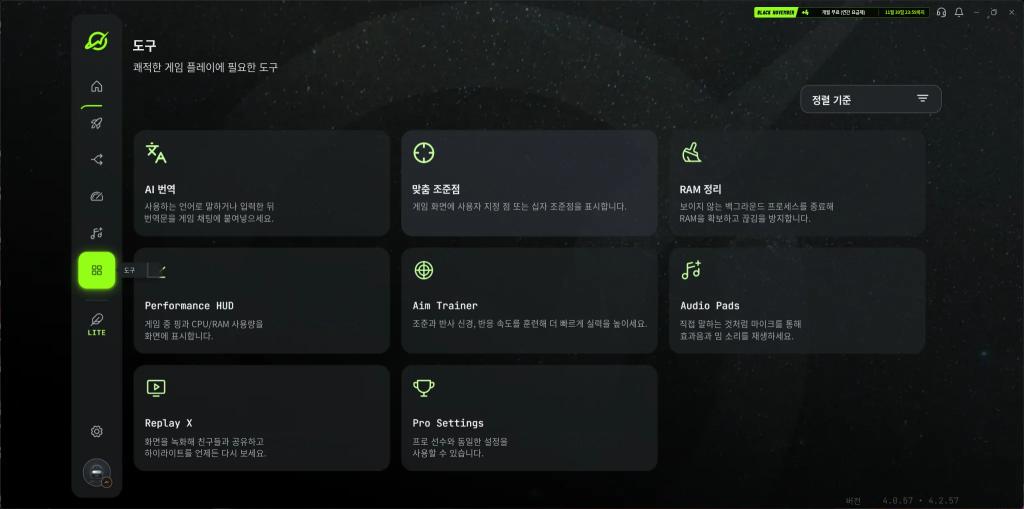
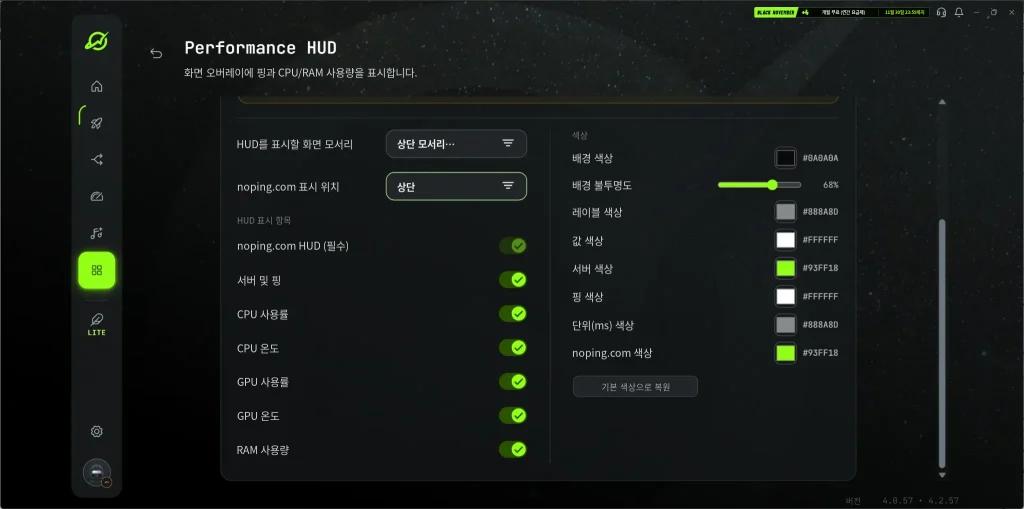
- Performance HUD: 서버, 핑, CPU와 GPU 사용률 및 온도, RAM 사용량을 표시하는 오버레이입니다. 위치, 표시 정보, 색상을 사용자 설정할 수 있습니다. AI Translator와 마찬가지로 독점 전체 화면 모드에서는 표시되지 않습니다.
- Replay X: 모니터 전체 또는 선택한 창을 녹화합니다. Highlight 단축키(예: SHIFT + 0)를 사용하면 게임의 직전 몇 초를 저장할 수 있습니다. 하이라이트 길이는 설정할 수 있으며 녹화 파일은 앱 내 갤러리에 저장됩니다.
- Pro Settings: 프로 선수들이 사용하는 마우스, HUD, view model 및 기타 설정을 보여주며 설정값을 복사할 수 있습니다.
- Aim Trainer (GreenAim): Valorant, Counter-Strike 2, Fortnite, Overwatch 2, Apex Legends, PUBG 등의 게임을 위한 조준 훈련 도구입니다. 다양한 시나리오, 순위표, 도전 과제를 제공합니다.
10. Lite Mode와 GPU Acceleration
Lite Mode는 RAM과 처리 자원을 적게 사용하는 경량 버전입니다. 사양이 낮은 PC를 사용하거나 게임 중 애플리케이션의 리소스 사용을 최소화하려는 플레이어에게 적합합니다.
세 가지 영역으로 구성됩니다. Connections, Modules(Boost FPS 및 Clean RAM), Settings입니다.
활성화하려면 사이드바의 LITE 바로가기를 클릭하거나 Settings → General Settings → Lite Mode로 이동합니다. Standard Version 버튼을 클릭하면 전체 버전으로 돌아갑니다.
GPU Acceleration은 General Settings에 있는 옵션으로, 그래픽카드를 사용해 애플리케이션 인터페이스를 렌더링합니다. 작동 방식은 GPU 모델과 설치된 드라이버에 따라 달라집니다.
NoPing 4.0에서 먼저 사용해 볼 기능
- PC 사양이 낮다면 Lite Mode.
- Restore Point를 생성한 다음 권장 프로필로 Boost FPS 실행.
- Clean RAM과 전역 키보드 단축키.
- 여러 네트워크를 사용한다면 게임 시작 전에 Multi Internet 활성화.
- Connections 탭에서 Automatic Server와 Automatic Switching 사용.
- 핑과 하드웨어 상태를 확인하기 위한 Performance HUD.
- 각 기능의 주의사항을 확인한 뒤 AI Translator와 Custom Crosshair 사용.
한 번에 하나의 설정만 변경하고, 변경 전후의 게임 성능을 비교하는 것이 좋습니다.