


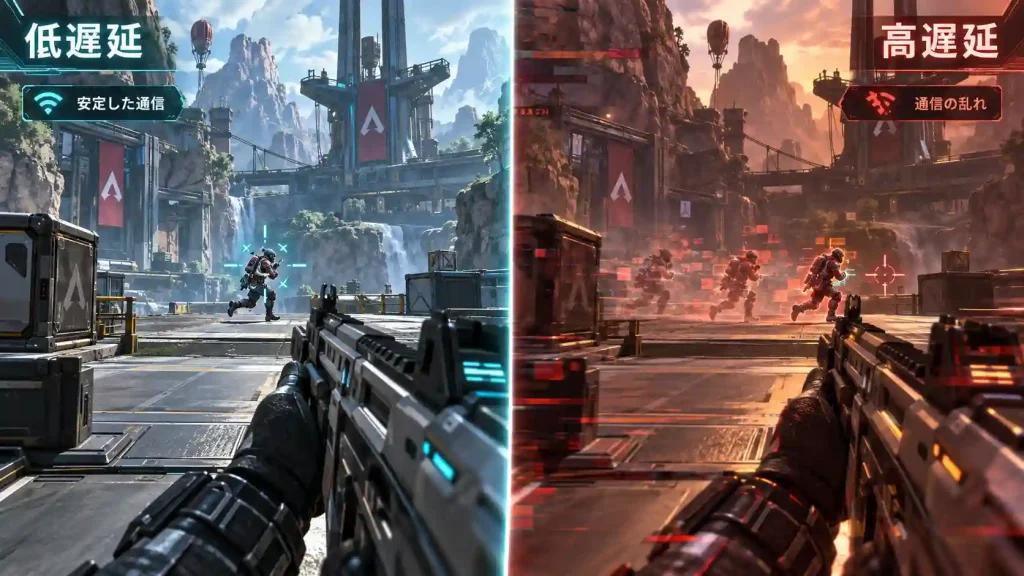
Apex Legendsで敵が瞬間移動して見える、弾が当たったはずなのに判定されない、動きが巻き戻る、突然接続が切れるといった症状が発生する場合、パケットロスが関係している可能性があります。
パケットロスとは、PCとゲームサーバーの間で送受信されるデータの一部が、途中で失われたり正常に届かなかったりする状態です。
パケロスで起こりやすい症状
- 敵や味方が一瞬ワープする
- ラバーバンディングが発生する
- ヒット判定に違和感が出る
- 操作が遅れて反映される
- pingが急激に変動する
- 試合中に接続が不安定になる
- サーバーから切断される
回線速度が速くても、通信経路の混雑やジッターが大きければパケットロスは発生します。そのため、ダウンロード速度だけで回線品質を判断することはできません。
日本でApex Legendsのパケロスが発生する主な原因
自宅のLAN・Wi-Fi環境
まず確認したいのが、自宅からルーターまでの通信環境です。
特に2.4GHz帯のWi-Fiは、Bluetooth機器、周辺のWi-Fiネットワーク、家電などの影響を受けやすく、通信が不安定になる場合があります。
可能であれば、ゲーミングPCは有線LANで接続して比較してください。
ISP・プロバイダー側の混雑
日本では夜間など利用者が集中する時間帯に、ISPや経路の一部で混雑が発生する場合があります。
特に確認したいポイントは以下です。
- IPv4 PPPoEの混雑
- IPv6 IPoEの利用状況
- ISPバックボーンの混雑
- ゲームサーバーまでのピアリング
- 時間帯による経路変化
同じ光回線でも、契約しているISP、地域、時間帯によってゲーム通信の品質は変化します。
ゲームサーバーまでのネットワーク経路
パケロスは、自宅回線そのものではなく「ゲームサーバーまでの途中経路」で発生することもあります。
そのため、Speedtestで高速な結果が出ていても、実際のゲームではパケロスやpingスパイクが発生するケースがあります。
Apex Legendsのパケロスを確認する方法
ゲーム内のネットワーク統計を確認
Apex Legendsではネットワーク関連の情報を表示し、プレイ中の通信状態を確認できます。
重要なのは平均pingだけではありません。
- Ping
- Packet Loss
- Jitter
- Ping Spike
- 接続の安定性
これらを組み合わせて確認することで、問題の原因を判断しやすくなります。
Windowsでパケットロスを測定する
Windowsでは、pingやpathpingなどの標準機能を利用してネットワーク状態を確認できます。
より長時間の経路監視が必要な場合は、WinMTRなどのツールを利用する方法もあります。
1回だけではなく時間帯を変えて測定する
回線品質は常に一定とは限りません。
例えば、
- 午前
- 夕方
- 20時〜24時
- 平日
- 週末
など、異なる時間帯で測定すると、ISP側の混雑なのか常時発生している問題なのかを判断しやすくなります。
パケロス・ping・ジッターの違い
パケロス
通信データの一部が正常に届かない状態です。
ゲームではワープ、ラバーバンディング、入力やヒット判定への違和感などにつながる可能性があります。
Ping
PCからサーバーまでデータが往復する時間です。
数値が低いほど、基本的にはレスポンスが速くなります。
ジッター
pingの変動幅です。
例えば平均pingが30msでも、20ms→80ms→25ms→100msのように大きく変動していれば、平均値以上にプレイ中の不安定さを感じる可能性があります。
NoPingはApex Legendsのパケロス対策にどう役立つ?
NoPingは、ゲームサーバーまでのネットワーク経路を最適化するゲーミング向けサービスです。
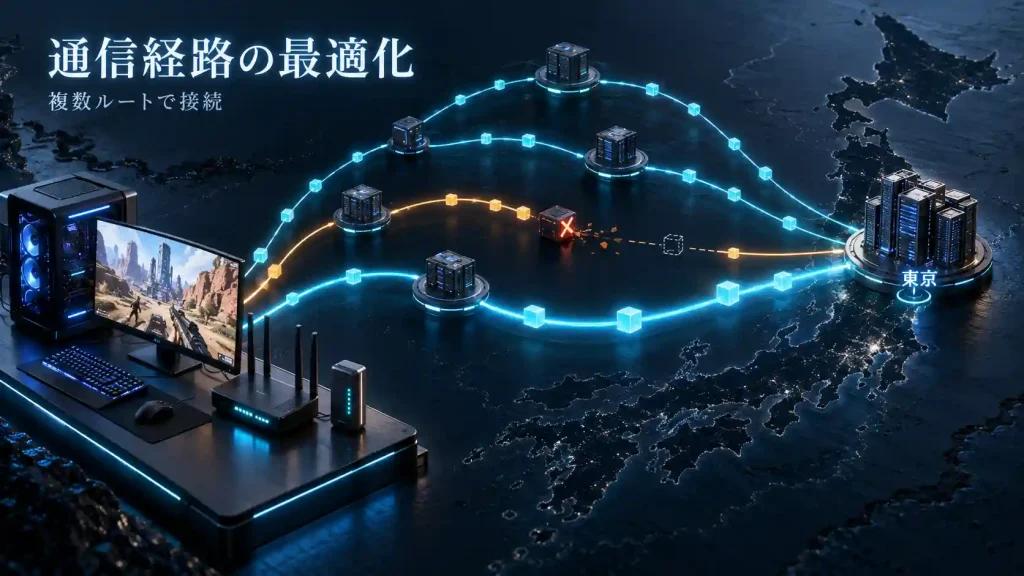
自宅の物理回線そのものを高速化するのではなく、ISPの標準経路とは異なるルートを利用することで、混雑や不安定な経路を回避できる可能性があります。
Multi Connection:最大5つのルートを活用
Multi Connectionでは、複数のネットワークルートを利用してゲーム通信の安定化を図ります。
単一の経路だけに依存しないため、特定ルートの品質が悪化した場合にも、より安定した経路を活用できることがメリットです。
Multi Internet:最大6つのインターネット接続を活用
複数のインターネット回線を利用できる環境では、Multi Internetを使って最大6つの接続を活用できます。
例えば、
- 光回線+5G
- 光回線+別ISP
- 固定回線+モバイル回線
といった構成が考えられます。
異なる回線を利用することで、1つのISPや物理回線だけに依存しないネットワーク環境を構築できます。
Boost FPS:PC側の負荷を最適化
通信状態が正常でも、CPU、メモリ、ストレージなどの負荷によってゲームがカクつく場合があります。
Boost FPSはPC側のバックグラウンド負荷を最適化し、ゲームにリソースを集中させるための機能です。
パケットロスとFPS低下は別の問題ですが、両方を確認することで原因を切り分けやすくなります。
NoPing導入前後でパケロスを比較する方法
Step 1:基準となるデータを記録する
NoPingを使用する前に、通常の回線で数試合プレイします。
記録する項目は、
- 平均ping
- 最大ping
- パケットロス
- pingスパイク
- ラバーバンディングの発生頻度
- 切断の有無
です。
Step 2:同じ時間帯・条件でテストする
比較条件を揃えることが重要です。
可能な限り同じサーバー地域、時間帯、ゲームモードで比較してください。
Step 3:NoPingを有効化する
NoPingを起動してApex Legendsを選択し、利用するゲームサーバーに適したルートを設定します。
Multi Connectionを有効化し、複数回線を利用できる場合はMulti Internetも設定します。
Step 4:再び数試合プレイする
NoPing導入前と同じ条件でプレイし、ネットワークデータを記録します。
Step 5:結果を比較する
平均pingだけではなく、
- パケットロスが減ったか
- pingの変動が小さくなったか
- 急激なスパイクが減ったか
- 試合中の接続が安定したか
を確認してください。
ネットワーク最適化の効果は、ISP、地域、時間帯、ゲームサーバーまでの経路によって異なるため、実測比較が最も確実です。
日本の回線環境別|Apex Legendsのパケロス対策
フレッツ光・ドコモ光系
- IPv6 IPoEが有効か確認する
- 有線LANを使用する
- 夜間と昼間でパケロスを比較する
- バックグラウンドダウンロードを停止する
- NoPingで異なるゲーム向けルートを比較する
auひかり
auひかりでも、自宅からゲームサーバーまでのすべての経路がKDDIネットワーク内だけで完結するとは限りません。
pingだけでなく、ジッターとパケットロスを測定して判断します。
SoftBank 光
IPv6 IPoE環境を確認したうえで、夜間に通信品質が悪化する場合は時間帯別に測定します。
NoPingを利用する場合も複数ルートを比較し、実際に安定する経路を選択します。
NURO 光
低いpingが出ていても、パケットロスやジッターが発生しないとは限りません。
平均pingだけではなく、試合中の変動を確認することが重要です。
J:COM
利用している接続方式や地域によって通信品質が異なるため、特に夜間の上り通信とパケットロスを確認します。
home 5G・モバイル回線
5Gや4Gは電波状況、基地局の混雑、時間帯によって通信品質が変動します。
固定回線と併用できる場合は、Multi Internetを利用して複数接続を活用する方法もあります。
PC側でできるApex Legendsの回線安定化設定
有線LANを優先する
パケットロスを調査する際は、まずWi-Fiを切り離して有線LANで比較します。
バックグラウンド通信を減らす
プレイ中は以下の通信を確認してください。
- Windows Update
- OneDrive
- Dropbox
- Google Drive
- Steamのダウンロード
- EA appのアップデート
- Epic Games Launcher
- ブラウザのバックグラウンド処理
配信やDiscordを利用する場合は、必要なアプリまで停止しないよう注意します。
ルーターとONUを確認する
長期間再起動していない場合は、ルーターやONUの状態も確認します。
ただし、頻繁に再起動しても根本的なISP経路の混雑は解決できません。
Wi-FiがApex Legendsのパケロス原因になることはある?
はい。
特に2.4GHz Wi-Fiは周囲の電波干渉を受けやすく、ゲーム中のパケットロスやジッターにつながる場合があります。
最初の切り分けとして有線LANを使用してください。
有線接続でも問題が続く場合は、ISPやゲームサーバーまでの経路を調査します。
Apex Legendsでパケロス0%なのにラグい原因
ゲーム内表示が0%でも、すべてのネットワーク問題が存在しないとは限りません。
考えられる原因は、
- ジッター
- 瞬間的なpingスパイク
- Wi-Fiの不安定化
- サーバー側の問題
- CPU/GPU負荷
- FPS低下
- バックグラウンド処理
などです。
そのため「パケロス0%=回線に問題なし」とは限りません。
NoPingを使ってもパケロスが改善しない場合
ルート最適化は、すべてのパケットロスを解決できるわけではありません。
例えば、自宅Wi-Fiの電波干渉、LANケーブルの故障、ルーターの問題、ゲームサーバー自体の障害などは、経路変更だけでは改善できない場合があります。
その場合は、
- 有線LANで再テスト
- バックグラウンド通信を停止
- 別ルートをテスト
- 時間帯を変えて測定
- ISP側とゲーム側の障害情報を確認
という順番で原因を切り分けます。
NoPingとExitLag・WTFast・GearUP Booster・LagoFastの違い
Apex Legends向けのネットワーク最適化サービスを比較する場合、広告上の「最低ping」だけを見るのではなく、自分の環境で実測することが重要です。
比較するときに確認したいポイント
- 平均ping
- ジッター
- パケットロス
- pingスパイク
- 利用可能なルート
- 複数回線への対応
- プレイ中の安定性
- 自分のISPとの相性
NoPingではMulti Connectionによる複数ルートと、Multi Internetによる複数インターネット接続を利用できるため、単一経路への依存を減らせます。
ただし、最適な結果はユーザーのISP、地域、サーバー、時間帯によって変わります。実際のゲーム環境で導入前後を比較してください。
Apex Legendsのパケロス対策で重要なのは「速度」より「安定性」
高速な光回線を契約していても、ゲームサーバーまでの経路が不安定ならパケロスやpingスパイクは発生します。
重要なのは最大通信速度だけではなく、
- パケットロス
- ジッター
- 平均ping
- 最大ping
- 経路の安定性
です。
NoPingを利用する場合も、「必ずpingが下がる」と考えるのではなく、自分の環境で別ルートをテストし、導入前より安定するかを測定することが重要です。
FAQ|Apex Legendsのパケロスに関するよくある質問
Apex Legendsのパケロスは回線速度が遅いと発生しますか?
必ずしもそうではありません。高速回線でも、Wi-Fi、ISPの混雑、ネットワーク経路、ジッター、ゲームサーバー側の問題によってパケットロスが発生する可能性があります。
パケロスとpingは同じですか?
違います。pingは通信の往復時間、パケットロスは送信したデータの一部が正常に届かない状態です。
パケロス0%でもラグは発生しますか?
発生する可能性があります。ジッター、pingスパイク、FPS低下、CPU/GPU負荷、ゲームサーバー側の問題などもラグの原因になります。
NoPingを使えば必ずpingが下がりますか?
保証はできません。効果はISP、地域、時間帯、接続先サーバー、通常利用しているネットワーク経路によって異なります。そのため、導入前後の実測比較が重要です。
Wi-Fiから有線LANに変えると改善しますか?
Wi-Fiが原因なら改善する可能性があります。特に2.4GHz帯を利用している場合は、有線LANで比較することをおすすめします。
Multi Connectionとは何ですか?
NoPingで複数のネットワークルートを活用し、ゲームサーバーまでの通信経路を安定化するための機能です。
Multi Internetとは何ですか?
複数のインターネット接続を利用できる環境で、最大6つの接続を活用するための機能です。
FPSが低い場合もNoPingで改善できますか?
FPS低下とパケットロスは別の問題です。Boost FPSはPC側のリソース最適化を目的としていますが、GPU性能不足などハードウェア由来の問題を必ず解決できるわけではありません。
パケロス対策では何を最初に確認すべきですか?
まず有線LANで接続し、バックグラウンド通信を停止した状態でping、ジッター、パケットロスを測定してください。その後、ISP経路やルート最適化を確認すると原因を切り分けやすくなります。