


ARC Raidersをプレイ中に「突然Pingが跳ね上がる」「脱出直前にラグが発生する」「理由もなく接続が切れる」といった症状が起きる場合、単純な回線速度だけが原因とは限りません。
オンラインゲームの安定性には、Pingだけでなく、ジッター、パケットロス、ISPからゲームサーバーまでの通信経路、Wi-Fi環境、ルーターの処理状態など、複数の要素が関係します。
特に日本では、夜間の回線混雑、ISPごとの経路品質、集合住宅でのWi-Fi干渉などによって、昼間は正常でも夜になると通信が不安定になるケースがあります。
NoPingでは、複数の通信経路を利用するMulti Connection、複数のインターネット接続を活用するMulti Internet、PC側のパフォーマンス最適化を目的としたBoost FPSなどを利用できます。
重要なのは、NoPing導入前後を同じ条件で比較することです。平均Pingだけではなく、最大Ping、ジッター、パケットロス、切断回数、Pingスパイクの頻度まで確認すると、通信が実際に安定したか判断しやすくなります。
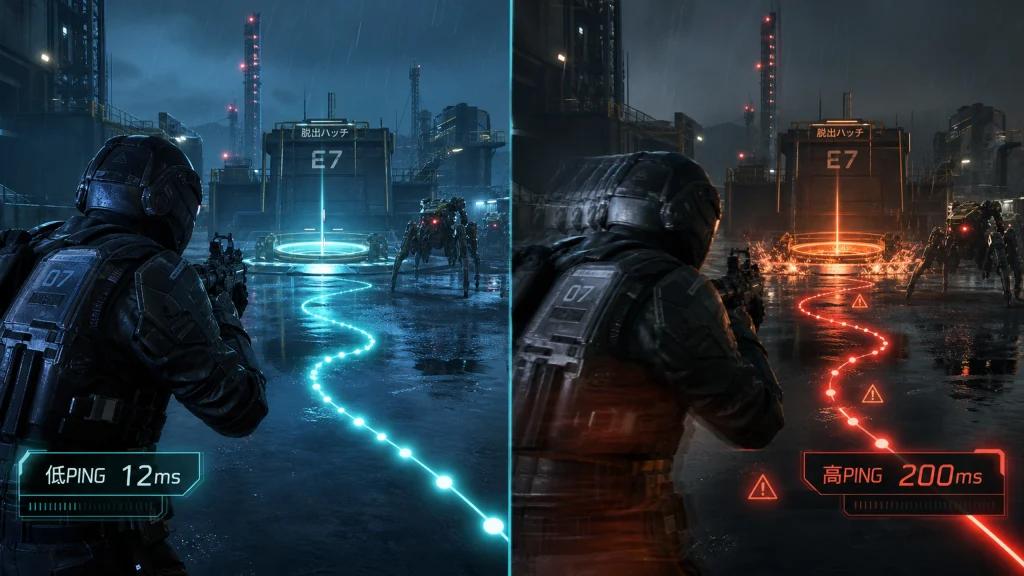
ARC Raidersで突然Pingが上がる・切断される主な原因
ARC Raidersで普段は問題なくプレイできているのに、突然ラグや切断が発生する場合、主に次のような原因が考えられます。
- 夜間のISP・回線混雑
- ゲームサーバーまでの通信経路の変化
- Wi-Fiの電波干渉
- ルーターやホームゲートウェイの処理負荷
- マッチメイキング時の接続リージョン
- 一時的なパケットロスやジッター
- PC側の処理負荷やバックグラウンドプロセス
ARC Raiders公式サポートでも、接続トラブルが発生した場合には安定したネットワーク接続を使用し、可能であればWi-Fiではなく有線LANを利用することや、マッチメイキングリージョンを確認することが案内されています。
「回線速度は速いのにARC Raidersだけラグい」が起きる理由
オンラインゲームでは、1Gbpsや10Gbpsといった最大通信速度だけでは通信品質を判断できません。
ゲームプレイでは、次の指標が重要です。
- Ping
- ジッター
- パケットロス
- ゲームサーバーまでの通信経路
- Pingスパイクの頻度
- 接続の継続的な安定性
たとえば平均Pingが20msでも、プレイ中に20ms→100ms→25ms→150msのような急激な変動が発生すれば、ラグや操作遅延として体感する可能性があります。
反対に、Pingが多少高くても数値が安定している接続の方が、プレイしやすく感じるケースがあります。
1. ARC Raidersが夜だけラグい?日本の回線混雑を確認
フレッツ系回線ではPPPoE・IPoEも確認する
日本のフレッツ光系サービスでは、利用しているISPや接続方式によって、混雑時間帯の通信品質が変化する場合があります。
特に、
- 昼間は問題なくプレイできる
- 20時~24時ごろだけPingが高くなる
- 回線速度は速いのにゲームだけ不安定
- Pingが一定ではなく上下する
- 夜間だけパケットロスが増える
といった場合は、自宅の回線速度だけではなくISPからゲームサーバーまでの経路も確認する価値があります。
平均Pingだけでなく最大Pingとジッターを見る
ARC Raidersの通信状態を確認するときは、最低Pingだけを見るのではなく、次の数値を確認します。
- 平均Ping
- 最大Ping
- 最小Ping
- ジッター
- パケットロス
- Pingスパイクの発生回数
昼間と夜間で測定結果が大きく変わる場合、時間帯によるネットワーク混雑やルーティングの変化が関係している可能性があります。
ARC Raidersが夜だけラグくなるのはなぜ?
ISPの混雑、ゲームサーバーまでの通信経路、Wi-Fi環境などが原因として考えられます。
昼と夜でPing、ジッター、パケットロスを比較すると、原因を切り分けやすくなります。
2. ARC RaidersのPingが突然跳ねる原因はジッターかもしれない
ジッターとは?
ジッターとは、ネットワーク遅延の変動幅を示す指標です。
たとえば、
- 18ms
- 20ms
- 19ms
- 21ms
- 18ms
のように推移していれば、比較的安定した通信です。
一方で、
- 18ms
- 80ms
- 25ms
- 120ms
- 20ms
のように大きく変動すると、平均Pingが低くてもゲーム中にラグや操作遅延を感じる場合があります。
ARC Raidersでは一瞬のPingスパイクにも注意
ARC Raidersでは、戦闘、移動、アイテム回収、脱出などの場面でリアルタイム通信が続きます。
そのため、常にPingが高い状態だけでなく、一時的なPingスパイク、ジッター、パケットロスもゲームプレイに影響する可能性があります。
特に「普段は正常なのに突然ラグくなる」という場合は、平均Pingだけでは問題を発見できないことがあります。
3. NoPingのMulti Connectionで通信経路を最適化する
NoPingでは、5本の通信経路を利用するMulti Connectionが提供されています。
複数のルートを利用することで、ゲームサーバーまでの通信経路を最適化し、特定ルートで混雑や不安定化が発生した場合に、より良い経路を利用できるようにすることを目的としています。
Multi Connectionを試したいケース
次のような症状がある場合は、通常のISPルートとNoPing使用時を比較する価値があります。
- 夜間だけPingが上昇する
- Pingスパイクが頻繁に発生する
- パケットロスが断続的に発生する
- ISPからゲームサーバーまでの経路が不安定
- Pingの変動幅が大きい
- 通常ルートとは別の通信経路を試したい
NoPing導入前後は同じ条件で比較する
NoPingの効果を確認するときは、条件をできるだけ揃えます。
- 同じPCを使用する
- 同じインターネット回線を使用する
- 同じ時間帯に測定する
- 同じARC Raidersのリージョンを使用する
- できるだけ同じゲームモードで比較する
確認する指標は、
- 平均Ping
- 最大Ping
- ジッター
- パケットロス
- Pingスパイク
- 切断回数
です。
最低Pingだけでサービスの効果を判断しないことが重要です。
4. Wi-Fiが原因でARC Raidersが切断されるケース
自宅ネットワークも、ARC Raidersのラグや切断の原因になります。
2.4GHz帯は電波干渉を受けやすい
2.4GHz帯はWi-Fi以外にもさまざまな機器が使用する周波数帯です。
周囲のBluetooth機器、IoT機器、近隣住宅のWi-Fiなどが通信品質に影響する可能性があります。
特にマンションなどの集合住宅では、夜間になると周囲のWi-Fi利用が増え、チャネルが混雑する場合があります。
5GHz帯でも接続状態が変化することがある
5GHz帯は2.4GHz帯より混雑を避けやすい傾向がありますが、環境によっては電波状況やDFSによるチャネル変更などの影響を受ける場合があります。
ARC Raidersでは有線LANを優先する
安定性を重視するなら、PCとルーターをLANケーブルで直接接続することをおすすめします。
有線LANを使用することで、Wi-Fi固有の電波干渉を原因候補から切り離すことができます。
ARC Raiders公式サポートでも、接続トラブル時にはWi-Fiより有線接続を利用することが推奨されています。
ARC RaidersはWi-Fiより有線LANの方がいい?
安定性を重視する場合は有線LANがおすすめです。
有線接続にすることで、Wi-Fiの電波干渉やチャネル混雑によるPingスパイクを切り分けやすくなります。
5. ルーター・ホームゲートウェイがボトルネックになっていないか確認
回線そのものに問題がなくても、自宅のネットワーク機器が原因でPingが不安定になることがあります。
家庭内の通信が集中するとPingが上がる場合がある
ARC Raidersをプレイしているときに、
- 動画配信サービスを視聴している
- YouTubeを高画質で再生している
- Discordで画面共有している
- クラウドへ大容量ファイルを同期している
- ゲームやアプリをダウンロードしている
- OSアップデートが動いている
といった通信が重なると、ルーターや回線の処理待ちが増える場合があります。
Bufferbloatも確認する
通常時のPingは低いのに、大容量のアップロードやダウンロードを開始するとPingが急上昇する場合は、Bufferbloatが関係している可能性があります。
QoSを利用できる場合は設定を確認する
一部のゲーミングルーターには、ゲーム通信を優先するQoS機能があります。
ただし、設定内容はルーターやISPによって異なるため、特定のMTUやMSS値をすべてのユーザーに固定して推奨することは避け、利用環境に合った設定を使用してください。
6. ARC Raidersのマッチメイキングリージョンを確認する
ARC Raiders公式サポートでは、接続問題が発生した場合にマッチメイキングリージョンを確認する方法が案内されています。
PCではゲーム内設定からサーバー関連の設定を確認できます。
遠いリージョンでは物理的な遅延が増える
日本から遠距離のゲームサーバーへ接続すると、物理的な距離による遅延が発生します。
ルート最適化サービスはゲームサーバーまでの通信経路を改善できる場合がありますが、物理的な距離そのものをなくすことはできません。
NoPingを使えば海外サーバーでもPingをゼロにできる?
できません。
NoPingはゲームサーバーまでの通信経路を最適化するためのサービスですが、サーバーとの物理的な距離による遅延は残ります。
7. Multi Internetとは?複数回線でARC Raidersの通信を安定させる
NoPingのMulti Internetは、複数のインターネット接続を利用できる機能です。
NoPing公式情報では最大6つのインターネット接続に対応しています。
日本では、たとえば次のような組み合わせが考えられます。
- 光回線+5Gホームルーター
- 光回線+スマートフォン回線
- 光回線+モバイルルーター
- 異なる通信事業者の固定回線+モバイル回線
コストを抑えて試す場合
- メイン:光回線
- サブ:4G/5Gモバイル回線
安定性を重視する場合
- メイン:光回線
- サブ:別キャリアの5G回線または別の固定回線
複数回線を利用する場合は、同じ通信事業者に依存する構成よりも、異なる物理経路・通信事業者を組み合わせることで障害原因を分散しやすくなります。
必ずしも6回線を用意する必要はありません。まずは利用可能な2回線で導入前後を比較する方法が現実的です。
8. NoPingのARC Raiders向け基本設定
ARC RaidersでNoPingをテストする場合は、次の項目を確認します。
- Multi Connection:ON
- ゲーム:ARC Raidersを選択
- Multi Internet:複数回線がある場合はON
- 使用するネットワークインターフェースを確認
- Boost FPS:必要に応じて有効化
- プレイ中にPingやパケットロスを確認
NoPing公式では、5ルートを利用するMulti Connection、最大6接続に対応するMulti Internet、Boost FPSなどの機能が案内されています。
9. Boost FPSとPing改善は別の問題
Ping、ジッター、パケットロス、FPS、フレームタイムは、それぞれ異なる指標です。
ネットワーク側で確認する項目
- Ping
- ジッター
- パケットロス
- 通信経路
- Pingスパイク
PC側で確認する項目
- FPS
- フレームタイム
- CPU使用率
- GPU使用率
- メモリ使用率
- バックグラウンドプロセス
Boost FPSはPC側のパフォーマンス最適化を目的とした機能です。
一方、Multi Connectionなどはネットワーク経路側の最適化を目的としています。
そのため、「FPSが低い」と「Pingが高い」は分けて診断する必要があります。
10. ARC Raidersのラグ・Ping・切断を確認するチェックリスト
ARC Raidersが不安定な場合は、次の順番で確認します。
- Wi-Fiを使用している場合は有線LANで試す
- バックグラウンドのダウンロードを停止する
- PCのCPU・GPU・メモリ使用率を確認する
- ルーターを再起動して状態を確認する
- ARC Raidersのマッチメイキングリージョンを確認する
- 昼と夜でPingを比較する
- 平均Pingと最大Pingを比較する
- ジッターを確認する
- パケットロスを確認する
- 通常ルートとNoPing使用時を比較する
- 複数回線がある場合はMulti Internetもテストする
- FPS低下の場合はネットワーク以外のPC負荷も確認する
11. NoPingをARC Raidersで試すときの比較方法
NoPingを試す場合は、導入前後で測定条件を揃えることが重要です。
比較する項目は次のとおりです。
- 平均Ping
- 最大Ping
- 最小Ping
- ジッター
- パケットロス
- Pingスパイクの回数
- 切断回数
- FPS
- フレームタイム
たとえば、平均Pingがほとんど変わらなくても、最大Pingやジッターが低下すれば、実際のプレイでは安定性の改善を感じられる可能性があります。
反対に数値が改善しない場合は、ISPルート以外に原因がある可能性があります。
12. ARC RaidersでNoPingを使うメリットは?
ARC RaidersでNoPingを利用する目的は、単純に「Pingの数字を下げる」ことだけではありません。
重要なのは、
- より安定した通信経路を探す
- Pingスパイクを抑える
- ジッターを安定させる
- パケットロスを減らす
- ISPルートの問題を回避できるかテストする
- 複数回線がある場合にMulti Internetを活用する
- Boost FPSでPC側のパフォーマンスも最適化する
といった点です。
実際の効果は、ISP、地域、時間帯、ゲームサーバー、PC環境によって異なります。
そのため、自分の環境で実測して判断することが重要です。

FAQ|ARC RaidersのPing・ラグ・切断について
1. ARC Raidersが突然切断される原因は?
ISPからゲームサーバーまでの経路、Wi-Fi、ルーター、パケットロス、ゲームサーバー側の状態など、複数の原因が考えられます。
まず有線LANでテストし、Ping・ジッター・パケットロスを確認してください。
2. ARC RaidersでPingが突然200msになるのはなぜ?
一時的な回線混雑、Wi-Fi干渉、ルーターの処理待ち、ISPルーティング、接続リージョンなどが原因になる可能性があります。
3. ARC Raidersは有線LANにした方がいい?
安定性を重視するなら有線LANがおすすめです。
ARC Raiders公式サポートでも、接続問題のトラブルシューティングとして有線接続が推奨されています。
4. NoPingでARC RaidersのPingは必ず下がる?
必ず下がるとは限りません。
結果はISP、地域、現在利用している通信経路、接続先サーバー、時間帯などによって異なります。
導入前後を同じ条件で比較してください。
5. NoPingはARC Raidersの切断を100%防げる?
100%の保証はできません。
通信経路が原因の場合は改善する可能性がありますが、ゲームサーバー側の障害、Wi-Fi、ルーター、PC、OS、ドライバーなどが原因の場合は、それぞれ別の対策が必要です。
6. ARC Raidersでジッターが高いとどうなる?
Pingの変動が大きくなり、ラグ、操作遅延、ラバーバンディングなどを感じる可能性があります。
平均Pingだけでなく、Pingの変動幅も確認することが重要です。
7. Multi Connectionとは?
NoPingが複数の通信経路を利用してゲームサーバーまでのルートを最適化する機能です。
NoPing公式情報では5本の通信経路を利用するMulti Connectionが案内されています。
8. Multi Internetとは?
複数のインターネット接続を利用するNoPingの機能です。
NoPing公式情報では最大6つのインターネット接続に対応しています。
9. 5G回線もMulti Internetに使える?
利用環境で対応するネットワーク接続として認識されている場合、固定回線とモバイル回線を組み合わせる構成を検討できます。
10. Boost FPSでPingも下がる?
Boost FPSとネットワーク経路最適化は別の機能です。
Boost FPSはPC側のパフォーマンス最適化を目的とし、Pingや通信経路についてはMulti Connectionなどのネットワーク機能が担当します。
11. ARC Raidersだけラグくて他のオンラインサービスは正常なのはなぜ?
ゲームサーバーまでの通信経路、接続リージョン、サーバー側の状態などが関係している可能性があります。
Webサイトや動画配信が正常だからといって、ゲームサーバーまでの経路も正常とは限りません。
12. 回線速度が1GbpsあればARC RaidersのPingは低くなる?
必ずしも低くなりません。
最大通信速度とPingは別の指標です。
オンラインゲームでは回線速度だけでなく、ゲームサーバーまでの距離、ISPルート、ジッター、パケットロスなども重要です。
13. ARC RaidersのPingを下げるには何から試せばいい?
まず次の順番で確認してください。
- 有線LANにする
- バックグラウンド通信を停止する
- マッチメイキングリージョンを確認する
- Ping・ジッター・パケットロスを測定する
- 昼と夜で結果を比較する
- ISPルートが疑わしい場合はNoPingなどの代替ルートを比較する
14. NoPingを試すときはPingだけ見ればいい?
いいえ。
平均Pingだけでなく、最大Ping、ジッター、パケットロス、Pingスパイク、切断回数を確認してください。
平均Pingが同じでも、変動幅が小さくなれば通信が安定している可能性があります。
ARC Raidersのラグ対策まとめ
ARC Raidersで突然Pingが上昇したり、ラグや切断が発生したりする場合、原因を「回線が遅い」の一言で判断しないことが重要です。
確認すべきポイントは、
- ISPからゲームサーバーまでの経路
- 夜間のネットワーク混雑
- Pingとジッター
- パケットロス
- Wi-Fi環境
- ルーター
- マッチメイキングリージョン
- PC側のパフォーマンス
です。
まず有線LANやバックグラウンド通信など、自宅環境から切り分けます。
それでもISPからゲームサーバーまでの経路に問題があると考えられる場合は、NoPingのMulti Connectionを利用して通常ルートと比較できます。
複数のインターネット回線を利用できる環境では、Multi Internetもテストできます。
NoPingの効果は環境によって異なるため、導入前後で同じ条件を使用し、平均Pingだけでなく最大Ping、ジッター、パケットロス、切断回数まで比較して判断してください。