


「先に撃ったのに負ける」「ヒットマーカーが出ているのに倒せない」「敵が瞬間移動して見える」「Warzoneで急にカクつく」「Pingが突然跳ね上がる」といった症状には、Ping、ジッター、パケットロス、家庭内ネットワーク、ISPからゲームサーバーまでの通信経路など、さまざまな要因が関係します。
特にオンラインFPSでは、最大通信速度よりも通信の安定性が重要です。高速な光回線を契約していても、Pingが大きく変動したり、パケットロスが発生したりすれば、撃ち合いで違和感を感じることがあります。
この記事では、OCN、SoftBank 光、auひかり、NURO 光、J:COM、eo光、コミュファ光など、日本で利用されている主要なインターネット回線を踏まえながら、Call of Dutyのラグを改善するための方法を解説します。
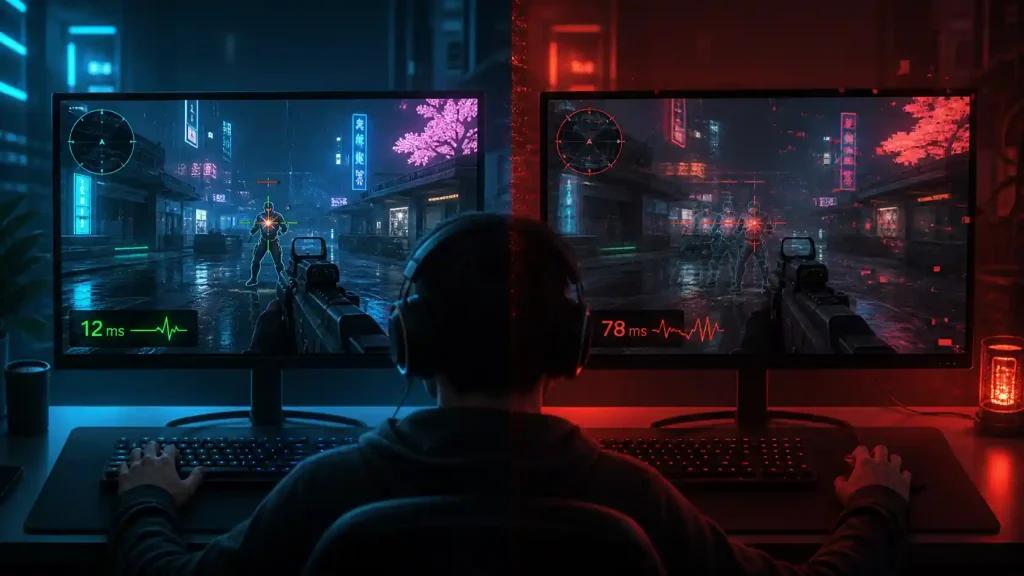
Call of Dutyがラグい主な原因
Pingが高い
Pingは、PCからゲームサーバーへデータを送り、応答が返ってくるまでの時間を表します。
基本的には数値が低いほど遅延が少なくなりますが、CoDではPingの低さだけでなく、試合中にその数値が安定しているかも重要です。
たとえば30ms前後で安定している回線と、20msから80msまで頻繁に変動する回線では、後者の方がラグを感じやすくなります。
ジッターが大きい
ジッターとは、Pingの変動幅です。
20ms → 22ms → 19ms → 21msのように安定していれば問題を感じにくい一方、20ms → 70ms → 30ms → 90msのような急激な変動が続くと、敵の動きや撃ち合いに違和感が出やすくなります。
「Pingは低いのにCoDがラグい」という場合は、平均Pingだけでなくジッターも確認しましょう。
パケットロスが発生している
パケットロスとは、PCとゲームサーバーの間で送受信されるデータの一部が途中で失われる状態です。
パケットロスが発生すると、次のような症状につながることがあります。
- 敵が瞬間移動したように見える
- キャラクターの位置が巻き戻される
- 弾が当たっていないように感じる
- 一瞬ゲームが止まる
- Pingが突然上昇する
- 試合から切断される
FPSでは小さな通信の乱れでもプレイ感覚に影響するため、できるだけパケットロスが発生しない環境が理想です。
Wi-Fiが不安定
高速な光回線でも、PCとルーターの間が不安定ならCoDはラグくなります。
特に注意したいのは次の環境です。
- 2.4GHz帯のWi-Fiを使用している
- 古いWi-Fiルーターを使用している
- ルーターとPCの距離が遠い
- 壁や家具などの障害物が多い
- 集合住宅で電波が混雑している
- Wi-Fi中継器を複数使用している
可能であれば、ゲーミングPCとルーターを有線LANで直接接続しましょう。
ISPやゲームサーバーまでの経路が混雑している
ゲームの通信は、自宅からCoDサーバーへ直接届くわけではありません。
一般的には、
自宅 → ルーター → ISP → 中継ネットワーク → ピアリング → ゲームサーバー
という複数の区間を通過します。
そのため、自宅の回線速度に問題がなくても、途中の通信経路が混雑していればPingやジッターが悪化することがあります。
日本のISP・回線別に見るCoDのラグ対策
OCN・BIGLOBE・@nifty・楽天ひかりなど
フレッツ光や光コラボレーションを利用していてIPv4 PPPoE接続のままの場合、地域や時間帯によって混雑の影響を受ける可能性があります。
特に「昼間は問題ないのに夜になるとCoDがラグい」という場合は、接続方式を確認してみましょう。
チェックしたいポイントは次のとおりです。
- IPv4 PPPoEを使用していないか
- IPv6 IPoEが利用できるか
- IPv4 over IPv6に対応しているか
- 夜間だけPingが上昇していないか
利用しているプロバイダーがIPv6 IPoEに対応している場合は、切り替えることで混雑の影響を抑えられる可能性があります。
SoftBank 光
SoftBank 光では、光BBユニットやIPv6高速ハイブリッドの利用状況を確認しましょう。
回線そのものに問題がなくても、古いルーターや家庭内ネットワーク機器がボトルネックになっている場合があります。
長期間同じ機器を使用している場合は、ルーターやLAN環境の見直しも検討してください。
auひかり
auひかりはフレッツ光とは異なるネットワークを利用しているため、混雑するポイントも異なります。
ただし、実際のPingは地域、宅内環境、接続先のCoDサーバー、時間帯などによって変化します。
回線サービス名だけで判断せず、実際の試合中のPingとパケットロスを確認することが重要です。
NURO 光
NURO 光のような高速回線でも、最大通信速度だけでゲームの快適性を判断することはできません。
CoDではPing、ジッター、パケットロスを確認してください。
特に家族が動画をアップロードしたときや、クラウドバックアップが動作したときだけPingが急上昇する場合は、bufferbloatが発生している可能性があります。
J:COM
J:COMなどのケーブルインターネットでは、契約プランや地域設備によって上り帯域が異なります。
ゲーム中に動画配信、大容量アップロード、クラウドバックアップなどが同時に行われると、上り回線が混雑してPingが上昇することがあります。
可能であれば、ゲーム中は不要なアップロードを停止し、ルーターでQoSやSQMを利用できる場合は設定も確認しましょう。
eo光・コミュファ光などの地域系FTTH
eo光やコミュファ光などの地域系FTTHでは、接続先サーバーまでの物理距離とISP側の経路もPingに影響します。
東京方面のサーバーへ接続する場合、関西や東海などのプレイヤーは東京周辺のプレイヤーより物理距離による遅延が増えることがあります。
CoDのPing・ジッター・パケットロスを改善する方法
1. Wi-Fiから有線LANへ切り替える
最初に試したいのが有線LANです。
PCとルーターをLANケーブルで直接接続し、Wi-Fiによる電波干渉や通信変動を切り分けます。
一般的な家庭用ゲーム環境であれば、CAT6またはCAT6AのLANケーブルで十分です。
2. IPv6 IPoEに対応しているか確認する
IPv4 PPPoEを利用している場合は、契約しているISPがIPv6 IPoEまたはIPv4 over IPv6に対応しているか確認しましょう。
特に夜間だけPingが悪化する場合は、接続方式を変更することで改善する可能性があります。
3. ゲーム中のダウンロードとアップロードを停止する
CoDをプレイしている間は、不要なバックグラウンド通信を停止しましょう。
特に確認したいのは次のサービスです。
- Windows Update
- Steamなどのゲームダウンロード
- OneDrive
- Google Drive
- iCloud
- NASバックアップ
- 動画アップロード
- OBSなどを使った高ビットレート配信
4. bufferbloatを確認する
大容量のアップロードやダウンロードを始めた瞬間にPingが急上昇する場合は、bufferbloatが疑われます。
対応ルーターを使用している場合は、QoSやSQMを設定することで改善する可能性があります。
5. ゲームサーバーまでの経路を見直す
家庭内ネットワークに問題がなくても、ISPからゲームサーバーまでの通信経路が遠回りしたり混雑したりすることがあります。
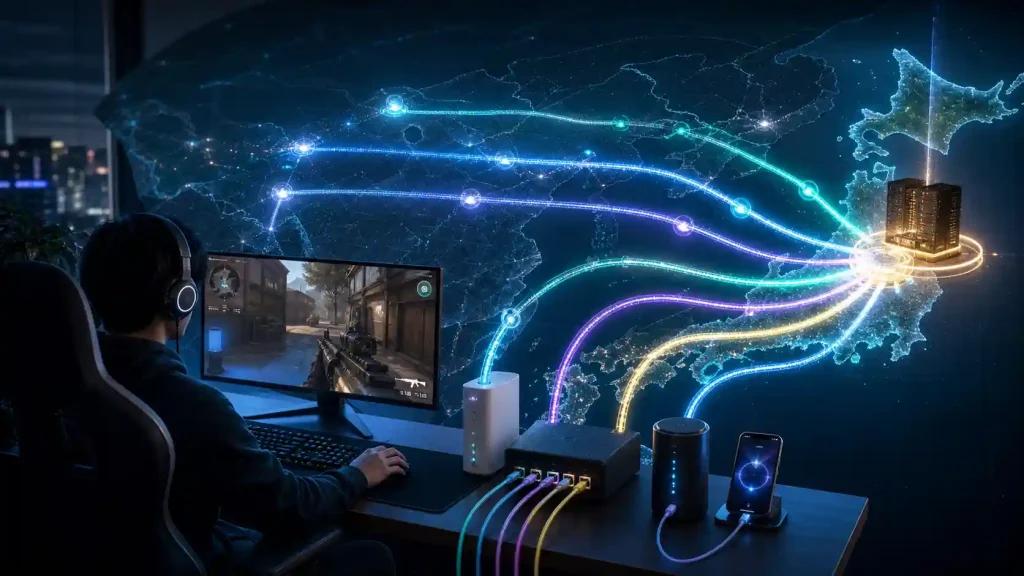
このようなケースでは、NoPingのようなゲーム向けネットワーク最適化サービスを使い、別の通信経路を試す方法があります。
NoPingでCall of Dutyの通信経路を最適化する方法
NoPingは、オンラインゲーム向けに通信経路を最適化するサービスです。
CoDで利用する場合は、現在のISP経路とNoPing経由の通信を実際に比較することが重要です。
地域、ISP、時間帯、接続先サーバーによって結果は異なるため、自分の環境で測定しましょう。
Multi Connection
Multi Connectionは、ゲームサーバーへの通信経路を最適化し、Pingスパイク、ジッター、パケットロスなどの影響を抑えることを目的とした機能です。
特に、家庭内ネットワークには問題がないのに特定の時間帯だけ通信品質が悪化する場合は、ISPからゲームサーバーまでの経路を比較する価値があります。
Multi Internet
複数のインターネット回線を利用できる環境では、Multi Internetを使って異なる物理回線を組み合わせる方法もあります。
たとえば、
- 光回線
- スマートフォンのテザリング
- home 5G
- WiMAX +5G
- 別の固定回線
などです。
ただし、モバイル回線は基地局の混雑や電波状況によってPingが変動します。追加した回線が必ず固定回線より高速・低遅延になるわけではないため、実測して判断してください。
Boost FPS
ネットワークラグとFPS低下は別の問題です。
Pingが正常なのに画面がカクつく場合は、FPSやフレームタイム、CPU・GPU負荷などを確認する必要があります。
Boost FPSを利用する場合も、平均FPSだけでなく1% Low FPSやフレームタイムの変化を比較すると効果を判断しやすくなります。
NoPingをCoDで試す手順
ステップ1:現在の回線を測定する
NoPingを有効にする前に、Warzoneや現在プレイしているCoDで複数試合プレイします。
次の項目を記録してください。
- Pingの平均・中央値
- Pingの最大値
- Pingスパイクの頻度
- パケットロス
- 回線落ちの有無
- カクつきが発生した場面
これを比較用の基準にします。
ステップ2:有線LANで接続する
可能であればPCとルーターを有線LANで直接接続します。
Wi-Fiを使用したままでは、ISP側の問題なのか家庭内Wi-Fiの問題なのか判断しにくくなります。
ステップ3:NoPingでCall of Dutyを設定する
NoPingを起動し、現在プレイしているCall of DutyまたはWarzoneを選択します。
利用できるネットワーク最適化機能を設定してゲームを起動します。
ステップ4:同じ条件で再テストする
NoPingを有効にした状態で、できるだけ同じ時間帯・ゲームモード・サーバー地域で再度プレイします。
たとえば、
NoPing OFF:5~10試合
NoPing ON:5~10試合
のように比較すると違いを判断しやすくなります。
ステップ5:Ping以外も比較する
最低Pingだけで判断しないことが重要です。
確認したいのは、
- Ping中央値
- Pingスパイク
- ジッター
- パケットロス
- 試合中の安定性
- 回線落ちの有無
です。
CoDのFPS低下と回線ラグの違い
「ラグい」と感じても、原因がネットワークとは限りません。
Pingが安定しているのに画面だけカクつく場合は、PC側のパフォーマンスを確認しましょう。
確認する項目
- 平均FPS
- 1% Low FPS
- フレームタイム
- CPU使用率
- GPU使用率
- VRAM使用量
- シェーダーコンパイル
- GPUドライバー
- バックグラウンドプロセス
たとえばPingが安定していても、FPSが240fpsから100fps前後まで急落すれば、プレイヤーはネットワークラグに近い違和感を感じることがあります。
NoPingとGearUP BoosterをCoDで比較するポイント
NoPingとGearUP Boosterのどちらが自分の環境に適しているかを判断する場合は、表示される最低Pingだけで比較しないことが重要です。
比較したい5つの項目
- Ping中央値
- ジッター
- パケットロス
- Pingスパイクの頻度
- 試合中の通信安定性
同じISPでも、地域、時間帯、ゲームサーバーまでの経路によって結果は変わります。
可能であれば両方を同じ時間帯、同じゲームモード、同じネットワーク環境でテストしてください。
症状別|Call of Dutyがラグいときの対処法
CoDのPingが高い
有線LAN、バックグラウンド通信、IPv6 IPoE、ISPからゲームサーバーまでの経路を順番に確認します。
CoDが夜だけラグい
昼間は快適なのに夜だけPingが上がる場合は、ISPや家庭内ネットワークの混雑を確認してください。
Warzoneでパケットロスが発生する
Wi-Fi、bufferbloat、バックグラウンド通信、ルーター、ISP経路を確認します。
Call of Dutyで回線落ちが頻発する
ルーター、ONU、ISP障害、接続方式、ゲームサーバー側の障害などを切り分ける必要があります。
Pingが低いのに撃ち負ける
Pingだけでなく、ジッター、パケットロス、FPS、1% Low FPS、フレームタイムも確認してください。
撃ち合いの結果にはネットワーク以外の要素も関係するため、Pingだけで原因を判断することはできません。
Call of Dutyのラグを改善するチェックリスト
- 有線LANで接続する
- Pingを確認する
- ジッターを確認する
- パケットロスを確認する
- ゲーム中のダウンロードを停止する
- クラウドバックアップを停止する
- IPv6 IPoEの対応状況を確認する
- 昼と夜でPingを比較する
- bufferbloatを確認する
- ルーターやONUを再起動する
- FPSと1% Low FPSを確認する
- NoPing OFFの状態で基準値を測定する
- NoPing ONで同条件を再テストする
- 平均PingだけでなくPingスパイクも比較する
よくある質問
1. Call of Dutyがラグいのは回線速度が遅いからですか?
必ずしも回線速度が原因とは限りません。高速な光回線でも、Ping、ジッター、パケットロス、Wi-Fi、ISPの通信経路などに問題があればCoDがラグく感じることがあります。
2. Call of DutyではPing何msなら快適ですか?
基本的には低いほど有利ですが、Pingの数値だけでなく安定性も重要です。低Pingでも大きなスパイクが頻繁に発生する環境では、プレイ中にラグを感じることがあります。
3. CoDのPingが急に高くなる原因は?
Wi-Fi干渉、ISP混雑、バックグラウンド通信、bufferbloat、ルーター負荷、ゲームサーバーまでの経路変化などが考えられます。
4. WarzoneはWi-Fiでもプレイできますか?
プレイできます。ただし、ラグやPingスパイクをできるだけ減らしたい場合は、有線LAN接続を推奨します。
5. IPv6にするとCoDのラグは改善しますか?
必ず改善するわけではありません。ただしIPv4 PPPoEの混雑が原因になっている環境では、IPv6 IPoEやIPv4 over IPv6への変更によって通信が安定する可能性があります。
6. PPPoEのままでもNoPingを使えますか?
利用自体は可能ですが、PPPoE側に大きな混雑が発生している場合は、NoPingだけでなくIPv6 IPoEへの移行も検討してください。
7. NoPingを使えば必ずPingが下がりますか?
いいえ。効果はISP、地域、時間帯、接続先サーバー、現在使用している経路によって異なります。使用前後を同じ条件で比較して判断してください。
8. NoPingとRicochet Anti-Cheatは併用できますか?
利用する際はNoPingとActivisionの最新の対応状況・利用条件を確認してください。ゲームファイルの改変やアンチチートの回避を目的とした操作は行わないでください。
9. PS5やXboxでもNoPingを使えますか?
対応プラットフォームや利用可能な機能は変更される可能性があるため、利用前にNoPing公式サイトで最新の対応状況を確認してください。
10. J:COMでもNoPingを試す価値はありますか?
時間帯によってPingや経路品質が大きく変化する場合は、NoPingを有効・無効にした状態で比較することで、経路最適化による違いを確認できます。
11. SBMMで遠いサーバーに接続された場合もNoPingは使えますか?
ネットワーク最適化サービスはゲームサーバーまでの通信経路を改善することを目的としています。Activision側のマッチメイキングやSBMMそのものを変更するものではありません。
12. CoDの回線落ちはNoPingで改善しますか?
原因によります。ISPからゲームサーバーまでの経路が不安定な場合は改善する可能性がありますが、ONU、ルーター、Wi-Fi、ISPそのものの切断、ゲームサーバー障害などが原因の場合は、別の対策が必要です。
13. 「Pingは低いのにラグい」のはなぜですか?
Pingの平均値が低くても、ジッターやパケットロス、瞬間的なPingスパイクが発生している可能性があります。また、FPS低下やフレームタイムの乱れをネットワークラグと感じているケースもあります。
14. NoPingとGearUP BoosterはどちらがCoDに向いていますか?
利用しているISPやゲームサーバーまでの経路によって結果が異なります。最低Pingだけではなく、Ping中央値、ジッター、パケットロス、スパイクの頻度を同じ条件で比較してください。
15. Redditや掲示板の「CoDがラグい」という情報は参考になりますか?
原因を探すヒントにはなりますが、他のプレイヤーと自分の環境が同じとは限りません。同じISPでも地域や時間帯、ルーター、接続方式によって結果は変化します。
最終的には、自分の環境でPing、ジッター、パケットロスを測定して原因を切り分けることが重要です。
CoDがラグいならNoPingを実際の環境で比較する
Call of Dutyのラグは、ISP、地域、時間帯、家庭内ネットワーク、接続先サーバーなどによって変化します。
NoPingを利用する場合は、導入前と導入後で同じゲームモードをプレイし、Pingだけでなくジッター、パケットロス、Pingスパイクまで比較してください。
数値と実際のプレイ感の両方を確認することで、自分の環境で経路最適化が有効か判断しやすくなります。