

Call of Dutyで「ラグい」と感じても、原因は1つではありません。同じ「撃ち負ける」という体感でも、ネットワーク遅延なのか、フレームレート低下なのかで対策はまったく異なります。
一般的には次のように判断できます。
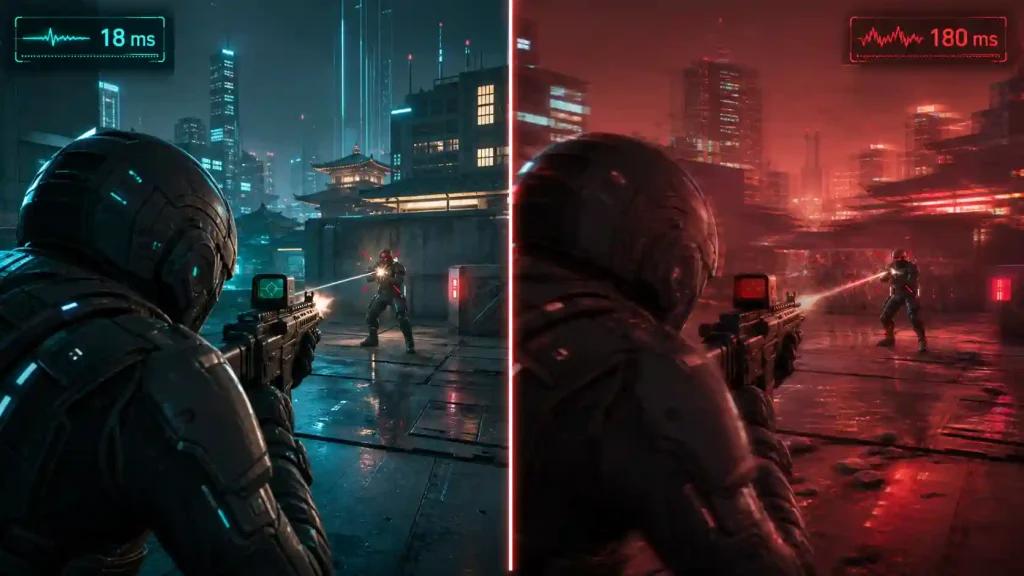
- 入力全体が常に遅れて感じる → Pingの可能性
- 試合中だけ急に遅延が上下する → Jitterの可能性
- 位置が巻き戻る・ワープする・弾が登録されない → パケットロスの可能性
- 画面だけカクつく・視点移動が重い → FPS低下の可能性
FPSはPC内部の描画性能に関係する指標であり、サーバーまでの通信経路そのものを短くするものではありません。一方で、Ping・Jitter・パケットロスはネットワーク経路に関係するため、それぞれ別々に評価する必要があります。
パッチ配信直後、新シーズン開始日、イベント開催中、あるいは夜間だけ問題が起きる場合は、日時・モード・サーバー地域も合わせて記録しておくと原因を切り分けやすくなります。
NoPingを試す前に確認したい3つのポイント
経路最適化を試す前に、まずローカル環境を確認しましょう。
最初に、Activisionおよびゲームプラットフォーム側で障害やメンテナンスが発生していないか確認します。サーバー側で障害が起きている場合は、どの回線を使っても改善できません。
次に、有線LAN接続を利用し、ゲーム中はWindows Update、クラウド同期、動画アップロード、大容量ダウンロードなど帯域を消費する処理を停止します。
最後に、同じゲームモード・同じ時間帯で複数試合プレイし、Ping・Jitter・パケットロス・FPSを記録します。NoPingを有効にした場合も同じ条件で比較することで、回線の偶然による変動ではなく、実際の改善を確認できます。
Wi-Fiを利用する場合は、アクセスポイントとの距離や電波干渉でもJitterやパケットロスが増えることがあります。可能であれば有線接続で比較することを推奨します。
NoPingの効果を正しく評価する方法
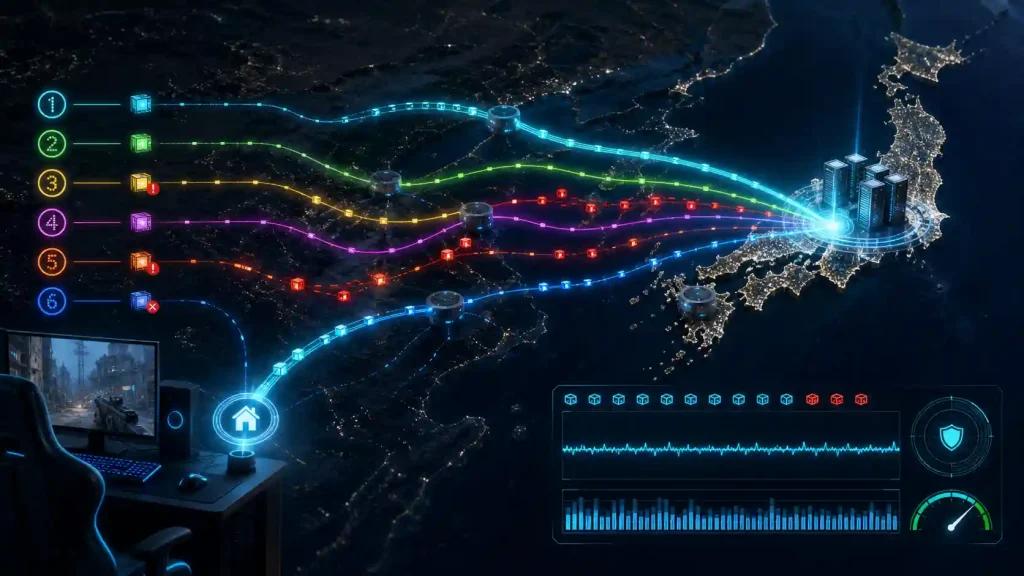
NoPingのような経路最適化ツールは、ISPからゲームサーバーまでの経路品質が原因になっている場合に効果を発揮することがあります。
評価するときは、
- 同じモード
- 同じ時間帯
- 同じサーバー地域
- 同じ回線
という条件を揃えて比較してください。
最低Pingだけを見るのではなく、
- Ping
- Jitter
- パケットロス
- 切断回数
- 1% Low FPS
まで確認すると、実際のプレイ体感との違いが分かりやすくなります。
改善が見られる場合もあれば、ISPや時間帯によっては変化がほとんどない場合もあります。結果は利用している回線環境やサーバー状況によって異なります。
Boost FPSとネットワーク改善は役割が異なる
Boost FPSはWindows側の不要なバックグラウンド処理を抑え、ゲームにCPU・GPUリソースを優先的に割り当てることで、1% Low FPSやフレーム時間の安定化を目指す機能です。
一方で、PingやJitter、パケットロスは通信経路によって決まるため、Boost FPSだけでは改善できません。
逆に、ネットワークが改善されてもGPU負荷が高い状態ではFPSは上がりません。
Call of Dutyを安定してプレイするには、
- ネットワーク品質(Ping・Jitter・パケットロス)
- PC性能(FPS・1% Low)
を分けて確認することが重要です。
Call of Dutyのラグを改善したい場合は、まず直結環境で数試合プレイし、Ping・Jitter・パケットロス・FPSの4つを記録してください。
その後、同じモード・同じ時間帯でNoPingを有効にして比較すると、経路最適化による変化を客観的に確認できます。
改善が継続して確認できる場合は、そのまま利用を続ける価値があります。一方で、改善が見られない場合は、ISPや家庭内ネットワーク、PC設定など別の要因を優先して見直すことをおすすめします。