

Call of Duty では、回線速度そのものよりも、ゲームサーバーまでのPing、ジッター、パケットロス、通信経路の安定性がプレイ体験を大きく左右します。
特に日本では、東京やアジア圏のサーバーに近い環境でも、夜間の回線混雑、PPPoE接続、Wi-Fi干渉、ISPのルーティングによってPingが急上昇することがあります。
FPSでは数十msの変化でも撃ち合いの感覚が変わるため、「最大速度が速い回線」よりも「Pingが低く安定している回線」を作ることが重要です。
この記事では、OCN、SoftBank 光、auひかり、NURO 光、J、eo光、コミュファ光など、日本の主要インターネット回線を前提に、Call of Dutyのラグを改善する方法を解説します。
さらに、NoPingのMulti Connection、Multi Internet、Boost FPSを使って通信経路とPCパフォーマンスを最適化し、導入前後の数値を比較する方法も紹介します。

Call of Dutyで重要なのはPing・ジッター・パケットロス
Call of Dutyのオンライン対戦では、単純なダウンロード速度だけでは通信品質を判断できません。
重要なのは次の4項目です。
- Ping: PCとゲームサーバー間の応答時間
- ジッター: Pingがどれだけ上下するか
- パケットロス: 通信中に失われるデータの割合
- ルーティング: ISPからゲームサーバーまでデータが通る経路
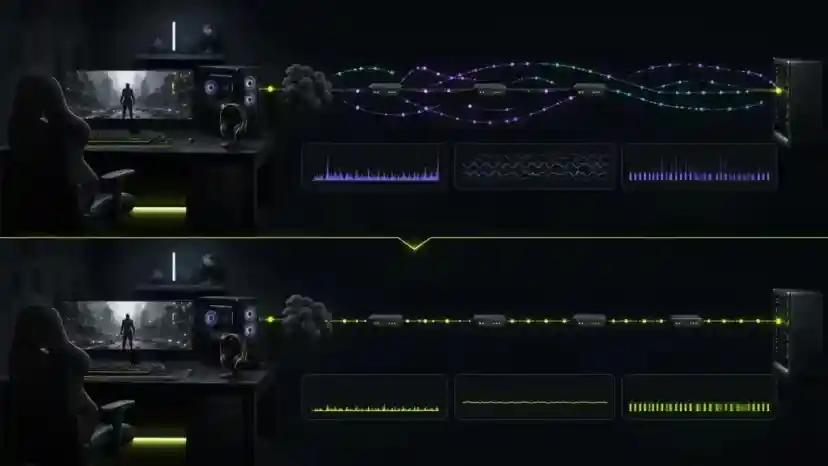
例えば、常時20ms前後で安定している接続と、10msから80msまで頻繁に変動する接続なら、FPSでは前者のほうが快適に感じられる可能性があります。
そのため、「Call of DutyのPingを下げる」だけでなく、Pingスパイクを減らして安定させることが重要です。
日本からCall of Dutyをプレイする場合のPing目安
日本国内または近距離のアジアサーバーへ接続する場合、光回線と有線LANを使用すれば一桁~20ms台のPingになるケースがあります。
ただし、実際のPingは以下によって変わります。
- 居住地域
- ISP
- 接続方式
- マッチメイキング
- ゲームサーバー所在地
- 時間帯
- ISP間のピアリング
- 国際回線の経路
海外サーバーの場合は物理距離によるレイテンシーが加わるため、国内サーバーと同じPingにすることはできません。
Call of Dutyで夜だけラグくなる原因
「昼は快適なのに22時以降だけラグい」という場合、PC性能ではなくネットワーク側に原因がある可能性があります。
代表的な原因は次のとおりです。
- PPPoEの夜間混雑
- ISPの経路混雑
- Wi-Fi干渉
- バッファブロート
- 家庭内の大容量通信
- 海外ルートの混雑
- ルーターの処理能力不足
特に、Pingが普段20msなのに夜になると50ms、80ms、100msと急激に変化する場合は、平均回線速度だけを確認しても原因を特定できません。
日本のISP別|Call of Dutyのラグ対策
OCNでCall of Dutyが夜にラグい場合
PPPoEを利用している環境では、利用者が集中する時間帯にPingやジッターが悪化することがあります。
次のような症状がある場合は接続方式を確認してください。
- 夜だけPingが上がる
- Pingスパイクが頻発する
- パケットロスが発生する
- 撃ち合いの瞬間に遅延を感じる
- 昼間と夜間で通信品質が大きく違う
利用可能な環境では、IPv6 IPoE+IPv4 over IPv6系サービスへの移行を検討する価値があります。
SoftBank 光でPingが高い場合
SoftBank 光では、光BBユニットを利用したIPv6高速ハイブリッド環境が一般的です。
回線自体が高速でも、宅内のWi-Fi、LANケーブル、ルーターなどがボトルネックになる場合があります。
まずPCを有線LANで接続し、Wi-Fi使用時とPing・ジッターを比較してください。
auひかりでCall of Dutyをプレイする場合
auひかりはNTTのフレッツ網とは異なるインフラを利用しているため、フレッツ系PPPoEとは混雑条件が異なります。
ただし、「速度測定では高速なのにCall of DutyだけPingが高い」という場合は、回線速度よりもゲームサーバーまでのルーティングを確認することが重要です。
NURO 光でPingスパイクが出る場合
NURO 光は低レイテンシーになりやすい環境の一つですが、家庭内で大容量通信が同時に発生するとPingが上昇する可能性があります。
ゲーム中に、
- 動画アップロード
- クラウドバックアップ
- 大容量ダウンロード
- OSやゲームのアップデート
などが行われていないか確認してください。
回線速度に余裕があっても、バッファブロートによってPingが悪化する場合があります。
JでCall of Dutyをプレイする場合
Jでは契約プランや地域によって通信環境が異なります。
特に上り帯域に余裕が少ない環境では、ゲーム中に別端末から大容量アップロードが発生するとPingやジッターが不安定になる可能性があります。
まず家庭内の他の通信を停止した状態で測定してください。
eo光・コミュファ光などで東京サーバーへ接続する場合
eo光やコミュファ光などの独自FTTHでは、地域によって安定したゲーム環境を構築できます。
ただし、サーバーが東京にある場合、大阪、名古屋などからは物理距離によるレイテンシーが加わります。
この距離による遅延は、ゲームブースターやVPNを使っても完全にはなくせません。
重要なのは、遠回りしているルートや混雑しているルートを避けられるかどうかです。
Call of DutyでNoPingを使うメリット
Multi ConnectionでPingスパイクとジッターを抑える
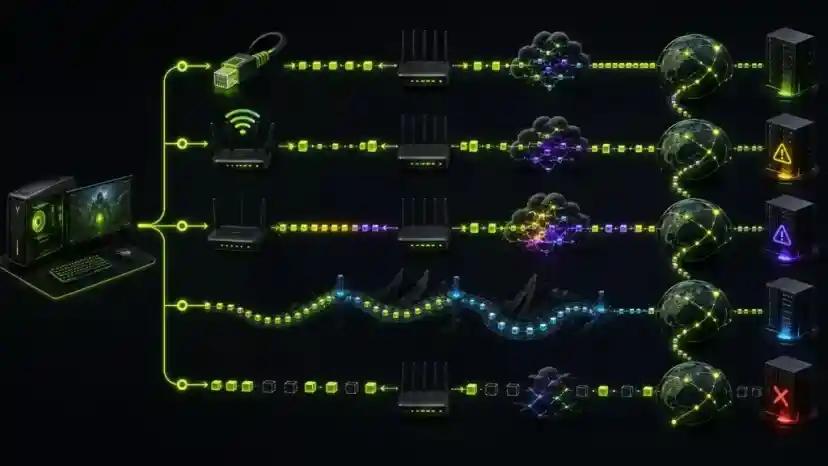
通常のインターネット接続では、PCからゲームサーバーまで特定の通信経路に依存します。
途中で混雑やパケットロスが発生すると、
- Pingスパイク
- パケットロス
- ラバーバンディング
- 操作遅延
- 一時的な接続不安定
などとして現れることがあります。
NoPingのMulti Connectionでは複数の通信ルートを利用し、ゲームサーバーまでの接続を最適化します。
Call of Dutyで確認したいのは「最低Ping」だけではありません。
例えば、
通常接続:15ms → 戦闘時に80msまで上昇
最適化後:18ms → 20~25ms前後で安定
という結果なら、最低Pingは通常接続のほうが低くても、実際のFPSプレイでは安定した接続のほうが快適になる可能性があります。
Multi Internetで複数回線を活用する
光回線以外の接続手段がある場合は、Multi Internetも選択肢になります。
例えば、
- 光回線
- 5G回線
- スマートフォンのテザリング
- ホームルーター
- WiMAX系回線
などです。
海外サーバーへ接続するときは、ISPによって国際回線のルートが異なるため、同じ場所から同じゲームサーバーへ接続してもPingやジッターに差が出る場合があります。
複数回線を利用できる環境では、実際に比較して最も安定する構成を選ぶことが重要です。
Boost FPSでPC側の遅延も最適化
Call of Dutyの操作遅延はネットワークだけで決まりません。
実際には、
入力 → CPU処理 → GPU描画 → ネットワーク → ゲームサーバー
という複数の処理が関係します。
そのため、Pingが低くてもFPSが不安定だったり、フレームタイムが大きく変動したりすると操作感が悪化します。
NoPingのBoost FPSは、PC側のリソースやバックグラウンド処理を最適化するための機能です。
特に高リフレッシュレートモニターを利用している場合は、平均FPSだけでなく1% Lowやスタッターも確認してください。
Call of Dutyのラグを改善する7つの手順
1. 現在のPingを測定する
設定を変更する前にベースラインを取得します。
複数試合をプレイして、次の数値を記録してください。
- 平均または中央値Ping
- 最小Ping
- 最大Ping
- ジッター
- パケットロス
- FPS
- Pingスパイクの回数
- プレイした時間帯
1試合だけではマッチング先の違いに左右されるため、複数試合で比較します。
2. Wi-Fiから有線LANへ変更する
可能であればPCをLANケーブルでルーターへ直接接続してください。
Wi-Fi 6やWi-Fi 6Eでも高速通信は可能ですが、FPSでは最大速度よりも安定性が重要です。
集合住宅では周囲のアクセスポイントや電波干渉によってジッターが発生する場合があります。
3. PPPoEとIPv6 IPoEを確認する
フレッツ系サービスを利用している場合は、現在の接続方式を確認します。
PPPoE環境で夜間だけPingが悪化する場合、利用可能であればIPv6 IPoE+IPv4 over IPv6への移行を検討します。
4. ルーターと家庭内ネットワークを確認する
ゲーム中に他の端末が大量の帯域を使用していないか確認します。
特に注意したいのは、
- 動画配信
- クラウド同期
- 大容量アップロード
- Steamなどのゲームダウンロード
- Windows Update
です。
これらを停止した状態でPingを再測定します。
5. NoPingでCall of Dutyを設定する
NoPingをインストールし、実際にプレイするCall of Dutyタイトルを選択します。
Warzone、Black Ops 6、Black Ops 7など、対象ゲームを設定したうえで、接続先に適したリージョンをテストします。
Multi Connectionを有効にし、通常接続との違いを確認してください。
6. 必要に応じてMulti InternetとBoost FPSを試す
複数のインターネット回線が利用できる場合はMulti Internetを試します。
さらにBoost FPSを有効にし、
- 平均FPS
- 1% Low
- フレームタイム
- スタッター
- Ping
を比較します。
7. 同じ条件で導入前後を比較する
最も重要なのは、同じ条件で測定することです。
できるだけ同じ時間帯、ゲームモード、リージョンで複数試合をプレイし、
NoPingなし → NoPingあり
で数値を比較してください。
Pingだけでなく、ジッター、パケットロス、最大Ping、Pingスパイクも確認します。
ExitLag・GearUP Booster・LagoFast・WTFast・NoPingを比較するときのポイント
「Call of Duty ラグ 改善」「Warzone Ping 下げる」「ゲーム VPN おすすめ」などで検索すると、ExitLag、GearUP Booster、LagoFast、WTFast、NoPingなどが候補になります。
サービス名だけで優劣を判断するのではなく、自分のISPとゲームサーバー間で実測することが重要です。
ExitLag
ゲーム向けのルーティング最適化サービスとして知られており、複数経路を活用する機能があります。
日本から利用する場合は、通常接続と比較してPing、ジッター、パケットロスが改善するか確認してください。
GearUP Booster
オンラインゲーム向けのネットワーク最適化サービスです。
ゲームや地域によって利用できるルートが異なるため、日本からCall of Dutyへ接続した際の実測値で判断します。
LagoFast
多数のオンラインゲームに対応するゲームブースターです。
国内サーバーと海外サーバーでは結果が変わる可能性があるため、自分が普段利用するリージョンで比較してください。
WTFast
GPN(Gamers Private Network)を掲げるゲーム向けネットワーク最適化サービスです。
ISP、地域、接続先によって結果が異なるため、平均Pingだけでなく接続の安定性も確認します。
NoPing
NoPingではMulti Connection、Multi Internet、Boost FPSを組み合わせて、ネットワークとPC側の両面からゲーム環境を調整できます。
比較するときは、
- 平均Ping
- 最大Ping
- ジッター
- パケットロス
- Pingスパイク
- FPS
- 1% Low
を同じ条件で測定してください。
Call of Dutyでは回線速度よりルーティングが重要
「1Gbpsならゲームも速い」「10GbpsならPingも低い」とは限りません。
オンラインFPSでは、最大ダウンロード速度よりもゲームサーバーまでパケットがどの経路を通るかが重要です。
例えば同じ1Gbps回線でも、
- 15msで安定する
- 常時30ms前後になる
- 夜だけ80msまで上昇する
といった違いが発生する場合があります。
Call of Dutyの回線を評価するときは、Mbpsだけではなく次の項目を確認してください。
- Ping
- ジッター
- パケットロス
- Pingスパイク
- ISPの混雑
- サーバー所在地
- ルーティング
- 時間帯
よくある質問
Call of DutyでNoPingを使うとRICOCHET Anti-Cheatに影響しますか?
NoPingはゲームファイルを変更したり、アンチチートを回避したりすることを目的としたツールではなく、ゲームサーバーまでのネットワーク経路を最適化するサービスです。
Call of DutyではRICOCHET Anti-Cheatが使用されているため、NoPingを含む外部サービスを利用する際は、Call of Dutyと各サービスの最新の対応状況・利用規約を確認してください。
Call of DutyのPingは何msなら快適ですか?
一般的にはPingが低いほど有利ですが、数字だけで判断するべきではありません。
例えば20msで安定している接続は、10msから100msまで頻繁に変動する接続より快適になる可能性があります。
FPSでは低Ping+低ジッター+低パケットロスを目標にしてください。
日本から北米サーバーに接続するとPingは何msになりますか?
日本から北米への通信には物理距離による最低レイテンシーがあります。
西海岸と東海岸でも大きく異なり、ISPや国際回線の経路によってさらに差が発生します。
ゲームブースターを使っても物理距離そのものを短縮することはできません。ISPの通常ルートが遠回りしている場合などに、より効率的なルートへ変更できる可能性があります。
PPPoEだとCall of Dutyはラグくなりますか?
PPPoEだから必ずラグが発生するわけではありません。
ただし、昼間は正常なのに夜間だけPingやパケットロスが悪化する場合は、混雑が影響している可能性があります。
IPv6 IPoEが利用できる場合は、現在の接続方式と比較する価値があります。
ゲームパッドとマウス・キーボードでNoPingの効果は変わりますか?
ネットワーク経路の最適化という点では、入力デバイスによる違いはありません。
ただし、最終的な入力遅延にはFPS、ディスプレイのリフレッシュレート、V-Sync、コントローラーの接続方式なども関係します。
PS5やXboxでも同じラグ対策が有効ですか?
有線LAN、安定したルーター、低ジッター、低パケットロス、混雑しにくい接続といった基本的な対策はPCとコンソールの両方で重要です。
ただし、PC向けアプリをPS5やXboxへ直接インストールできるとは限りません。外部サービスをコンソールで利用する場合は、公式に案内されている最新の対応方法を確認してください。
NoPingを使えば必ずPingが下がりますか?
いいえ。
すでにISPからゲームサーバーまで効率的なルートで接続されている場合、別ルートを利用してもPingが下がらない可能性があります。
一方で、
- ISPのルートが遠回りしている
- 夜間に特定経路が混雑する
- 海外サーバーへの接続が不安定
- 特定区間でパケットロスが発生する
といった環境では、代替ルートを比較する価値があります。
Ping以外に何を確認すればいいですか?
特に重要なのはジッターとパケットロスです。
さらに、
- 最大Ping
- Pingスパイク
- FPS
- 1% Low
- フレームタイム
- サーバーリージョン
も確認すると、ネットワークとPC性能のどちらが問題なのか判断しやすくなります。
いつNoPingのルートを見直すべきですか?
以前は安定していたのに突然Pingが高くなった場合は、ルートを再確認する価値があります。
ISP側の経路変更、ゲームサーバー側の変更、アップデート、時間帯による混雑などによって、以前の最適ルートが常に最適とは限りません。
Call of DutyのPing改善は実測値で判断する
Call of Dutyを日本から快適にプレイするためには、回線速度だけを見るのではなく、Ping、ジッター、パケットロス、ルーティングを総合的に確認することが重要です。
まずは有線LAN、家庭内通信、接続方式、ルーターを確認してください。
それでも夜間のPingスパイクや特定サーバーへの経路に問題がある場合は、NoPingのMulti ConnectionやMulti Internetを利用して別ルートを比較できます。
PC側でFPSやスタッターにも問題がある場合はBoost FPSも合わせて検証します。
重要なのは、「Pingが必ず下がる」と考えるのではなく、同じ時間帯・同じリージョン・同じゲームモードで導入前後を測定することです。
NoPingの無料体験を利用する場合も、通常接続時の数値を先に記録してから、Ping、ジッター、パケットロス、最大Ping、FPSを比較してください。