

Counter-Strike 2で最適なブースターは、広告上の経路数や最大改善値が最も大きいサービスではありません。あなたの回線環境において、通常接続よりも低いパケットロスと安定したping・jitterを繰り返し記録できるサービスが最適です。
同じゲームサーバー、モード、時間帯で通常接続と各サービスを比較し、複数試合の結果を確認してください。通常接続が最も安定している場合、追加のブースターを利用する必要はありません。
NoPingは比較候補の1つですが、すべてのユーザーに同じ改善を保証するものではありません。効果は利用地域、ISP、接続方式、混雑時間帯、接続先サーバーによって変化します。
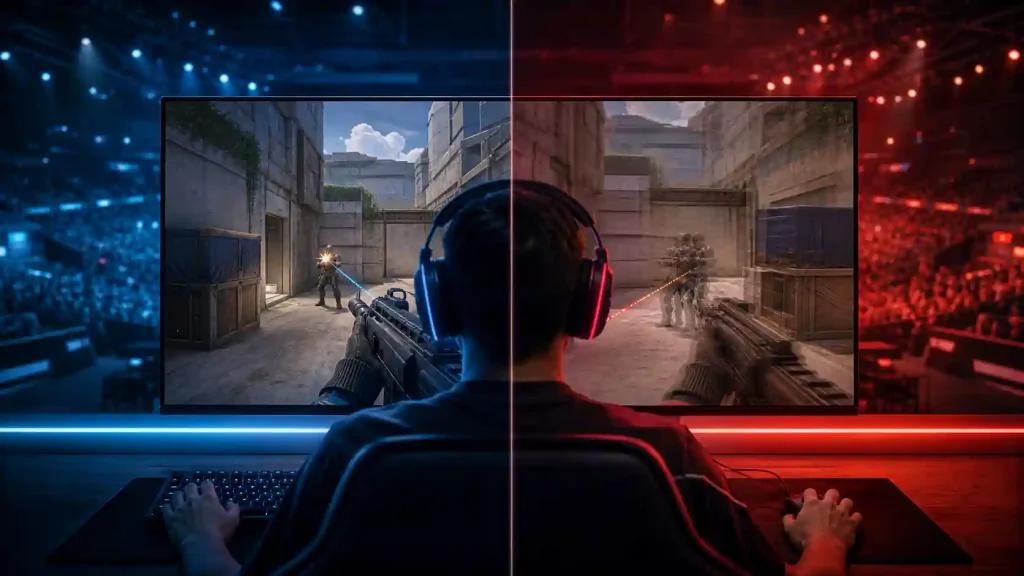
Counter-Strike 2で重要な4つの指標
Counter-Strike 2の通信品質を評価するときは、pingだけで判断しないことが重要です。
- Ping:データがサーバーへ到達して戻るまでの遅延
- Jitter:pingのばらつき
- パケットロス:送信したデータが途中で失われる割合
- FPS:PCが1秒間に描画できるフレーム数
pingが低くてもjitterが大きければ、敵の動きが不規則に見えたり、操作感が安定しなかったりすることがあります。FPSが高くてもパケットロスが発生していれば、位置補正やラバーバンディングが起こる可能性があります。
一方、ネットワークブースターでFPSそのものが必ず上がるわけではありません。ネットワーク品質とPCの描画性能は別の問題として評価する必要があります。
CS2が通信の不安定さに影響されやすい理由
Counter-Strike 2は、Valveが2023年9月にリリースしたSource 2ベースのFPSです。入力がティック間のどのタイミングで行われたかを扱う、いわゆるサブティック方式を採用しています。
この仕組みによって、射撃、移動、ジャンプなどの入力タイミングを従来より細かく扱えるようになりました。ただし、入力情報がネットワークを通じてサーバーへ送られる点は変わりません。
通信が不安定な場合には、次のような症状が発生する可能性があります。
- ヒット登録に違和感がある
- キャラクターの位置が急に戻る
- 敵の動きが飛んで見える
- pingが瞬間的に上昇する
- ボイスチャットが途切れる
- 同時撃ちやキルトレードの結果に違和感が出る
ただし、「弾が当たらなかった」という現象がすべてパケットロスによるものとは限りません。エイム、武器精度、移動中の射撃、サーバー負荷、フレームタイム、補間処理など、複数の要因が関係します。
そのため、体感だけではなく、ゲーム内のネットワーク表示や測定ツールを使って確認することが大切です。
日本の回線で通信が不安定になる主な原因
日本国内からCS2のサーバーへ接続する際の品質は、契約回線の最大速度だけでは決まりません。家庭からゲームサーバーまでの経路には、複数のネットワーク事業者、相互接続点、中継設備が含まれます。
PPPoE接続の混雑
NTT東日本・西日本のフレッツ系回線では、PPPoE方式を利用している場合、夜間の混雑によって速度低下や遅延増加が発生することがあります。
特に利用者が集中する時間帯では、pingの上昇だけでなくjitterが大きくなる可能性があります。
IPoE・IPv4 over IPv6
v6プラス、OCNバーチャルコネクト、IPv6オプションなどのIPoE系サービスは、PPPoEの混雑ポイントを回避できる場合があります。
ただし、CS2との通信にIPv4変換方式が使われる環境では、変換設備やISP以降の経路品質も影響します。IPoEを利用しているからといって、すべての区間で混雑がなくなるとは限りません。
Wi-Fiや家庭内ネットワーク
ISP側の問題に見えても、実際には家庭内ネットワークが原因になっている場合があります。
代表的な原因は次のとおりです。
- Wi-Fiの電波干渉
- ルーターから離れた場所でのプレイ
- 古いLANケーブル
- ルーターの処理能力不足
- クラウド同期や動画配信による帯域使用
- 家族の大容量ダウンロード
- 上り回線の混雑によるバッファブロート
ブースターを試す前に、可能であれば有線LANへ切り替え、バックグラウンド通信を停止してください。
ゲームブースターができること
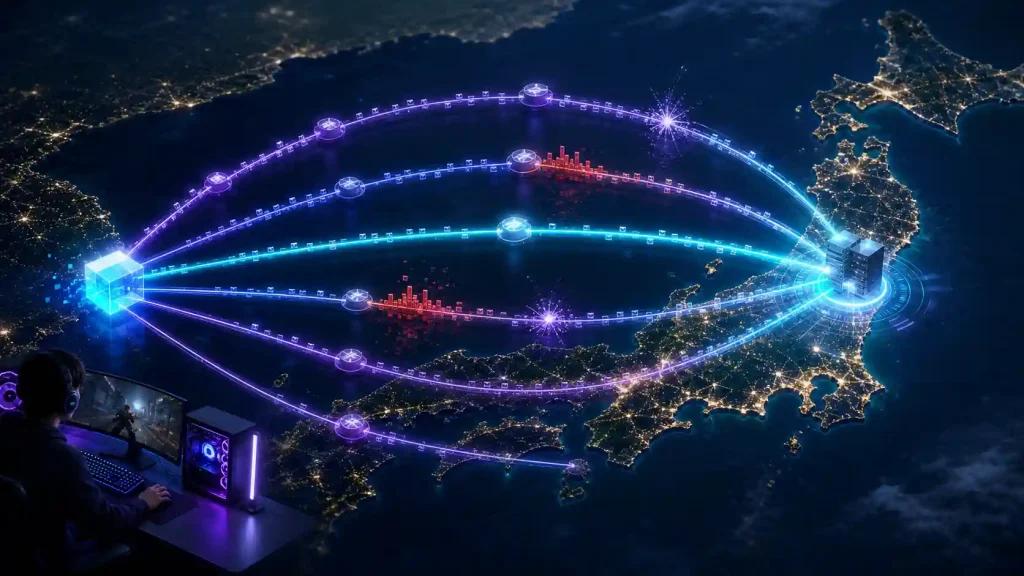
ゲームブースターは、ゲーム通信を専用の中継サーバーへ送り、ISPの既定経路とは異なるルートを試すためのサービスです。
通常接続の経路に混雑や不安定なピアリングがある場合、別経路を利用することで次のような改善が見られる可能性があります。
- pingの低下
- jitterの減少
- パケットロスの軽減
- 突発的なpingスパイクの減少
- 海外または遠隔地域サーバーへの経路安定化
ただし、経路を追加することで必ず改善するわけではありません。通常接続がすでに最短かつ安定している場合、中継サーバーを利用することでpingが増える可能性もあります。
ゲームブースターが修復できない問題
ネットワークブースターは、次の問題を直接修復できません。
- Wi-Fiの電波干渉
- 故障したLANケーブル
- ルーターやONUの不具合
- ゲームサーバー側の障害
- CPUまたはGPUの性能不足
- ドライバーやWindows設定の問題
- ゲーム内設定によるFPS低下
- ISP回線そのものの物理障害
接続経路が原因ではない場合、ブースターを変更しても問題は解決しません。
NoPingをCS2で試すときの考え方
NoPingは、ゲーム通信に代替経路を適用し、接続品質の改善を試すためのサービスです。CS2向けに利用する場合は、利用可能な接続地域やルートを選択し、通常接続との違いを測定します。
重要なのは、「何本のルートがあるか」ではなく、実際の試合で結果が改善するかどうかです。
広告や紹介記事に経路数、対応タイトル数、無料期間、価格、サーバー拠点数などが掲載されている場合でも、内容が変更されている可能性があります。利用前にNoPing公式サイトとアプリ内表示で最新情報を確認してください。
また、「パケットロスが必ず0%になる」「pingが必ず何ms下がる」といった保証はできません。改善幅は環境ごとに異なり、時間帯によって結果が逆転することもあります。
Boost FPSとネットワーク最適化の違い
ネットワーク最適化とFPS最適化は別の機能です。
ネットワーク最適化は、ゲームサーバーまでの通信経路を変更または調整するものです。一方、FPS最適化機能は、Windowsのバックグラウンド処理や電源設定、プロセス優先度などを調整し、フレームタイムの安定化を試みるものです。
FPS最適化機能を使用しても、CPUやGPUの物理的な性能が増えるわけではありません。PC構成や実行中のアプリによっては改善が見られない場合もあります。
また、プロセス優先度の変更やバックグラウンドアプリの停止によって、配信、録画、音声通話などに影響が出る可能性があります。変更前後の状態を確認し、必要なアプリまで停止しないよう注意してください。
CS2ブースターの比較方法
NoPing、ExitLag、WTFast、GearUP Boosterなどを比較する場合は、宣伝上の最大値ではなく、次の項目を確認してください。
| 比較項目 | 確認内容 |
|---|---|
| CS2対応状況 | 現在のCS2通信を正式にサポートしているか |
| 接続地域 | 日本および利用したいゲームサーバー地域に対応しているか |
| 測定機能 | ping、jitter、パケットロス、経路情報を確認できるか |
| ルート選択 | 自動選択と手動選択の両方が可能か |
| 必要権限 | 管理者権限やドライバーの導入が必要か |
| プライバシー | 収集する通信情報と利用目的が説明されているか |
| ログ管理 | ログの保存期間と削除方法が明記されているか |
| 料金 | 月額、年額、自動更新、通貨、税金を確認できるか |
| 解約条件 | 解約期限と手続き方法が分かりやすいか |
| 返金条件 | 返金対象期間と対象外条件が明記されているか |
| 日本語対応 | アプリ、ヘルプ、サポートのどこまで日本語対応か |
| 安定性 | 複数試合で同じ傾向が再現されるか |
各社のサービス内容、無料体験期間、価格、対応地域は変更される可能性があります。比較記事の公開時点だけでなく、申し込み時点の公式情報を確認してください。
NoPing・ExitLag・WTFast・GearUP Boosterを比較するときの注意点
各サービスはゲーム通信の経路最適化を目的としていますが、利用できる中継拠点、経路選択方式、UI、料金体系、対応ゲーム、サポート体制などが異なります。
ただし、サービスの仕組みを公開情報だけで完全に比較するのは困難です。「完全並列」「AI最適化」「マルチパス」「自動経路切り替え」といった表現が使われていても、実際の処理方式や適用条件は製品ごとに異なる可能性があります。
競合サービスがすべて単一経路である、特定の切り替え時に必ず一定時間の通信断が発生する、特定サービスだけが常にパケットロスを防げる、といった断定は避けるべきです。
最終的には、各公式資料を確認したうえで、自分の回線における実測結果を比較して
公平なA/Bテストの作り方
1. テスト前に環境を揃える
最初に、次の条件をできるだけ統一します。
- 有線LANを使用する
- Windows Updateを一時停止する
- クラウド同期を停止する
- 動画配信や大容量ダウンロードを停止する
- ゲーム内の地域とモードを揃える
- 近い時間帯に測定する
- PCを再起動して条件を整える
Wi-Fiしか利用できない場合は、ルーターとの距離や周波数帯も揃えてください。
2. 通常接続を複数試合測定する
最初にブースターを利用せず、通常接続で複数試合を行います。
1試合だけでは偶然の影響が大きいため、最低でも3試合程度、可能であれば異なる日にも測定します。
記録する項目は次のとおりです。
- pingの中央値
- pingの最大値
- jitter
- パケットロス
- 急なスパイクの回数
- 切断回数
- ラバーバンディングの有無
平均値だけでは、短時間の大きなスパイクが見えにくくなることがあります。中央値と最大値の両方を確認してください。
3. 候補サービスを1つだけ有効にする
次に候補となるブースターを1つだけ有効にし、通常接続と同じ条件で測定します。
複数のVPN、ブースター、経路変更ツールを同時に起動しないでください。複数のサービスを併用すると、どの変更が結果に影響したか分からなくなります。
4. 同じ条件で結果を比較する
たとえば、次のような表を作成します。
| 接続方法 | Ping中央値 | 最大Ping | Jitter | パケットロス | 切断 |
| 通常接続 | 記録 | 記録 | 記録 | 記録 | 記録 |
| NoPing | 記録 | 記録 | 記録 | 記録 | 記録 |
| ExitLag | 記録 | 記録 | 記録 | 記録 | 記録 |
| WTFast | 記録 | 記録 | 記録 | 記録 | 記録 |
| GearUP Booster | 記録 | 記録 | 記録 | 記録 | 記録 |
最も低いpingを一度記録したサービスではなく、複数試合で安定した結果を出した接続方法を選んでください。
日によって優劣が逆転する場合、その変動自体も評価対象です。
NoPingの基本的な試し方
実際の画面やプランは更新される可能性がありますが、一般的な流れは次のとおりです。
- NoPingの公式配布元を確認する
- 対応するWindows版クライアントをインストールする
- アカウントへログインする
- アプリ内で「Counter-Strike 2」を検索する
- 推奨ルートまたは接続地域を選択する
- 最適化を有効にしてCS2を起動する
- 通常接続と同じ条件で測定する
無料体験の有無、支払い情報の要否、利用期間、自動更新条件は、登録画面に表示される最新情報を確認してください。
セキュリティ・プライバシー・アンチチート
公式配布元を利用する
NoPingや他のブースターを導入するときは、公式サイトまたは公式に案内された配布元を利用してください。
第三者サイトから改変されたインストーラーをダウンロードしないでください。
セキュリティ機能を無効にしない
インストールや起動のために、次の機能を恒常的に無効化することは推奨されません。
- Windows Defender
- Windowsファイアウォール
- VAC
- FACEIT Anti-Cheat
- Secure Boot
- その他のセキュリティ機能
警告が表示された場合は、除外設定を追加する前にファイルの発行元と公式サポート情報を確認してください。
BANリスクを断言しない
一般的な経路最適化ツールは、ゲームファイルの改変やエイム補助を目的とするものではありません。しかし、ソフトウェア、アンチチート、利用規約は更新される可能性があります。
そのため、「VACやFACEITで絶対に検出されない」「BANリスクは完全にゼロ」と断言するべきではありません。
利用前に次の情報を確認してください。
- Valveの現行利用規約
- FACEITの現行サポート情報
- 利用するブースターの公式互換性情報
- ゲーム大会やリーグ独自のルール
ゲームファイルの変更、アンチチートの回避、地域制限の不正な迂回を目的として利用しないでください。
プライバシーポリシーを確認する
ネットワーク最適化サービスは、接続地域、IPアドレス、端末情報、診断ログなどを処理する場合があります。
導入前に次の点を確認してください。
- 収集されるデータ
- データの利用目的
- 第三者への提供
- 保存期間
- ログの削除方法
- アカウント削除手続き
よくある質問
Q1. CS2では回線速度が速ければ快適になりますか?
必ずしもそうではありません。
CS2が使用する通信量は、一般的な大容量ダウンロードと比べて大きくありません。最大回線速度よりも、ping、jitter、パケットロス、経路の安定性が重要になる場合があります。
1Gbpsから10Gbpsへ変更しても、ゲームサーバーまでの経路が同じであれば、pingがほとんど変化しないこともあります。
Q2. 少量のパケットロスでも影響しますか?
影響する可能性があります。
ただし、パケットロスの方向、継続時間、発生頻度によって体感は異なります。一瞬だけ発生するロスと、試合中継続するロスでは影響が異なるため、割合だけでなく発生タイミングも確認してください。
また、パケットロス率から射撃ミスの回数を直接計算することはできません。すべてのパケットが射撃イベントを含むわけではないためです。
Q3. IPoEやv6プラスを利用していてもブースターを試す意味はありますか?
ありますが、改善するとは限りません。
IPoEはPPPoEの混雑を回避できる場合がありますが、ISP以降のバックボーンやゲームサーバーまでの経路は別の要因です。
通常接続がすでに安定している場合、ブースターを利用しても差がないか、逆にpingが増える可能性があります。
Q4. NoPingはping低下を保証しますか?
保証できません。
NoPingは代替経路を試すためのサービスですが、効果はISP、場所、時間帯、接続先サーバーによって異なります。通常接続より改善する環境もあれば、変化しない環境もあります。
Q5. NoPingを使うとFPSも上がりますか?
ネットワーク経路の変更だけでは、通常FPSは上がりません。
FPS最適化機能が提供されている場合、バックグラウンド処理の調整によってフレームタイムが安定する可能性はあります。ただし、効果はPC構成によって異なります。
Q6. ブースターはWi-Fiのパケットロスを直せますか?
Wi-Fi干渉そのものは修復できません。
Wi-Fi区間でパケットが失われている場合、ゲーム通信がブースターの中継サーバーへ到達する前に問題が発生しています。有線LANへの切り替えを優先してください。
Q7. ブースターと一般的なVPNは何が違いますか?
一般的なVPNは、幅広い通信を暗号化されたトンネルへ送ることを主な目的としています。
ゲームブースターは、ゲーム通信の経路最適化や中継先の選択を重視しています。ただし、製品によって処理方式は異なるため、技術仕様とプライバシーポリシーを確認してください。
Q8. ブースターを複数同時に使うとさらに安定しますか?
推奨されません。
複数の経路変更ツールを同時に使うと、ルーティング競合、接続失敗、遅延増加が起きる可能性があります。比較するときは必ず1つずつ有効にしてください。
Q9. Steam Deckや家庭用ゲーム機で使えますか?
対応プラットフォームはサービスごとに異なります。
CS2は主にPC環境でプレイされており、Windows向けクライアントを前提とするブースターもあります。Linux、Steam Deck、macOSでの動作については、各サービスの最新対応状況を確認してください。
非公式な導入方法は、アップデート後に動作しなくなる可能性があります。
Q10. 無料体験だけで判断できますか?
短期間でも基本的な傾向は確認できますが、1日だけでは不十分な場合があります。
平日と週末、昼間と夜間など、異なる混雑条件で測定すると判断しやすくなります。無料体験を開始する前に、有効期限と自動更新条件を確認してください。
Q11. どのブースターが一番おすすめですか?
すべての回線に共通する1位は決められません。
通常接続、NoPing、ExitLag、WTFast、GearUP Boosterなどを同条件で比較し、pingの中央値、最大値、jitter、パケットロス、切断回数が最も安定したものを選んでください。
Q12. いつルートを再テストするべきですか?
次のような変化があった場合は、再測定を推奨します。
- ISPや回線プランを変更した
- ルーターを交換した
- CS2の大型アップデートが配信された
- ゲームサーバー地域が変わった
- 夜間だけ急に不安定になった
- ブースター側のアプリが更新された
一度最適だったルートが、常に最適であり続けるとは限りません。
最終判断
CS2向けブースターを選ぶときは、次の順番で確認してください。
- 有線LANと通常接続の状態を整える
- ping、jitter、パケットロス、FPSを分けて測定する
- 通常接続を複数試合記録する
- 候補サービスを1つずつ試す
- 最低値ではなく中央値、最大値、切断回数を見る
- プライバシー、権限、料金、解約条件を確認する
- 最も安定した接続方法を採用する
NoPingは、通常経路に問題がある場合に試す価値のある候補です。ただし、採用の基準は宣伝文句ではなく、あなた自身の環境における測定結果です。
通常接続を含む比較表を作り、通信の安定性、プライバシー、サポート、契約条件をまとめて判断してください。NoPingの結果が継続的に良い場合にのみ利用し、通常接続のほうが良い場合は追加サービスを使わないことが、最も合理的な選択です。