


NoPingには、最大5つの通信経路を活用するMulti Connectionと、最大6つの物理インターネット回線を並列利用できるMulti Internetがあります。これらの機能は、通信経路の混雑や一時的な接続の不安定さによる影響を軽減することを目的としています。
ただし、どちらのツールでも必ずpingが下がるわけではありません。改善効果は利用しているプロバイダー、ゲームサーバーの場所、通信経路、時間帯によって異なります。日本では特に、フレッツ光、ドコモ光、ソフトバンク光、NURO光、auひかりなど、回線サービスとプロバイダーの組み合わせが重要です。
この記事では、GearUP BoosterとNoPingの違いを整理し、Counter-Strike 2でラグを減らすための設定方法や、日本のインターネット環境に合った選び方を解説します。
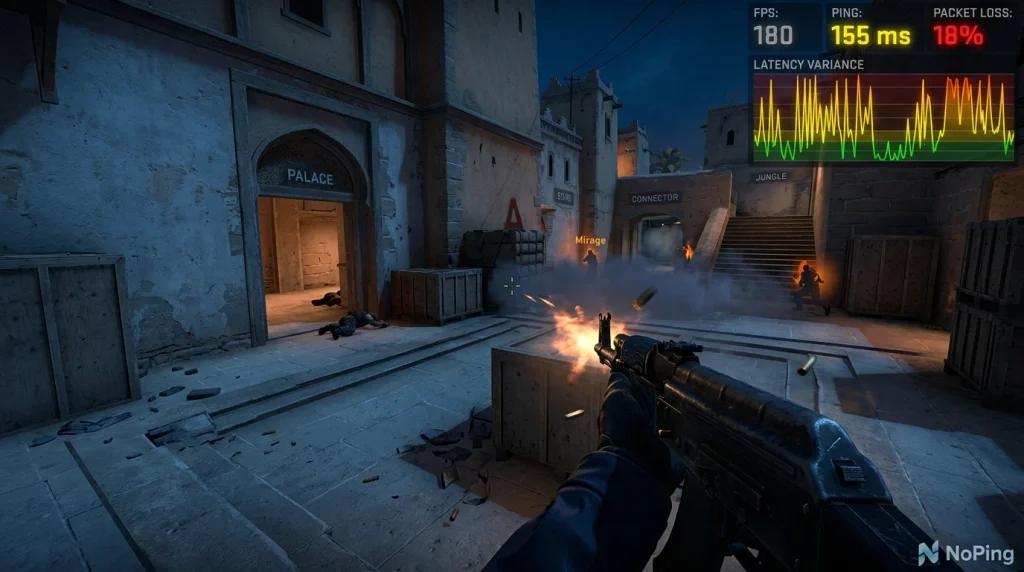
Counter-Strike 2でpingが高い・ラグが発生する原因
Counter-Strike 2では、平均pingが低くても、通信が不安定になると撃ち合いやキャラクターの動きに影響する場合があります。
例えば、普段は20ms前後でプレイできていても、試合中に100ms以上のラグスパイクが発生すると、操作の反映が遅れたり、キャラクターの位置が急に変わったりすることがあります。
特に確認したいのは、次の4つの指標です。
- Ping: ゲームサーバーとの通信にかかる往復時間
- ジッター: 通信遅延のばらつき
- パケットロス: 送信したデータが正常に届かない割合
- ラグスパイク: 一時的に通信遅延が大きく増加する現象
Counter-Strike 2では、64Hzのサーバー更新とsub-tickシステムが採用されています。
Sub-tickは、プレイヤーの入力タイミングをより細かく記録する仕組みです。ただし、ネットワークの遅延やパケットロスそのものを解消する機能ではありません。
そのため、正確な操作をサーバーへ届けるには、平均pingだけでなく、通信の安定性も重要になります。
日本の光回線で夜間にラグが増える理由
日本では、21時から24時ごろにインターネット利用が集中し、回線やプロバイダーの混雑が発生する場合があります。
特に、フレッツ光系のIPv4 PPPoE接続では、ネットワーク設備の混雑によって通信速度や応答時間が悪化するケースがあります。
一方、IPv6 IPoE接続では、従来のPPPoE方式とは異なる接続経路を利用できるため、混雑の影響を軽減できる場合があります。
ただし、IPv6 IPoEに変更すれば、すべてのラグが解消するわけではありません。
ゲームサーバーまでの経路、プロバイダー間の接続、家庭内ネットワークの状態も影響します。
GearUP Boosterの特徴とCounter-Strike 2でのメリット・デメリット
GearUP Boosterは、オンラインゲーム向けの通信経路を最適化するゲームブースターです。
ゲームサーバーまでの接続経路を調整し、pingや通信の安定性を改善することを目的としています。
GearUP Boosterのメリット
1. ゲーム向けのルート最適化
通常のインターネット経路とは異なる通信ルートを利用することで、特定のネットワーク環境では遅延を改善できる可能性があります。
2. 比較的シンプルな操作
ゲームを選択して最適化を開始する方式のため、複雑なネットワーク設定に慣れていないプレイヤーでも利用しやすい設計です。
3. アジア地域への接続を最適化
日本国内だけでなく、香港やシンガポールなど、アジア地域のゲームサーバーを利用する際にも通信経路の最適化が役立つ場合があります。
4. 通信経路の切り替え
利用可能なノードや接続先を変更することで、現在の通信環境に適したルートを探せます。
GearUP Boosterのデメリット
GearUP Boosterを利用する際には、次の点を確認する必要があります。
- 利用可能なサーバーや機能がプランによって異なる場合がある
- 選択した通信ルートが必ずしも最速とは限らない
- 混雑の原因が家庭内Wi-Fiや回線自体にある場合、改善効果が限定される
- 日本のプロバイダーとの相性は実際に測定しなければ判断できない
また、無料利用の条件や料金は変更される可能性があります。契約前に現在の提供内容を確認してください。
GearUP BoosterでCounter-Strike 2のpingは下がる?
GearUP Boosterによってpingが改善する可能性はあります。
ただし、元の通信経路がすでに効率的な場合、ブースターを経由することで逆に遅延が増えることもあります。
平均pingだけではなく、試合中のジッターやパケットロスも比較することが重要です。
NoPingのMulti ConnectionとMulti InternetがCounter-Strike 2に役立つ理由
NoPingは、オンラインゲームの通信経路を最適化し、pingやパケットロス、接続の不安定さを軽減するためのサービスです。
特徴は、通信経路の最適化に加え、複数の経路やインターネット接続を活用できることです。
Multi Connection:最大5つのAI通信ルート
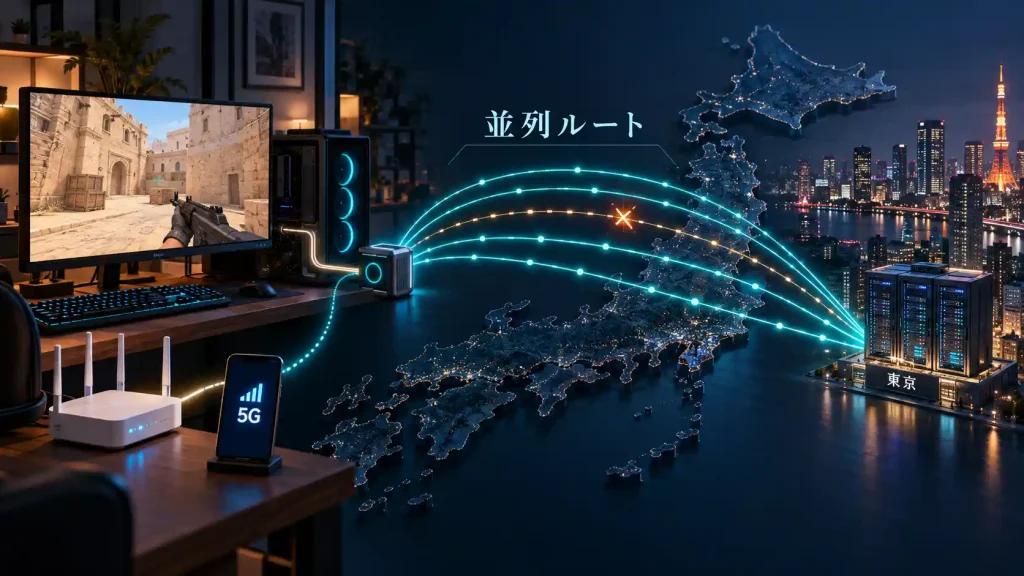
Multi Connectionは、最大5つの通信経路を並列に活用する機能です。
複数の経路を利用することで、特定のルートで混雑や遅延が発生した場合でも、別の経路を活用して通信の安定性を高めることを目指します。
例えば、夜間にプロバイダーの通信経路が混雑している場合、別の経路が利用できれば、ラグスパイクやパケットロスの軽減につながる可能性があります。
ただし、すべての経路が同じ設備を通過する場合や、混雑が自宅回線の入口で発生している場合は、効果が限定されます。
Multi Internet:最大6つの物理回線を並列利用
Multi Internetは、最大6つの物理インターネット接続を並列に活用する機能です。
日本では、例えば次のような組み合わせが考えられます。
- 自宅のNURO光とドコモ5G
- フレッツ光とauのモバイル回線
- ソフトバンク光と楽天モバイル
- auひかりと別のモバイルルーター
Multi Internetは、単に接続が切れたときだけ別回線へ切り替える従来型のフェイルオーバーとは異なり、複数回線を同時に活用する仕組みです。
そのため、一方の回線で一時的な通信障害が発生しても、別回線を活用して通信の継続性を高められる可能性があります。
ただし、複数回線の利用には対応機器や適切な接続環境が必要です。また、モバイル回線の通信量にも注意してください。
Boost FPS:ネットワーク以外のカクつきにも対応
Counter-Strike 2のカクつきは、インターネット接続だけが原因とは限りません。
CPUやGPUの負荷、バックグラウンドアプリ、Windowsの設定などが影響することもあります。
NoPingのBoost FPSは、PCの動作環境を最適化し、フレームレートの安定化を支援する機能です。
例えば、バックグラウンドで動作している不要な処理がゲームのパフォーマンスに影響している場合、システム設定の最適化が役立つ可能性があります。
ただし、Boost FPSはネットワークのpingを直接下げる機能ではありません。
通信遅延にはネットワーク最適化、フレームレートの低下にはPC側の最適化というように、原因に応じて使い分けることが重要です。
GearUP BoosterとNoPingを比較:機能・ping・安定性
| 比較項目 | GearUP Booster | NoPing |
|---|---|---|
| 主な目的 | ゲーム通信の経路最適化 | 通信経路と接続安定性の最適化 |
| Ping改善 | 対応 | 対応 |
| ジッター対策 | 経路最適化による改善を目指す | Multi Connectionなどで改善を目指す |
| 複数経路の並列利用 | 利用プラン・機能の確認が必要 | Multi Connection、最大5経路 |
| 複数の物理回線 | 対応状況の確認が必要 | Multi Internet、最大6回線 |
| FPS最適化 | 機能・プランによる | Boost FPS |
| 日本の光回線 | 利用環境による | 利用環境による |
| 無料体験 | 提供条件の確認が必要 | 1日無料トライアル |
Counter-Strike 2では平均pingとジッターのどちらが重要?
どちらも重要ですが、平均pingだけで接続品質を判断するのはおすすめできません。
例えば、平均pingが20msでも頻繁にラグスパイクが発生する環境では、安定した30msの接続より操作感が悪くなる場合があります。
Counter-Strike 2で比較する際は、次の順番で確認してください。
- 平均pingが安定しているか
- 試合中に大きなラグスパイクが発生していないか
- ジッターが増加していないか
- パケットロスが発生していないか
- 実際のプレイ中に操作遅延を感じるか
NoPingとGearUP Boosterのどちらが優れているかは、同じ条件で測定した結果をもとに判断するのが確実です。
日本の回線別:GearUP BoosterとNoPingの選び方
日本のインターネット環境では、回線サービス名だけでなく、プロバイダーや接続方式も通信品質に影響します。
フレッツ光・OCN・So-net・BIGLOBE・@nifty
フレッツ光系の回線を利用していて、夜間にCounter-Strike 2のpingが上昇する場合は、まずIPv4 PPPoEとIPv6 IPoEのどちらで接続しているか確認しましょう。
IPv4 PPPoEの混雑が原因であれば、IPoE対応サービスへの変更が有効な場合があります。
それでもゲームサーバーへの通信経路に問題が残る場合は、NoPingのMulti Connectionを試す価値があります。
おすすめ:夜間のジッターや経路の不安定さが気になる場合はNoPingを検証。
NURO光 2Gbps・10Gbps
NURO光は高速通信に対応していますが、回線速度が速いこととゲームのpingが低いことは同じではありません。
重要なのは、ゲームサーバーまでの距離と通信経路です。
NURO光でCounter-Strike 2のpingが安定している場合、ブースターを追加しても大きな改善が見られない可能性があります。
一方、特定の時間帯にラグスパイクが発生する場合は、NoPingとGearUP Boosterの両方を比較してみましょう。
おすすめ:通常時のpingではなく、混雑時間帯の安定性を比較。
auひかり・eo光
auひかりやeo光は、フレッツ光とは異なるネットワーク構成を持つサービスです。
そのため、フレッツ光で発生する問題が同じように起こるとは限りません。
ただし、プロバイダー間の接続やゲームサーバーまでの経路によって、遅延が変化する可能性があります。
Counter-Strike 2でパケットロスやジッターが発生する場合は、NoPingのルート最適化を試し、利用前後の数値を比較してください。
おすすめ:NoPingのMulti Connectionを試し、改善がある場合に継続利用を検討。
ソフトバンク光・SoftBank Air
ソフトバンク光とSoftBank Airでは、接続方式が大きく異なります。
ソフトバンク光は固定回線サービスですが、SoftBank Airはモバイルネットワークを利用したホームルーター型のサービスです。
SoftBank Airでは、基地局の混雑、電波状況、設置場所によってpingやジッターが変動する場合があります。
通信経路の最適化で改善できるケースもありますが、電波品質が原因の場合は、ルーターの設置場所や接続方式の見直しが優先です。
おすすめ:固定回線とモバイル回線を併用できる場合は、NoPingのMulti Internetを検討。
ドコモ光・home 5G
ドコモ光では、契約しているプロバイダーやIPv6接続方式を確認しましょう。
一方、home 5Gでは基地局との接続状況や時間帯によって遅延が変化する場合があります。
オンライン対戦では、通信速度の最大値よりも、試合中の応答時間が安定しているかが重要です。
NoPingを利用する場合は、平均pingだけでなく、ラグスパイクの発生頻度も確認してください。
おすすめ:home 5Gでは通信品質を先に確認し、経路最適化による改善を測定。
楽天モバイル・ドコモ・au・ソフトバンクの5G
モバイル回線でもCounter-Strike 2をプレイできますが、固定回線よりも通信環境の変化を受けやすい場合があります。
特に、基地局の混雑や電波の切り替えが発生すると、ジッターやパケットロスが増加することがあります。
NoPingのMulti Connectionはモバイル回線でも試せますが、電波が弱い場所での通信品質そのものを改善できるわけではありません。
おすすめ:まず電波品質を改善し、その後NoPingで通信経路を比較。
GearUP BoosterとNoPingの料金・無料トライアルを比較
ゲームブースターを選ぶ際には、月額料金だけでなく、利用できる機能と無料体験の条件も確認する必要があります。
GearUP Boosterの料金
GearUP Boosterの料金や無料利用の条件は、プラットフォーム、地域、キャンペーンによって変わる場合があります。
契約前には、次の項目を確認しましょう。
- 月額料金と年間料金
- 無料利用できる機能
- 利用可能なサーバー
- 自動更新の有無
- 解約・返金条件
NoPingの料金と無料体験
NoPingでは、1日無料トライアルを利用して、実際のゲーム環境で通信最適化を試せます。
Counter-Strike 2のプレイ中に、Multi Connectionやその他の最適化機能によってどの程度の変化があるか確認できます。
無料体験の開始にクレジットカードは必要ありません。
有料プランの料金や割引内容は変更される可能性があるため、契約時に最新の条件を確認してください。
無料体験では何を確認すべき?
おすすめは、普段Counter-Strike 2をプレイする時間帯にテストすることです。
例えば、夜22時ごろにラグが発生する場合は、昼間だけ測定しても正確な比較になりません。
同じサーバー地域、同じゲームモード、できるだけ近い時間帯で測定しましょう。
Counter-Strike 2でNoPingを設定してpingを改善する方法
NoPingを利用する際は、次の手順で設定を進めます。
1. NoPingをインストールする
NoPingの公式サイトからWindows向けクライアントを入手し、アカウントを作成します。
無料トライアルを利用する場合は、案内に従って有効化してください。
2. Counter-Strike 2を選択する
NoPingのゲーム一覧からCounter-Strike 2を検索して選択します。
ゲームが表示されない場合は、検索機能や対応タイトル一覧を確認してください。
3. 接続先のルートを確認する
Counter-Strike 2で利用するサーバー地域に合わせて、適切な通信経路を選択します。
日本からプレイする場合、一般的には物理的に近いサーバーほど遅延が小さくなりやすいものの、実際の通信経路によって結果は変わります。
4. Multi Connectionを有効にする
利用可能な場合はMulti Connectionを有効にし、複数の通信経路を活用します。
設定後は、接続が安定しているか確認してください。
5. Counter-Strike 2で実際にテストする
ゲームを起動し、普段利用するモードでpingやパケットロスを確認します。
NoPingを使用していない状態と比較し、改善が見られるか判断しましょう。
Counter-Strike 2でping・ジッター・パケットロスを測定する方法
ネットワーク最適化ツールの効果を判断するには、測定条件をそろえることが重要です。
以下のような比較表を使うと、違いを整理しやすくなります。
| 測定項目 | 最適化なし | GearUP Booster | NoPing |
|---|---|---|---|
| 平均ping | 測定値 | 測定値 | 測定値 |
| 最大ping | 測定値 | 測定値 | 測定値 |
| ジッター | 測定値 | 測定値 | 測定値 |
| パケットロス | 測定値 | 測定値 | 測定値 |
| ラグスパイク | 発生回数 | 発生回数 | 発生回数 |
| 接続の安定性 | 評価 | 評価 | 評価 |
測定値は利用環境によって異なるため、実際のテスト結果を記録してください。
正確に比較するためのポイント
- できるだけ同じゲームサーバーを使用する
- 同じ時間帯にテストする
- バックグラウンドのダウンロードを停止する
- 可能であれば有線LANを使用する
- 1回だけでなく複数回測定する
- 平均pingと最大pingの両方を確認する
また、Counter-Strike 2のネットワークテレメトリー機能を利用すると、ゲーム中の通信状態を確認しやすくなります。
NoPingを使ってもCounter-Strike 2のラグが改善しない場合
NoPingやGearUP Boosterを利用しても、すべてのネットワーク問題が解消するわけではありません。
改善が見られない場合は、以下の項目を確認しましょう。
Wi-Fiではなく有線LANを使用する
Wi-Fiは周囲の電波干渉やルーターとの距離によって通信が不安定になる場合があります。
可能であれば、有線LANで接続して比較してください。
IPv6 IPoEの利用状況を確認する
フレッツ光系の回線では、IPv4 PPPoEの混雑が問題になっている場合があります。
プロバイダーが対応している場合は、IPv6 IPoEの利用状況を確認しましょう。
バックグラウンド通信を減らす
Windows Update、クラウド同期、大容量ダウンロードなどは、ゲーム中の通信に影響する可能性があります。
Counter-Strike 2をプレイする際は、不要な通信を減らしてください。
PCのフレームレートも確認する
ネットワークに問題がなくても、FPSが急激に低下するとゲームがカクつく場合があります。
その場合は、グラフィック設定やPCの負荷を確認し、必要に応じてBoost FPSを試しましょう。
Counter-Strike 2ではGearUP BoosterとNoPingのどちらを選ぶべき?
GearUP BoosterとNoPingは、どちらもゲーム通信の改善を目的としていますが、選ぶ際に重視するポイントが異なります。
GearUP Boosterが向いているのは、シンプルなゲーム向けルート最適化を試したいプレイヤーです。
一方、NoPingは複数の通信経路や物理回線を活用し、pingだけでなく接続の安定性も重視したいプレイヤーに適しています。
特に、日本の光回線で夜間にジッターが増える場合や、固定回線とモバイル回線を併用したい場合は、NoPingのMulti ConnectionとMulti Internetが選択肢になります。
ただし、効果は通信環境によって異なります。
最終的には、同じCounter-Strike 2のサーバーで平均ping、ジッター、パケットロスを測定し、安定してプレイできるツールを選びましょう。
NoPingを1日無料で試してCounter-Strike 2の通信環境を確認
Counter-Strike 2でラグスパイクやパケットロスが発生している場合は、NoPingの無料トライアルで通信経路を比較してみましょう。
Multi Connectionによるルート最適化や、対応環境でのMulti Internetを試すことで、自分の回線に合った設定を探せます。
NoPingを1日無料で体験。クレジットカード不要で、普段のゲーム環境にどのような変化があるか確認できます。
よくある質問(FAQ)
GearUP BoosterとNoPingは同時に使えますか?
両方のツールを同時に利用すると、通信経路の設定が競合する可能性があります。正確に効果を比較するためにも、基本的には片方ずつ利用することをおすすめします。
NoPingを使うとCounter-Strike 2でVAC BANされますか?
NoPingはゲームクライアントの改変ではなく、ネットワーク経路の最適化を目的としたツールです。ただし、VACとの互換性や利用可否を無条件に保証することはできません。最新のValveの利用規約や公式案内を確認してください。
フレッツ光で夜間にCounter-Strike 2がラグい場合、NoPingで改善しますか?
通信経路の混雑が原因であれば、改善する可能性があります。ただし、IPv4 PPPoEの接続設備そのものが混雑している場合は、NoPingだけでは解消できないことがあります。IPv6 IPoEへの切り替えも検討してください。
NURO光でもNoPingを使う意味はありますか?
あります。NURO光のような高速回線でも、ゲームサーバーまでの通信経路によって遅延が発生する場合があります。ただし、すでに安定している環境では改善幅が小さいこともあります。
楽天モバイルやドコモ5GでもCounter-Strike 2をプレイできますか?
プレイは可能ですが、電波状況や基地局の混雑によってpingが変動する場合があります。NoPingの通信経路最適化を試すことはできますが、電波品質そのものを改善するものではありません。
Multi Internetで光回線と5Gを併用すると通信量は増えますか?
複数の回線にゲーム通信を送る仕組みのため、通常よりもデータ使用量が増える可能性があります。増加量は通信方式や利用状況によって異なるため、モバイル回線のデータ容量を確認してください。
NoPingはFACEITのCounter-Strike 2でも使えますか?
ネットワーク最適化ツールの利用可否は、FACEITのアンチチートや利用規約、使用するクライアント環境によって判断する必要があります。利用前に最新の対応状況を確認してください。
Counter-Strike 2でpingが低いのにカクつくのはなぜですか?
pingが低くても、ジッター、パケットロス、FPS低下、CPU負荷などが原因でカクつく場合があります。ネットワークの数値とPCのフレームレートをそれぞれ確認してください。
NoPingでpingを最大80%削減できますか?
NoPingは最大80%のping削減を訴求していますが、すべての環境で達成できるわけではありません。実際の効果はプロバイダー、通信経路、ゲームサーバー、時間帯によって異なります。
GearUP BoosterとNoPingはどちらが安いですか?
料金は契約期間、地域、キャンペーンによって変動します。月額料金だけでなく、利用できる機能や無料体験の条件も含めて比較することをおすすめします。
Counter-Strike 2でルートを変更するタイミングはいつですか?
普段よりpingが高くなった場合、パケットロスが増えた場合、ラグスパイクが頻発する場合などは、通信経路の見直しを検討しましょう。ゲームサーバーの変更やプロバイダー側のネットワーク状況の変化も判断材料になります。