

直接回答
SoftBank 光(SoftBank Hikari)はNTTの光ファイバーインフラを利用していますが、SoftBank独自の**IPv6高速ハイブリッド(IPv6 IPoE + IPv4 over IPv6)**技術を採用しています。そのため、OCNや@niftyなど一部のNTT系プロバイダーと比較して、混雑する時間帯でも安定した接続を維持しやすい傾向があります。
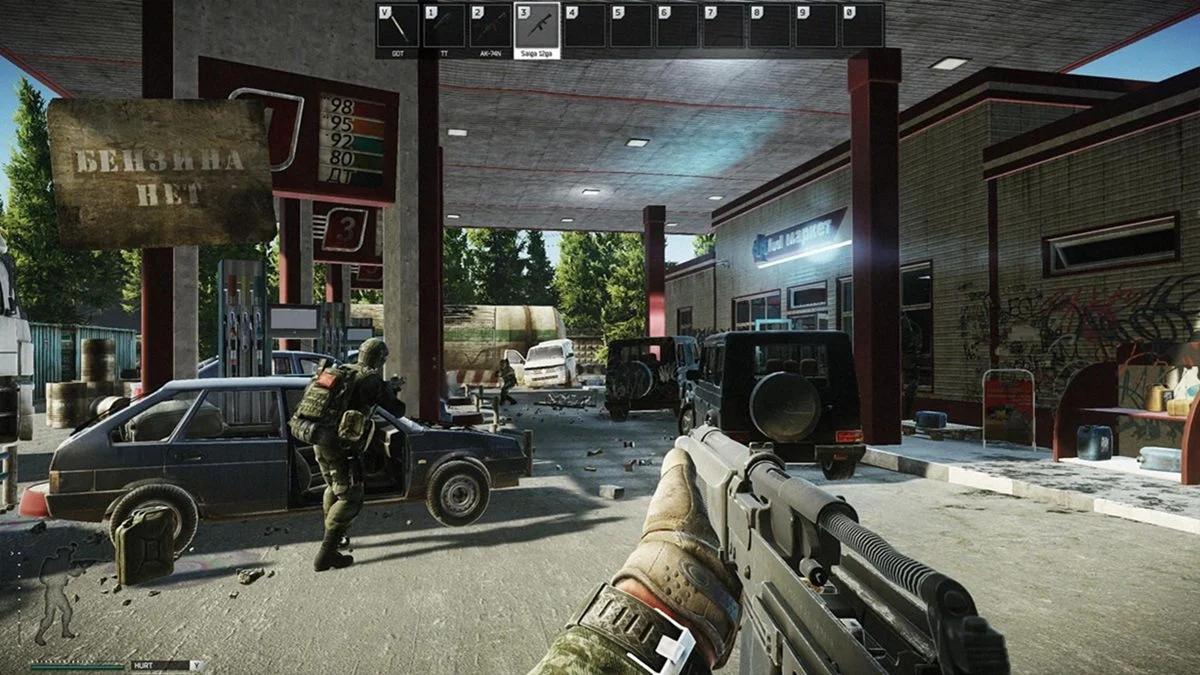
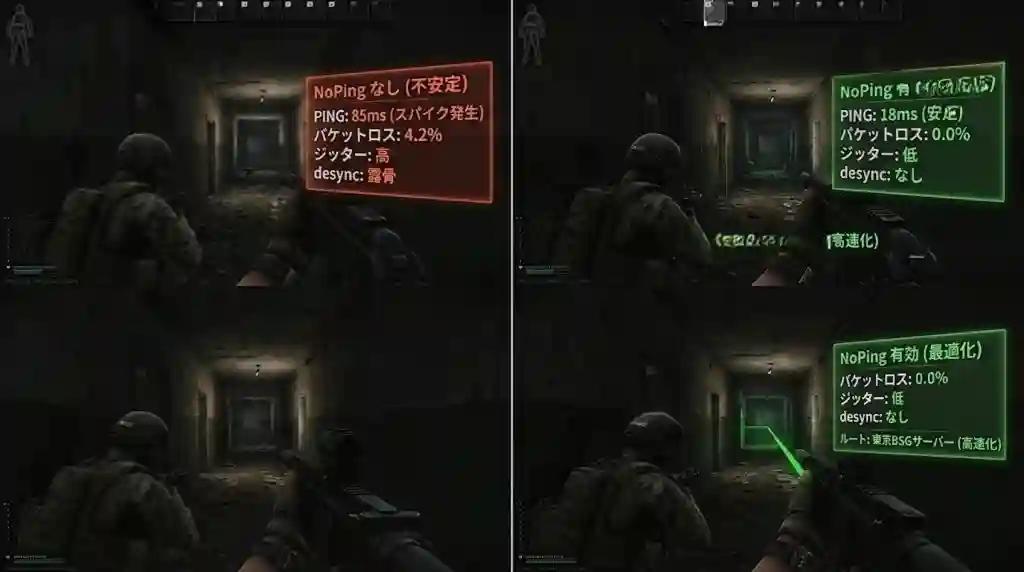
それでも、Escape from Tarkov(EFT) のプレイヤーは、BSG Tokyoサーバーへ接続する際にPingの急上昇やパケットロスが発生することがあります。特にアクセスが集中する時間帯には、Customs、Streets of Tarkov、Lighthouseなどのマップでデシンク(同期ズレ)が顕著になる場合があります。
NoPingは以下の機能によってSoftBank回線を補完します。
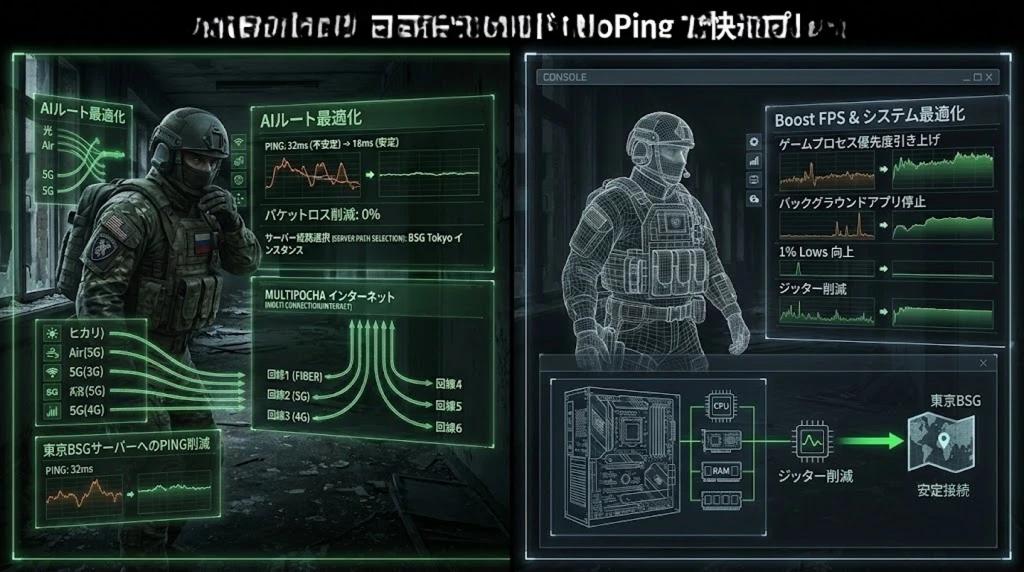
- Multi Connection: AIが選択した5つのルートを同時利用
- Multi Internet: 最大6つの物理回線を同時接続
- Boost FPS: システム最適化によるパフォーマンス向上と安定化
さらに、SoftBank Hikari、SoftBank Air、Rakuten Mobile 5Gなどの回線を組み合わせることで、レイド中の接続安定性を向上させることが可能です。
はじめに
日本のSoftBankユーザーは、以下のようなさまざまな通信サービスを利用しています。
- SoftBank Hikari(光回線)
- SoftBank Air(5G/4Gホームインターネット)
- Y!mobile
- SoftBank Mobile 5G
多くのゲーマーは、自宅でこれら複数の回線を併用しています。
Escape from Tarkovのようなネットワーク品質に非常に敏感なゲームでは、東京のBSGサーバーまでの低遅延かつ安定したルートを長時間維持することが重要です。ネットワーク状況によっては、単一回線だけでは十分でない場合があります。
本ガイドでは、SoftBank Hikariの仕組み、BSG TokyoサーバーでPingを改善する方法、そしてNoPingを使って複数回線を組み合わせる方法について解説します。
TarkovはBattlestate Games(BSG)が運営する独自インフラを使用しており、サーバーは以下の地域に設置されています。
- Tokyo
- Singapore
- Hong Kong
- Dubai
- Frankfurt
- Amsterdam
- Moscow
- Chicago
- US East
- US West
- Sydney
本作のネットコードの特性上、単純なPing値よりもジッターやパケットロスの影響が大きくなる傾向があります。
SoftBank Hikariの仕組みを理解する
SoftBank HikariはSoftBankブランドの光回線サービスとして提供されていますが、実際の物理インフラにはNTT東日本・NTT西日本のFLET'S光ネットワークが利用されています。
最大の特徴は、以前BBIX IPoEとして知られていたIPv6高速ハイブリッドの採用です。
従来のIPv4 PPPoE接続に依存するのではなく、IPv6 IPoEを優先し、一部のIPv4通信をIPv6トンネル経由で転送します。
これにより、夜間帯に発生しやすいNTT PPPoE設備の混雑を回避しやすくなります。
ただし、すべての通信がIPv6 IPoEのみを利用するわけではありません。接続先によっては従来のIPv4ルートが利用される場合もあります。
Escape from TarkovのTokyoサーバーでは、BSGおよびSoftBank側のルーティングポリシーによって経路が変化することがあります。
実測では、混雑時に35msを超えるプロバイダーもある一方で、SoftBank Hikariは20ms前後を維持するケースが多く見られます。ただし、長時間プレイ中には小規模なスパイクが発生する可能性があります。
SoftBank Airを補助回線として活用する
SoftBank Airは5Gおよび4G回線を利用するホームルーターです。
主に以下の用途で利用されています。
- 光回線が利用できないマンション
- 引っ越し直後の仮設回線
- バックアップ回線
Tarkov向けのメイン回線としては、モバイル通信特有の変動があるため最適とは言えません。
しかし、NoPingのMulti Internetと組み合わせることで、追加の安定性レイヤーとして機能します。
従来のフェイルオーバー方式とは異なり、Multi Internetはすべての回線を同時に稼働させます。
そのため、SoftBank Hikari側に問題が発生しても、SoftBank Airが並行して通信を維持し、急な切断の影響を軽減できます。
Rakuten Mobile 5G・Y!mobile・Docomoを組み合わせる方法
Tarkovのレイドは30〜45分程度続くことがあります。
その間、安定した接続を維持することが予期しない切断を防ぐうえで重要です。
SoftBank HikariとSoftBank Airに加え、以下の回線も組み合わせることができます。
- Rakuten Mobile 5G
- Y!mobile テザリング
- Docomo Home 5G
- au Home Router 5G
- J Cable
Multi Internetでは、最大6本の物理回線を同時利用できます。
構成例
- SoftBank Hikari
- SoftBank Air
- Rakuten Mobile 5G
- au Home Router 5G
- Docomo Tethering
- J Cable
一部の回線で障害が発生しても、他の回線が通信を維持します。
BSG Tokyoサーバー向けルート最適化
物理回線の安定化が完了したら、次はBSGサーバーまでの論理ルートを最適化します。
NoPingのMulti ConnectionはAIを活用して5つのルートを同時に維持します。
1つのルートが混雑した場合でも、別のルートが即座に利用可能です。
障害検知後にルートを切り替える従来型ソリューションとは異なり、Multi Connectionはすべての経路を同時に稼働させ続けます。
その結果、以下のマップで発生しやすい戦闘中の遅延スパイクの影響を軽減できる可能性があります。
- Customs
- Streets of Tarkov
- Lighthouse
Boost FPSでPCパフォーマンスを向上
安定した回線環境でも、PC側のパフォーマンス問題がレイドに影響を与える場合があります。
Boost FPSは以下の最適化を実施します。
ゲームプロセスの優先度向上
Windowsスケジューラ内でEFT.exeの優先度を引き上げます。
バックグラウンドプロセスの削減
以下のプロセスや機能を一時停止します。
- OneDrive
- Edgeプリロード
- Cortana
- 自動アップデート
- Discord Overlay
電源設定の最適化
以下のモードを適用します。
- 高パフォーマンス
- 最大パフォーマンス
ネットワーク設定の最適化
BattlEyeとの互換性を維持しながらTCP/UDPバッファを最適化します。
ドライバー更新
最新のNVIDIA GeForceおよびAMD Radeonドライバーを推奨します。
構成によっては1% Low FPSの改善やスタッタリングの軽減が期待できます。
SoftBankユーザー向け構成例
シナリオA:SoftBank Hikariのみ
構成
- SoftBank Hikari
- Wi-Fi 6ルーター
- Cat6A Ethernetケーブル
NoPing設定
- Multi Connection:ON
- Multi Internet:OFF
- Boost FPS:ON
シナリオB:SoftBank Hikari + SoftBank Air
構成
- SoftBank Hikari
- SoftBank Air
NoPing設定
- Multi Connection:ON
- Multi Internet:ON
- Boost FPS:ON
シナリオC:6回線の上級構成
構成
- SoftBank Hikari
- SoftBank Air
- Rakuten Mobile 5G
- au Home Router 5G
- Docomo
- J
NoPing設定
- Multi Connection:ON
- Multi Internet:ON
- Boost FPS:ON
シナリオD:モバイル回線のみ
構成
- SoftBank Air
- Rakuten Mobile 5G
- Y!mobile
NoPing設定
- Multi Connection:ON
- Multi Internet:ON
- Boost FPS:ON
避けるべき設定
- PPPoEを有効のまま使用する
- 古いWi-Fi機器を利用する
- 2.4GHz帯でプレイする
- 一般的なVPNを併用する
- 不適切なQoS設定を行う
- Discord Overlayを有効にする
NoPing設定ガイド(10ステップ)
- IPv6高速ハイブリッドが有効か確認する
- Wi-Fi 6またはCat6Aケーブルを使用する
- Windowsの高パフォーマンスモードを有効化する
- Game Bar、HDR、DVR、不要なアプリを無効化する
- NoPingの無料トライアルを開始する
- Escape from Tarkovを選択する
- Tokyoサーバーを優先設定する
- Multi Connectionを有効化する
- Multi Internetを有効化し利用可能な回線を追加する
- ゲーム起動前にBoost FPSを有効化する
BattlEyeと利用ポリシー
BattlEyeはカーネルレベルで動作するアンチチートシステムです。
NoPingはネットワークおよびOS最適化を目的として設計されており、ゲームファイルやメモリを変更しません。
ツールを利用する前に、Battlestate GamesおよびBattlEyeの最新ポリシーを確認することを推奨します。