

Apex LegendsをプレイしながらTwitchやYouTube Liveなどで配信すると、普段は快適なPCでもFPS低下、Pingの上昇、パケットロス、OBSのドロップフレームといった問題が発生することがあります。
原因は単純な回線速度不足だけではありません。ゲーム、配信ソフト、Discord、ブラウザなどが同時にPCとネットワークのリソースを使用することで、CPU・GPU・メモリ・ネットワーク経路に負荷が集中するためです。
特に確認したいのは次の4項目です。
- ゲーム中のPing・ジッター・パケットロス
- OBS Studioのドロップフレーム
- CPU・GPU・メモリ使用率
- 配信時のアップロード帯域と安定性
NoPingでは、Multi Connectionによる複数ルートの活用、Multi Internetによる複数インターネット接続の利用、Boost FPSによるPCリソースの最適化を組み合わせて、ゲームと配信を同時に行う環境を調整できます。
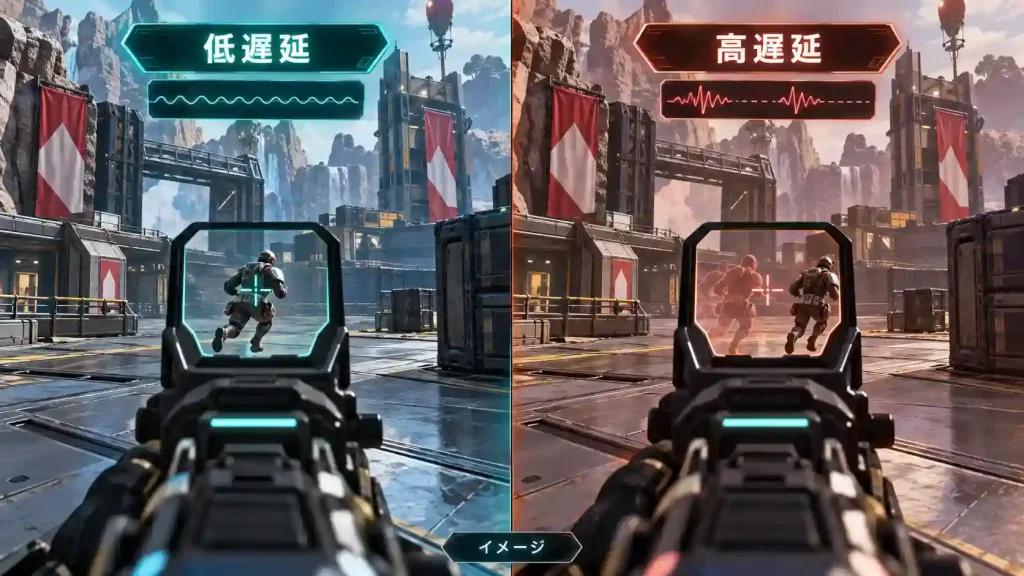
Apex Legendsを配信するとラグやFPS低下が起きるのはなぜ?
ゲームと配信がアップロード帯域を同時に使用する
オンラインゲームそのものが使用する帯域は比較的小さくても、ライブ配信では継続的なアップロードが必要です。
1080p・60fpsで配信する場合、OBS Studioから配信サーバーへ数Mbps単位のデータが継続して送信されます。さらにDiscord、クラウド同期、ブラウザ、バックグラウンドアップデートなどが通信すると、ネットワーク負荷はさらに増えます。
重要なのは最大回線速度だけではありません。
配信では以下の安定性も重要です。
- アップロード速度
- Ping
- ジッター
- パケットロス
- ISPからゲームサーバーまでの経路
- ISPから配信サーバーまでの経路
特に夜間などネットワークが混雑しやすい時間帯では、普段よりPingやジッターが大きく変動する場合があります。
ジッターとパケットロスがゲームと配信の両方に影響する
ライブ配信ではRTMPやRTMPSなどのプロトコルが一般的に利用されています。
通信経路でパケットロスや大きなジッターが発生すると、配信側では次のような症状につながる可能性があります。
- OBSのドロップフレーム増加
- 映像の停止
- 音声と映像のずれ
- 配信ビットレートの変動
- 視聴者側でのバッファリング
- コメントとのやり取りに感じる遅延
同時にApex Legends側でもPingスパイクやパケットロスが発生すると、操作感や戦闘中の安定性に影響します。
CPU・GPU・メモリのリソース競合
配信中はApex LegendsだけがPCを使用しているわけではありません。
一般的な配信環境では、次のようなアプリケーションが同時に動作します。
- Apex Legends
- OBS Studio
- Discord
- Webブラウザ
- 配信プレビュー
- Webカメラ
- 録画ソフト
- クラウド同期
- Windowsバックグラウンドサービス
GPUではゲーム描画と動画エンコード、CPUではゲーム処理と各種バックグラウンドタスクが競合します。
そのため、Apex Legends単体では高いFPSを維持できるPCでも、配信を開始するとFPSが低下することがあります。
NoPingはApex Legendsのゲーム配信環境をどう最適化する?
Multi Connectionでゲーム通信の経路を最適化
Multi Connectionでは、Apex Legendsのサーバーまでの複数の通信経路を活用し、接続状態に応じてゲーム通信を最適化します。
確認すべきなのは単純なPingだけではありません。
- レイテンシ
- ジッター
- パケットロス
- 経路の安定性
ISPの標準経路で問題が発生している場合、代替ルートを利用することで接続の改善を狙えます。
配信によってネットワークへの負荷が増えている状況でも、ゲーム側の通信経路をできるだけ安定させることが重要です。
Multi Internetで複数のインターネット接続を活用
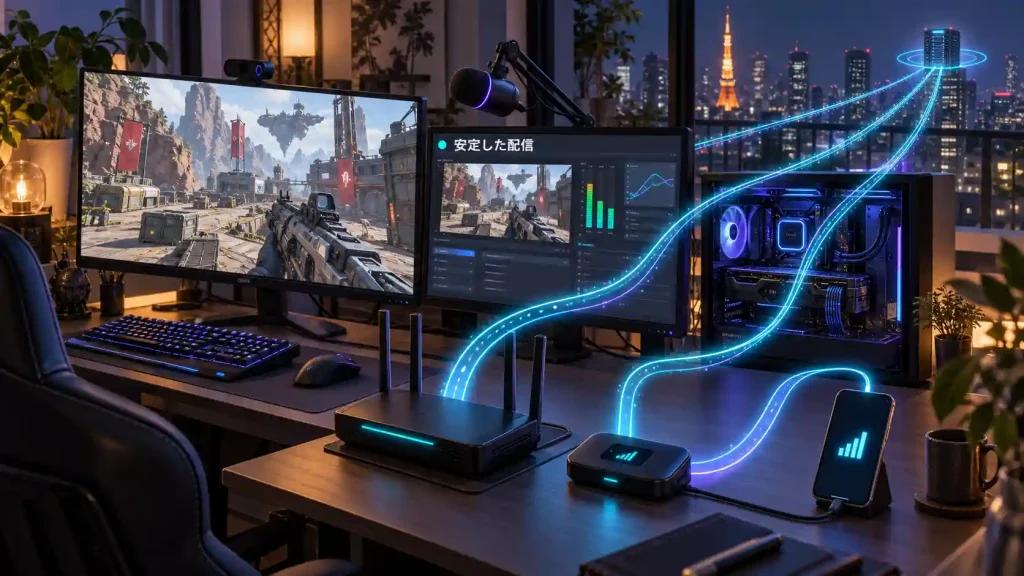
自宅の光回線に加えて、Wi-Fi、モバイル回線、USBテザリングなど複数のインターネット接続を利用できる場合は、Multi Internetを活用できます。
たとえば次のような構成です。
- LAN:光回線
- Wi-Fi:5Gモバイルルーター
- USBテザリング:4G/5Gスマートフォン
複数の接続を利用することで、1つのネットワークだけに依存しない通信環境を構築できます。
実際の効果は各回線の速度、安定性、ISP、地域、時間帯によって変化するため、配信前に実測して比較することが重要です。
Boost FPSでバックグラウンド負荷を抑える
Apex Legendsを配信するときは、ネットワークだけでなくPC側のリソース管理も重要です。
Boost FPSを利用する場合は、Apex Legendsを優先しながら不要なバックグラウンド処理を抑える構成にします。
配信に必要なアプリケーションは停止対象にならないよう設定します。
特に以下のアプリは配信中も必要になる場合があります。
- OBS Studio
- Streamlabs Desktop
- XSplit
- Discord
一方で、不要なブラウザタブ、クラウド同期、自動アップデートなどは配信前に確認しておきましょう。
Apex Legends+OBS Studioのおすすめ設定
NoPing側の設定
- Apex Legendsを選択
- 実際にプレイするサーバー地域に合わせてルートを選択
- Multi Connectionを有効化
- 利用可能な場合はMulti Internetを設定
- Boost FPSを有効化
- OBS Studioなど配信に必要なアプリを適切に除外
- Apex Legends起動後にPing・ジッター・パケットロスを確認
設定変更後は、できるだけ同じサーバー、同じモード、近い時間帯など条件を揃えて比較してください。
OBS Studio側の基本設定
1080p・60fps配信では、次の設定を基準に調整できます。
- 解像度:1920×1080
- FPS:60
- レート制御:CBR
- キーフレーム間隔:2秒
- 音声:48kHz
- ハードウェアエンコーダー:対応GPUがある場合は利用を検討
NVIDIA GPUならNVENC、AMD GPUなら対応するハードウェアエンコーダーを利用することで、CPUへの負荷を抑えやすくなります。
最適なビットレートは配信サービス、解像度、FPS、回線品質によって変わるため、利用する配信プラットフォームの最新仕様も確認してください。
Apex Legends側で確認したい設定
配信中は最高画質だけを狙うのではなく、フレームレートの安定性を優先します。
確認したい項目は次の通りです。
- 解像度
- グラフィック品質
- FPS上限
- GPU使用率
- CPU使用率
- VRAM使用量
- ネットワーク統計
FPS上限を無制限にするとGPU使用率が非常に高くなり、OBSのエンコード処理に余裕がなくなる場合があります。
配信時は最大FPSだけでなく、安定したフレームタイムを重視して設定しましょう。
Discordの負荷を確認する
Discordの音声通話だけなら比較的負荷は小さいですが、画面共有や高画質ストリーミングを同時に利用するとPCとネットワークへの負荷が増加します。
OBSで配信している場合、不要なDiscord画面共有を停止することで負荷を軽減できる場合があります。
Windows側の設定
配信前に以下の項目も確認してください。
- Windows Game Mode
- GPUドライバー
- 電源設定
- 不要なスタートアップアプリ
- バックグラウンドダウンロード
- Windows Update
- Steamなどの自動アップデート
- OneDriveやDropboxなどの同期
配信中に大容量のアップロードやダウンロードが突然開始されない環境を作ることが重要です。
TwitchでApex Legendsを配信するときのポイント
Twitchではビットレートだけでなく、配信先までの通信経路の安定性も重要です。
OBS Studioの統計画面を開き、ネットワーク関連のドロップフレームを確認してください。
Apex Legends自体は正常なのにOBSだけドロップフレームが増えている場合、ゲームサーバーへの通信ではなく、配信サーバーまでの通信経路やアップロード回線に問題がある可能性があります。
低遅延配信は視聴者とのコミュニケーションを取りやすくする一方、通信状態の変化に対する余裕が小さくなります。
YouTube LiveでApex Legendsを配信するときのポイント
YouTube Liveでは解像度とフレームレートに応じて適切なビットレートを設定します。
ビットレートを高くすれば必ず配信品質が改善するわけではありません。
アップロード回線が不安定な環境でビットレートを上げすぎると、ドロップフレームや配信の不安定化につながる可能性があります。
まず安定した設定を作り、その後段階的に画質を上げていく方法がおすすめです。
ニコニコ生放送など国内サービスで配信する場合
配信プラットフォームによって、配信サーバー、CDN、対応プロトコル、推奨ビットレートなどは異なります。
Apex Legends側のPingだけで判断するのではなく、OBS側の統計も同時に確認してください。
ゲームサーバーまでの経路が正常でも、配信プラットフォーム側への通信経路が不安定になっているケースがあります。
Apex Legends配信中にラグが発生したときのチェック方法
問題が発生したら、次の順番で確認すると原因を切り分けやすくなります。
- Apex Legends内でPing・ジッター・パケットロスを確認
- OBS Studioの統計でドロップフレームを確認
- WindowsでCPU・GPU・メモリ使用率を確認
- ネットワークの送受信量を確認
- Discordやブラウザなど不要なアプリを確認
- バックグラウンドの同期・アップデートを確認
- NoPing利用時と通常接続時を同じ条件で比較
Ping・ジッター・パケットロス・FPSの違い
これらはすべて「ラグ」として扱われることがありますが、それぞれ意味と原因が異なります。
Pingはデータがゲームサーバーまで往復する時間です。
ジッターはPingの変動幅です。平均Pingが低くてもジッターが大きい場合、Apex Legendsの操作感が不安定になることがあります。
パケットロスは送信したデータの一部が正常に届かない状態です。
FPSはPCが1秒間に描画できるフレーム数で、主にCPU・GPU・メモリなどPC側の性能と負荷に関係します。
ネットワークルートの最適化とPC側のパフォーマンス最適化は、それぞれ異なる問題への対策として考える必要があります。
日本でApex Legendsをプレイするなら回線速度よりルートも重要
「高速な光回線を契約しているからApex Legendsも必ず快適」とは限りません。
オンラインプレイでは最大通信速度だけでなく、ISPからApex Legendsのサーバーまでデータがどのような経路を通るかも重要です。
特に確認したい指標は次の通りです。
- Ping
- ジッター
- パケットロス
- Pingスパイク
- 時間帯による変化
- ルート変更前後の安定性
NoPingを利用する場合も、必ずPingが下がると考えるのではなく、通常接続と最適化された経路を同じ条件で比較することが重要です。
Apex Legendsでネットワーク最適化サービスを比較する方法
ゲーミング向けネットワーク最適化サービスを比較するときは、広告上のPingだけで判断しないようにしましょう。
実際のApex Legends環境で次の項目を比較します。
- 平均Ping
- Pingの変動
- ジッター
- パケットロス
- 突発的なPingスパイク
- 夜間ピーク時の安定性
- Apex Legendsサーバーまでの実際の経路
ISP、地域、接続先サーバー、時間帯によって結果は変わるため、自分の環境で実測することが重要です。
Apex Legends配信環境を比較するときの正しいテスト方法
NoPingの有無や設定変更による違いを確認するときは、できるだけテスト条件を揃えます。
テスト条件
- 同じPC
- 同じApex Legends設定
- 同じOBS設定
- 同じ配信ビットレート
- 同じサーバー地域
- できるだけ近い時間帯
記録する項目
- 平均Ping
- 最大Ping
- ジッター
- パケットロス
- 平均FPS
- 1% Low FPS
- OBSドロップフレーム
- OBSエンコード遅延
1回だけで判断せず、複数回測定するとより信頼性の高い比較ができます。
Apex Legends配信を安定させるための最終チェックリスト
配信開始前に以下を確認してください。
- Apex Legends内のPingは安定しているか
- パケットロスが発生していないか
- OBSでドロップフレームが発生していないか
- GPU使用率に余裕があるか
- CPU使用率が高すぎないか
- クラウド同期が動いていないか
- バックグラウンドで大容量通信が発生していないか
- Discordの不要な画面共有を停止したか
- 配信ビットレートが回線に対して高すぎないか
- NoPing使用時と通常接続時を同条件で比較したか
Apex Legends配信でNoPingを試す
Apex Legendsとライブ配信を同じPC・ネットワークで同時に利用する場合、単純にPingだけを確認するのでは十分ではありません。
Apex Legendsサーバーまでの経路、アップロード通信の安定性、CPU・GPU負荷、OBSのドロップフレームなどを総合的に確認する必要があります。
NoPingではMulti Connection、Multi Internet、Boost FPSを組み合わせて、ゲームと配信を同時に行う環境の最適化をサポートします。
通常接続時とNoPing利用時で、Ping、ジッター、パケットロス、FPS、OBSドロップフレームを同じ条件で比較してみてください。
よくある質問
Apex Legendsは回線速度が速ければラグを防げますか?
いいえ。最大通信速度だけでは決まりません。Ping、ジッター、パケットロス、ISPの経路、サーバーまでの通信経路などもプレイ環境に影響します。
配信するとApex LegendsのFPSが下がるのはなぜですか?
Apex LegendsとOBS StudioがCPU・GPUなどのリソースを同時に使用するためです。Discord、ブラウザ、録画、Webカメラなどを追加すると負荷はさらに増加します。
OBSのドロップフレームとApex LegendsのFPS低下は同じ問題ですか?
必ずしも同じではありません。OBSのネットワークドロップフレームは通信経路やアップロード回線が原因になる場合があります。一方、Apex LegendsのFPS低下はCPU・GPU負荷などPC側の問題が原因になることがあります。
NoPingを使えばApex LegendsのPingは必ず下がりますか?
保証はできません。改善幅はISP、地域、接続先サーバー、時間帯、現在利用している通信経路によって異なります。同じ条件で利用前後を比較することが重要です。
NoPingとOBS Studioは同時に使用できますか?
はい。Boost FPSを利用する場合は、OBS Studioなど配信に必要なプロセスが適切に動作するよう設定を確認してください。
Multi Internetはどんな環境で使えますか?
光回線、Wi-Fi、モバイル回線、USBテザリングなど、複数のネットワークインターフェースを利用できる環境で活用できます。
Apex Legends配信中に確認すべきネットワーク指標は?
Pingだけでなく、ジッター、パケットロス、Pingスパイク、OBSのドロップフレームなどを確認してください。
Apex Legends配信中に急にラグが増えたらどうすればいいですか?
まずApex Legendsのネットワーク統計とOBS Studioの統計を確認します。その後、CPU・GPU使用率、バックグラウンド通信、ISPの経路、配信サーバーへの接続状態を順番に確認してください。
PS5やXboxからApex LegendsをプレイしながらPCで配信できますか?
はい。一般的にはキャプチャカードでコンソール映像をPCへ取り込み、OBS Studioから配信します。PC版とはネットワーク構成が異なるため、ゲーム通信とOBSのアップロード通信を分けて確認することが重要です。
キャプチャカードはNoPingと干渉しますか?
キャプチャカードは主にHDMI映像をPCへ取り込むための機器であり、ネットワークルート最適化とは役割が異なります。OBSから送信される配信トラフィックについては、PC側のネットワーク状態を確認してください。
Apex Legendsのルートを変更するタイミングは?
普段よりPingやジッターが増加したとき、パケットロスが発生したとき、時間帯によって接続が不安定になったときなどに再テストするとよいでしょう。
技術メモ
Ping、ジッター、パケットロス、FPSはそれぞれ異なる指標です。
ルート最適化はISPからApex Legendsサーバーまでのネットワーク経路に問題がある場合に役立つ可能性がありますが、CPU・GPUのボトルネック、混雑したWi-Fi、サーバー側の障害など、すべての問題を解決するものではありません。
最も確実なのは、同じゲームモード、同じサーバー地域、同じ配信設定でテストし、変更前後のPing、ジッター、パケットロス、FPS、OBSドロップフレームを比較することです。