

PUBG でPingが高い、試合中にラグが発生する、接続が不安定になる場合、原因は回線速度だけではありません。
日本のプレイヤー環境では、自宅のLANやWi-Fi、ISPの混雑、IPv4 PPPoE、ゲームサーバーまでの通信経路、ジッター、パケットロスなどがプレイ品質に影響します。
特に「昼間は問題ないのに夜になるとラグい」という場合は、ISPや経路の混雑を疑う必要があります。
改善するには、まず有線LANを使用し、IPv6 IPoEへの対応状況を確認します。そのうえでPing、ジッター、パケットロスを測定し、どこで問題が発生しているかを切り分けることが重要です。
NoPingのようなゲーム向けルート最適化サービスを利用すると、通常とは異なる経路をテストできるため、ISPからゲームサーバーまでのルートが不安定な環境では改善につながる可能性があります。
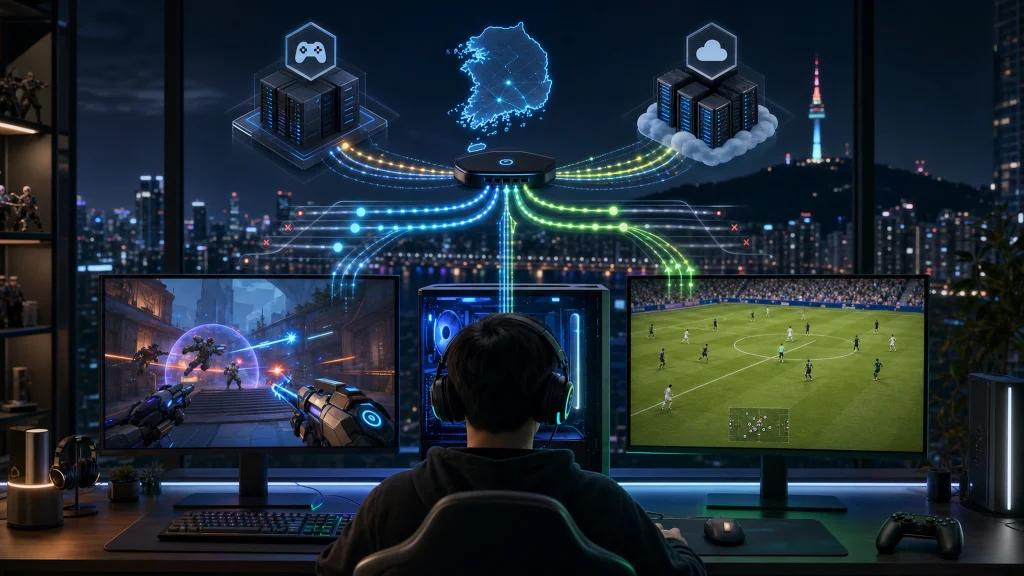
PUBGでレイテンシーが発生する主な原因
PUBGのネットワーク問題は、大きく3つの領域に分けて考えられます。
自宅のLAN・Wi-Fi
PCからルーターまでの通信が不安定だと、インターネット回線そのものが高速でもゲーム中に遅延が発生します。
Wi-Fiでは、距離、壁、電波干渉、接続端末数などによって通信状態が変化します。
可能であれば、PCとルーターを有線LANで接続してください。
ISPからゲームサーバーまでの経路
PUBGでは、契約しているISPからゲームサーバーまでの経路品質も重要です。
同じ地域から接続していても、OCN、So-net、BIGLOBE、SoftBank光、auひかり、NURO光など、利用するISPによって経路が異なる場合があります。
そのため、最大通信速度が1Gbpsや10Gbpsでも、途中のネットワークが混雑していればPingやジッターが悪化する可能性があります。
ゲームサーバー側の状況
自宅回線が正常でも、サーバー側の負荷や接続先によってレイテンシーが変化する場合があります。
問題が発生したら、複数の試合で同じ症状が続くか、時間帯を変更すると改善するかを確認しましょう。
日本で夜になるとPUBGのPingが高くなるのはなぜ?
夜間はインターネット利用者が増えるため、一部のネットワークで混雑が発生しやすくなります。
特にIPv4 PPPoEを利用している環境では、夕方から深夜にかけて遅延が増えるケースがあります。
代表的な症状は次の通りです。
- 昼間は安定しているのに夜だけPingが上昇する
- 試合中に突然Pingが跳ね上がる
- キャラクターの動きが不自然になる
- パケットロスが断続的に発生する
- スピードテストでは速いのにゲーム中だけ不安定になる
このような場合は、IPv6 IPoEやIPv4 over IPv6に対応した接続方式を利用できるか確認してください。
IPv6 IPoEでPUBGのPingは改善する?
IPv6 IPoEは、従来のIPv4 PPPoEとは異なる方式でインターネットへ接続します。
日本では「v6プラス」や「OCNバーチャルコネクト」などのサービスがあります。
IPoEを利用することで、PPPoE環境で混雑しやすいポイントを回避できる場合があり、特に夜間の接続安定化につながる可能性があります。
ただし、IPoEへ変更すれば必ずPingが低下するわけではありません。
実際の結果は、地域、ISP、時間帯、サーバーまでのルートなどによって変わります。
変更前後で数値を測定して比較することが重要です。
日本の主要ISPで確認したいポイント
NTT FLET'S光・光コラボ
現在の接続方式がPPPoEかIPoEかを確認してください。
夜間だけ遅延が大きくなる場合は、IPoE対応プランへの変更を検討できます。
OCN
IPv6 IPoEが有効になっているかを確認します。
特定の時間帯に接続品質が悪化する場合は、回線速度だけではなくPingとパケットロスも測定してください。
SoftBank光
IPv6対応サービスが有効になっているかを確認してください。
PPPoEを利用している場合は、IPoE対応環境へ変更することで混雑の影響を軽減できる可能性があります。
auひかり
auひかりはFLET'S系とは異なるネットワーク構成を採用しています。
ただし、サーバーまでの経路品質は時間帯や地域によって変化するため、実際の通信状態を確認する必要があります。
NURO光
高速な契約プランでも、最大通信速度とゲームのPingは別の指標です。
ゲームでは帯域だけではなく、経路の安定性も確認しましょう。
契約方式や地域によってネットワーク環境が異なります。
不安定な場合は、上り通信だけでなくPingの変動やパケットロスも確認してください。
PUBGではPing・ジッター・パケットロスの違いが重要
ネットワーク品質を判断するときは、1つの数値だけを見るのではなく、それぞれの指標を分けて考える必要があります。
Pingとは?
Pingは、PCからサーバーへデータを送り、応答が返ってくるまでにかかる時間を示します。
数値が低いほど通信の応答が速いことを意味します。
ジッターとは?
ジッターは遅延時間の変動です。
例えば、Pingが常に30ms前後なら比較的安定しています。
一方で、20msから100ms以上まで頻繁に変化する場合は、平均値が低くてもゲーム中にラグを感じることがあります。
パケットロスとは?
パケットロスは、送受信されるデータの一部が途中で失われる現象です。
発生すると、
- 操作への反応が遅れる
- プレイヤーの位置が飛んで見える
- 一時的に動作が止まる
- 接続状態が不安定になる
といった症状につながります。
PUBGの回線状態を確認する方法
Windowsでは、コマンドプロンプトを使って基本的な通信状態を確認できます。
ping -n 100 8.8.8.8
結果では、パケットロス率、最小応答時間、最大応答時間、平均応答時間を確認します。
平均値だけでなく、最小値と最大値の差にも注目してください。
差が大きい場合は、通信が安定していない可能性があります。
ゲーム内でネットワーク情報を表示できる場合は、実際の試合中の変化も合わせて確認すると原因を判断しやすくなります。
NoPingでPUBGの通信経路を最適化する
自宅回線を改善しても、ISPからゲームサーバーまでの経路をユーザー自身が直接変更することは困難です。
NoPingはゲーム通信に利用するルートを最適化し、現在の経路とは異なる接続経路をテストできるゲーム向けサービスです。
Multi Connection
Multi Connectionは、複数の通信経路を活用して接続品質を最適化する機能です。
現在利用しているルートで混雑や不安定化が発生している場合に、より良い経路を利用できる可能性があります。
特に時間帯によって通信品質が大きく変化する環境では、使用前後の結果を比較する価値があります。
Multi Internet
Multi Internetは、利用可能な複数のインターネット接続を組み合わせるための機能です。
例えば、光回線とモバイル回線など、異なる接続手段を利用できる環境で通信の安定化を図れます。
Boost FPS
ネットワーク遅延とFPS低下は別の問題です。
ネットワーク側ではPingやジッター、パケットロスが重要ですが、FPSはCPU、GPU、メモリなどPC側の処理環境に影響されます。
Boost FPSはPC側のゲーム環境を最適化するための機能です。
ラグを調査するときは、ネットワークの問題なのか、フレームレートの問題なのかを最初に切り分けてください。
NoPingの効果を正しくテストする方法
ルート最適化の効果は利用環境によって変わるため、同じ条件で比較することが重要です。
まずNoPingを使用せずに数試合プレイし、Ping、ジッター、パケットロスを記録します。
次に、同じ時間帯でNoPingを有効にして再度測定します。
比較するときは平均Pingだけではなく、
- Pingの最大値
- 数値の変動幅
- パケットロス
- 突発的なスパイク
- 試合中の安定性
を確認してください。
GearUP BoosterとNoPingを比較するときのポイント
ゲーム向けルート最適化サービスは、ユーザーのISPや地域によって結果が異なります。
そのため、GearUP BoosterとNoPingを比較する場合も、同じPC、ISP、時間帯、ゲーム条件で測定することが重要です。
比較すべき項目は、
- 平均Ping
- ジッター
- パケットロス
- 突発的な遅延
- 夜間の安定性
- サーバーまでの経路
です。
公表されている数値だけではなく、自分の環境で得られた結果を基準に判断してください。
4G・5GやテザリングでPUBGはプレイできる?
ドコモ、au、SoftBank、楽天モバイルなどの4G・5G接続でもプレイすることは可能です。
ただし、モバイルネットワークは基地局の混雑、電波強度、4Gと5Gの切り替えなどによって通信状態が変化します。
安定性を重視する場合は、光回線と有線LANを優先するのが基本です。
複数の接続手段が利用できる環境では、Multi Internetを使って異なる回線を組み合わせる方法もあります。
PUBGがラグいときのチェックリスト
問題が発生したら、以下の順番で確認すると原因を切り分けやすくなります。
- PCを有線LANで接続する
- バックグラウンドのダウンロードを停止する
- 同じネットワークを利用している端末の通信量を確認する
- Pingとパケットロスを測定する
- 時間帯によって症状が変化するか確認する
- PPPoEとIPoEのどちらを使用しているか確認する
- ルーターを再起動する
- ISP側の障害やメンテナンス情報を確認する
- ゲーム側の障害情報を確認する
- 必要に応じて別の通信経路をテストする
よくある質問
PUBGのPingは回線速度が速ければ低くなりますか?
必ずしもそうではありません。
最大通信速度とレイテンシーは異なる指標です。ISPからゲームサーバーまでの経路、混雑、ジッター、パケットロスなども影響します。
夜だけPUBGがラグくなるのはなぜですか?
夜間だけ症状が悪化する場合は、ISPやネットワーク設備の混雑が関係している可能性があります。
PPPoE環境を利用している場合は、IPoE対応状況も確認してください。
IPv6 IPoEにすればPUBGのPingは下がりますか?
環境によっては改善する可能性があります。
ただし、結果はISP、地域、時間帯、接続先への経路によって異なるため、変更前後で測定してください。
NoPingを使えば必ずPingが下がりますか?
保証されるものではありません。
現在の通信経路に問題がある場合は、別ルートを利用することで改善する可能性があります。使用前後の実測値を比較して判断してください。
NoPingをPUBGでテストする方法は?
同じ時間帯、同じPC、同じネットワーク環境で使用前後を比較してください。
Pingだけでなく、ジッター、パケットロス、試合中のスパイクも記録すると違いを判断しやすくなります。
GearUP BoosterとNoPingはどう比較すればいいですか?
同一条件で両方をテストし、平均Pingだけでなく、安定性、ジッター、パケットロス、急激な遅延の発生頻度を比較してください。
モバイル回線でもNoPingを利用できますか?
Windows PCがモバイルWi-Fiやテザリング経由でインターネットへ接続している場合でも、利用環境に応じてルート最適化を試すことができます。
PUBGでPing以外に確認すべき数値は?
ジッターとパケットロスも重要です。
平均Pingが低くても、数値が大きく変動したりデータが失われたりすると、実際のプレイでは不安定さを感じることがあります。
PUBGの接続を安定させるために
日本でPUBGの通信環境を改善するには、最大回線速度だけを基準にするのではなく、自宅からゲームサーバーまでの接続全体を見る必要があります。
まず有線LAN、ISPの接続方式、Ping、ジッター、パケットロスを確認してください。
夜間だけ問題が発生する場合は、IPv6 IPoEへの対応状況やISP側の混雑も確認します。
自宅環境に問題がなく、ゲームサーバーまでの経路で遅延や不安定さが発生している場合は、NoPingで別ルートをテストすることで改善できる可能性があります。
最終的には、同じ条件で使用前後の数値を比較することが、現在の環境に適した設定を見つける最も確実な方法です。