

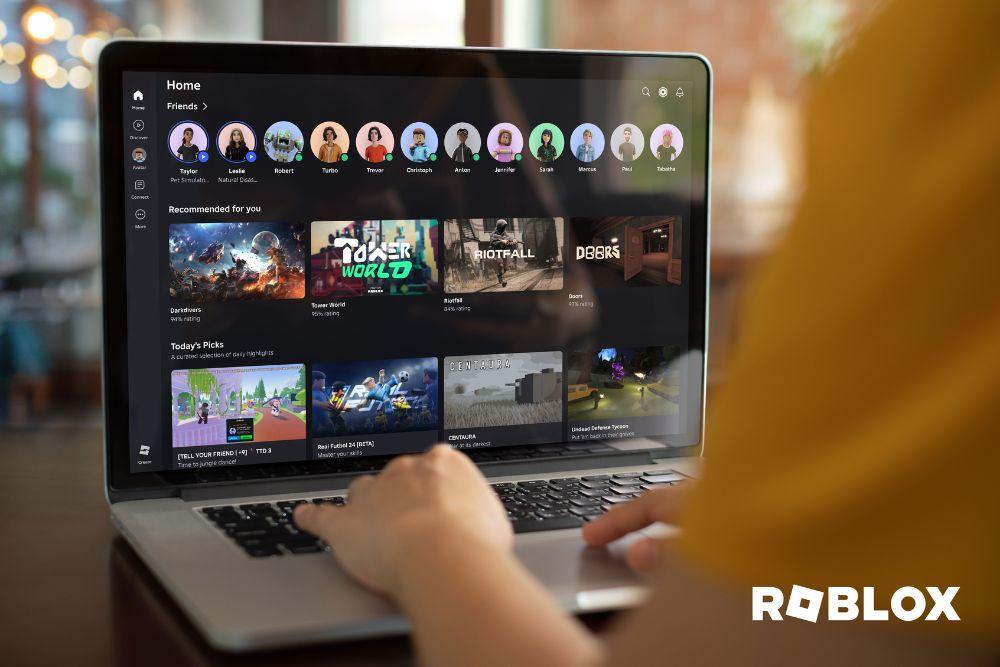
2026年にRobloxのFPSを向上させて、常にスムーズなゲーム体験を維持したいなら、すでに正しい方向に進んでいます。Robloxには何百万ものゲームや体験があり、激しい対戦ゲームから大規模な建築体験まで幅広く楽しめます。しかし、FPSが低いと、ゲームはカクつき、操作の反応が遅れ、全体的な体験が大きく損なわれます。
FPS(フレームレート)は見た目の滑らかさだけでなく、反応速度や操作精度にも直接影響します。FPSが高いほど、動きは滑らかになり、操作はより正確になり、ゲーム体験全体が向上します。このガイドでは、現在のFPSを確認する方法、FPSを向上させる最新の最適化方法、そしてRobloxで安定した高パフォーマンスを維持するための重要なテクニックを詳しく解説します。
RobloxでFPSを向上させる方法
PCの性能に関係なく、FPSを改善するためのさまざまな方法があります。簡単な設定変更だけでも大きな効果が得られる場合があります。
まず現在のFPSを確認する
最初に、現在のFPSを確認することが重要です。RobloxにはFPSカウンターが内蔵されています。ゲーム中にShift + F5を押すと、画面右上にFPSが表示されます。
もし表示されない場合は、キーボードのFnキーを確認してください。多くのノートパソコンでは、Fnキーを押して機能キーを有効にする必要があります。FPSを確認することで、最適化の効果を測定できます。
Robloxのグラフィック設定を下げる
グラフィック設定を下げることは、FPSを向上させる最も効果的な方法の1つです。グラフィック品質が高いほど、GPUとCPUへの負荷が増加します。
Robloxを開き、設定メニューに移動し、「グラフィック品質」スライダーを見つけます。これを低または中に設定してください。これにより、システム負荷が減少し、FPSが向上します。
バックグラウンドアプリを閉じる
バックグラウンドで実行されているアプリケーションは、CPUやメモリを消費します。ブラウザ、Discord、動画再生ソフトなどはパフォーマンスに影響を与える可能性があります。
不要なアプリケーションを閉じることで、Robloxにより多くのリソースを割り当てることができます。
グラフィックドライバーを更新する
古いドライバーはパフォーマンス低下の原因になります。NVIDIA、AMD、Intelは定期的にパフォーマンス改善を含む更新を提供しています。
公式サイトから最新のドライバーをインストールしてください。
Windowsの高パフォーマンスモードを有効にする
省電力モードでは、CPUとGPUの性能が制限されます。高パフォーマンスモードを使用すると、システムの最大性能を引き出すことができます。
コントロールパネルから電源オプションを開き、「高パフォーマンス」を選択してください。
不要な視覚効果を無効にする
影、反射、高度なエフェクトは多くのリソースを使用します。これらを無効にするとFPSが向上します。
視覚品質への影響は最小限ですが、パフォーマンスは大幅に改善されます。
画面解像度を下げる
高解像度はGPUに大きな負荷をかけます。解像度を下げることでFPSを向上させることができます。
最適なバランスを見つけるために、複数の解像度を試してください。
有線インターネット接続を使用する
不安定なWi-Fi接続は、ラグやパフォーマンス低下の原因になります。有線接続はより安定しています。
Ethernet接続を使用することで、より安定したゲーム体験を得ることができます。
ハードウェアをアップグレードする
古いPCでは、ハードウェアのアップグレードが必要になる場合があります。
推奨アップグレード:
RAMの増設
SSDの導入
専用GPUの使用
CPUのアップグレード
これらによりFPSが大幅に向上します。
管理者としてRobloxを実行する
管理者として実行することで、Robloxの優先度が向上します。
Robloxを右クリックして「管理者として実行」を選択してください。
NoPingのBoost FPS機能を使用する
NoPingには、システムパフォーマンスを最適化するBoost FPS機能があります。この機能は不要なプロセスを停止し、RAMを解放し、CPUパフォーマンスを最適化します。
また、ネットワーク接続も最適化し、全体的なパフォーマンスを向上させます。
使用方法:
NoPingをダウンロードしてインストール
ソフトを開く
Boost FPSをクリック
Robloxを起動
すぐにパフォーマンスの改善が確認できます。
高性能GPUを使用するよう設定する
統合GPUと専用GPUの両方がある場合、Robloxが統合GPUを使用している可能性があります。
Windows設定またはGPUコントロールパネルで専用GPUを選択してください。
冷却性能を改善する
過熱はCPUとGPUの性能低下を引き起こします。通気性を確保し、内部のホコリを除去してください。
適切な冷却により、安定した高FPSを維持できます。
Robloxの優先度を高に設定する
タスクマネージャーを開き、Robloxを見つけて優先度を「高」に設定します。
これにより、より多くのリソースが割り当てられます。
不要なスタートアッププログラムを無効にする
Windows起動時に実行されるプログラムは、システムリソースを消費します。
不要なプログラムを無効にしてください。
RobloxでFPSを確認する方法
Shift + F5を押すことでFPSを確認できます。
MSI Afterburnerなどのツールを使用すると詳細な情報を確認できます。
RobloxでFPSが重要な理由
操作の応答性が向上する
FPSが高いほど、操作がより正確になります。
より滑らかな視覚体験
動きが自然になります。
競技パフォーマンスの向上
反応速度が向上します。
目の疲労を軽減
カクつきが減少します。
FPSを最大化するRoblox設定
グラフィックモード:手動
グラフィック品質:低または中
フルスクリーン:有効
エフェクト:無効
テクスチャ:低
Robloxのシステム要件
最小:
CPU:1.6 GHz
RAM:2 GB
GPU:DirectX 10対応
推奨:
CPU:Intel i3またはRyzen 3
RAM:4 GB以上
GPU:専用GPU
SSD
よくある問題と解決方法
FPS低下:バックグラウンドアプリを閉じる
ラグ:有線接続を使用
過熱:冷却を改善
読み込み遅延:SSDを使用
FAQ
FPSを確認する方法は?
Shift + F5を押します。
FPSを向上させる方法は?
グラフィック設定を下げ、不要なアプリを閉じます。
60FPS以上にできますか?
Robloxは安定性のため制限があります。
結論
RobloxでFPSを向上させることは、快適でスムーズなゲーム体験に不可欠です。設定の最適化、システムの更新、NoPing Boost FPSなどのツールを使用することで、パフォーマンスを大幅に改善できます。
高FPSにより、操作性、視覚品質、ゲーム体験がすべて向上します。
NoPingでラグなし・高FPSのRobloxを今すぐ体験してください。無料で試せます。