

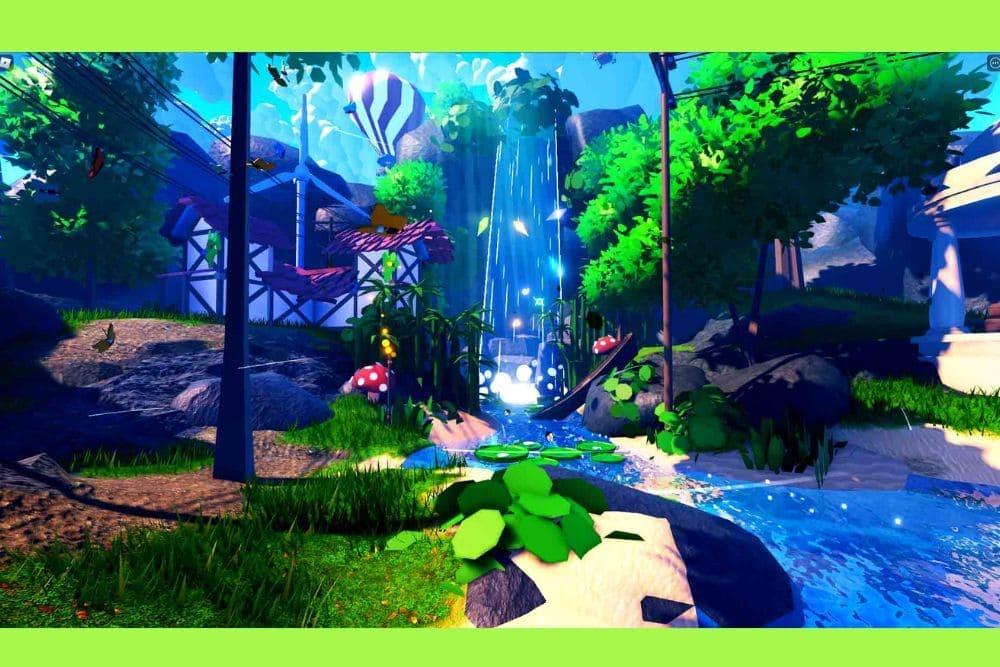
Robloxでカスタムマップを作成する方法を学ぶことは、世界最大級のゲームプラットフォームで成功する開発者になるための第一歩です。高難易度のオビー(Obby)コースを作りたい場合でも、細部まで作り込まれたロールプレイ都市を構築したい場合でも、対戦型シューティングアリーナを設計したい場合でも、必要なツールはすべて揃っています。Robloxは単なるゲームではなく、Luau言語で動作する強力な開発エンジンです。何百万人ものクリエイターが自分のアイデアを形にし、収益化しています。コンピューターサイエンスの学位は必要ありませんが、忍耐力とRoblox Studioの仕組みに対する理解は必要です。本ガイドでは、空白のベースプレートから完成したワールドの公開までを徹底的に解説し、さらにマルチプレイテスト時の通信品質の重要性についても説明します。
Robloxで制作を始めるために必要な最初のツールは?

4
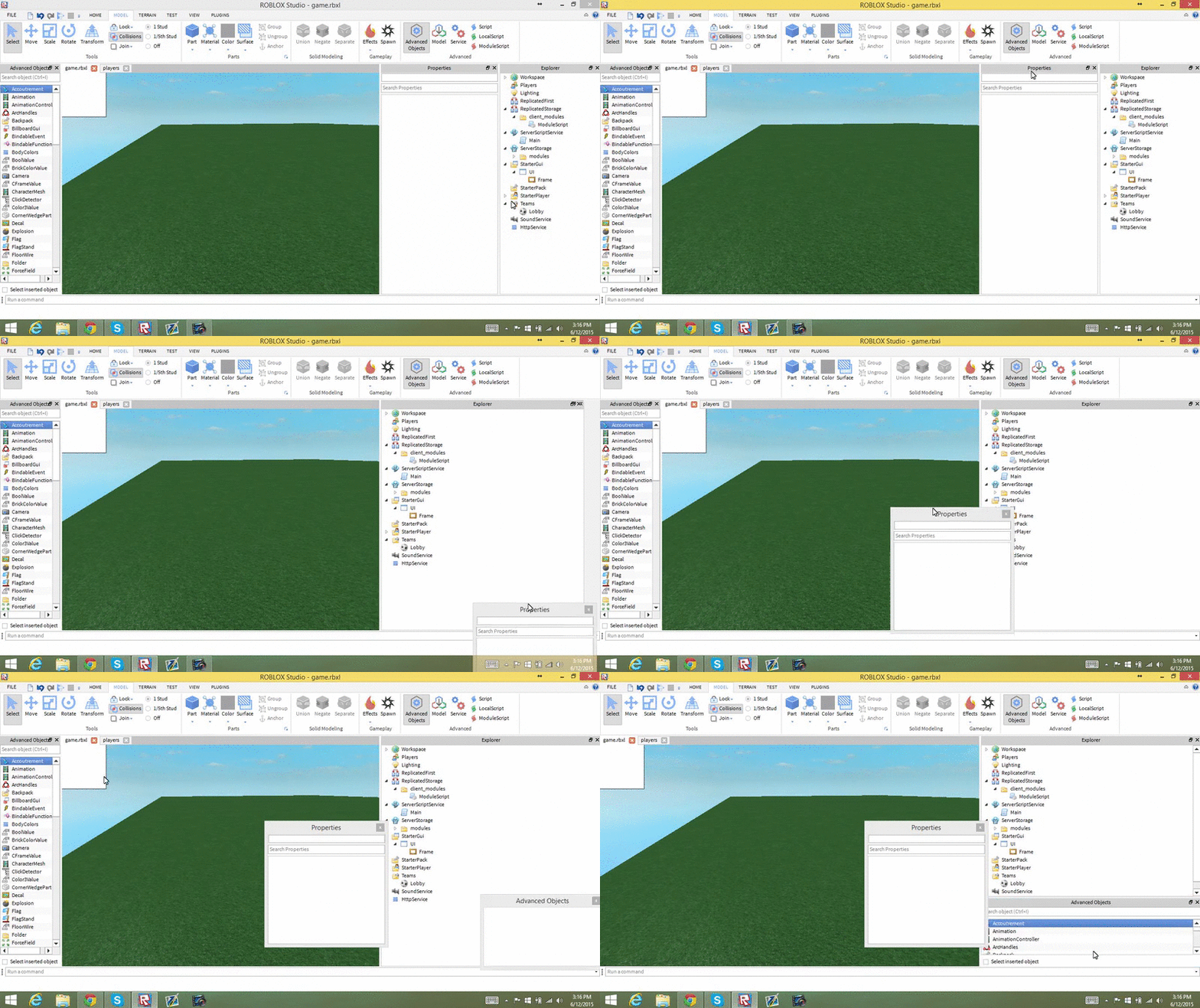
まず必要なのは Roblox Studio です。これはすべてのRoblox体験を制作するための公式開発ツールで、通常のRobloxプレイヤーとは別のアプリケーションです。3Dモデリング、スクリプト作成、環境設計、パフォーマンス最適化など、包括的な機能を備えています。
制作を始める前に、十分なRAMと安定したインターネット接続があることを確認してください。複雑なマップを構築する場合、プレイするよりも多くのリソースを消費します。Roblox Createページから「Start Creating」をクリックするとインストールできます。ログインすればプロジェクトはクラウドに自動同期され、複数のデバイス間で作業を継続できます。
Roblox Studioのインターフェースの操作方法は?
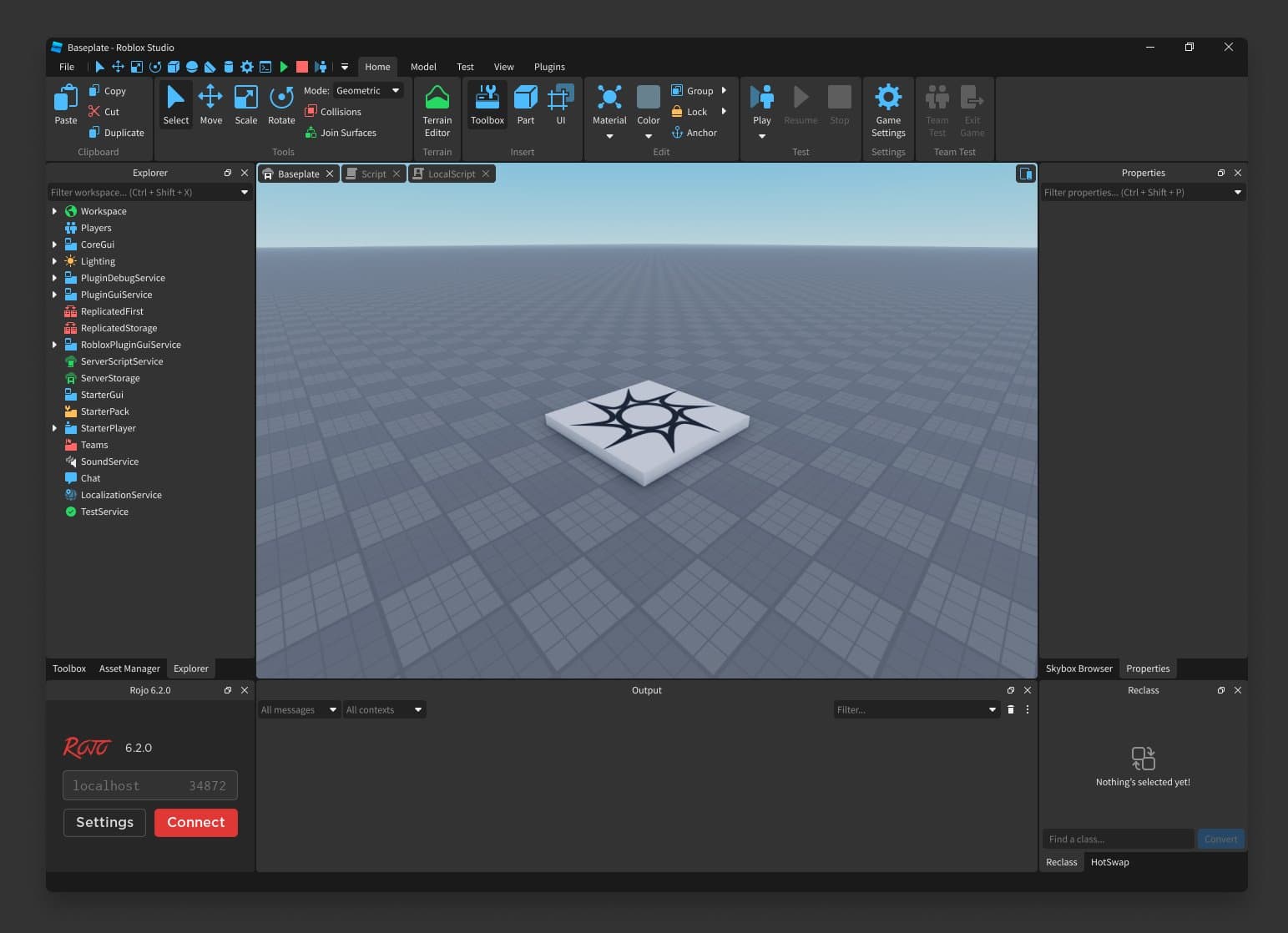
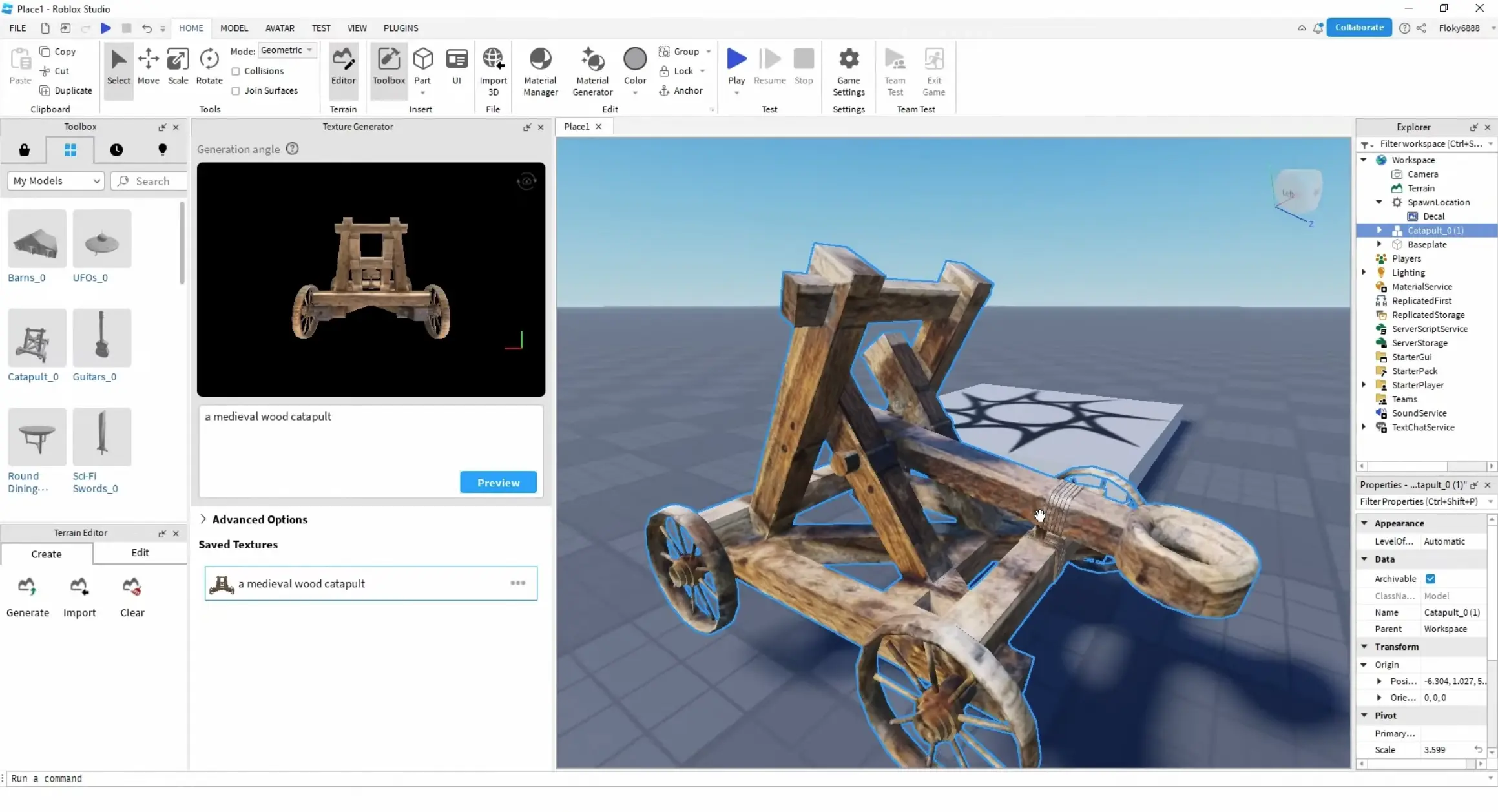
最初は複雑に見えるかもしれませんが、構造は一般的な3D制作ソフトと似ています。上部のリボンバーにはSelect、Move、Scale、Rotateなどの基本ツールがあり、TerrainエディターやToolboxにもアクセスできます。
右側のExplorerウィンドウにはゲーム内のすべてのオブジェクトが階層表示されます。その下のPropertiesウィンドウでは、色や透明度、サイズ、Anchored設定などを変更できます。中央のViewportが3D作業スペースです。WASDキーで移動し、右クリックを押しながら視点を回転させます。
新しいマッププロジェクトを始める最適な方法は?
適切なテンプレートを選ぶことで時間を大幅に節約できます。Baseplateは完全に空白のマップで、自由度が高いです。Classic Baseplateは旧スタイルのグリッドです。ObbyやLine Runnerテンプレートは、あらかじめゲームメカニクスが設定されています。
SuburbanやPirate Islandのようなテーマテンプレートもあります。これらを分解して分析することで、プロ仕様のアセット構造を学ぶことができます。
Partsを使って建築する方法は?


4
PartsはRoblox世界の基本ブロックです。「Part」をクリックすると基本ブロックが生成されます。Selectで選択し、Moveで移動、Scaleでサイズ変更、Rotateで回転を行います。
初心者への重要なアドバイスは、必ずAnchoredを有効にすることです。Anchoredにしないと、ゲーム開始時に重力で崩れてしまいます。Anchoredは物体を空間に固定します。
リアルな自然環境を作成できますか?


4
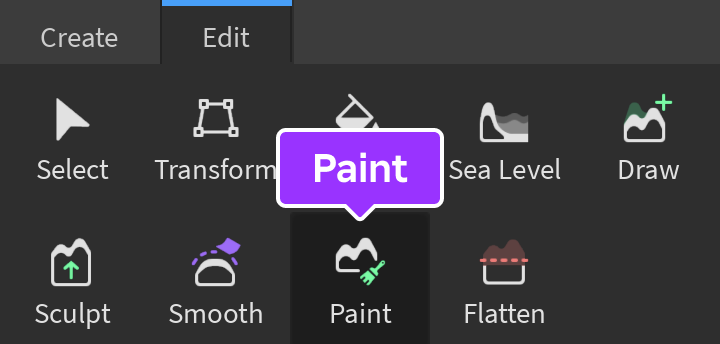
はい、Roblox Studio のTerrain Editorを使用すれば可能です。Partsが建築向きなのに対し、Terrainは山、川、平原の制作に適しています。
Generateで自動生成、Importでハイトマップ読み込み、Editで手動編集ができます。Add、Subtract、Smooth、Paintツールを使い、地形を細かく調整できます。Sea Level機能で広い水域を簡単に作成できます。
インタラクティブ要素を追加する方法は?
ProximityPromptとLuauスクリプトを使用します。例えばドアを作る場合、「Door」というPartを作成し、ProximityPromptを追加し、Scriptで開閉動作を記述します。
プログラミング初心者でも、公式フォーラムやチュートリアルを参考にできます。ただしToolboxのスクリプトは安全性を必ず確認してください。
Toolboxを安全に使う方法は?


4
Toolboxは作業時間を短縮できますが、品質を確認する必要があります。公式または信頼できるクリエイターのモデルを選び、Part数を確認してください。不要なスクリプトが含まれているモデルは避けましょう。
主要な建築構造は自分で作り、複雑なメッシュのみToolboxを使用するのが理想的です。
マップ最適化のベストプラクティスは?
StreamingEnabledを有効にして、プレイヤー周辺のみを読み込むようにします。複雑な形状はBlenderなどで作成しMeshPartとしてインポートすると効率的です。触れないオブジェクトのCanCollideをオフにして物理計算を減らします。
ロード時間が長い、またはFPSが30未満になるとプレイヤーは離脱します。最適化は非常に重要です。
ライティングと雰囲気設定の方法は?


4
Lightingサービスで設定します。TechnologyをFutureに設定するとリアルな影になります。ClockTimeで時間帯を変更できます。Atmosphereで霧や光線効果を追加できます。ColorCorrectionで彩度やコントラストを調整し、映画のような演出が可能です。
マップを公開する方法は?
File > Publish to Robloxを選択します。その後Game SettingsでPublicに設定します。魅力的な名前と説明を記入し、Team Createを有効にすれば共同制作も可能です。Creator Dashboardでゲームパスを設定して収益化できます。
公開後は専用URLが発行されます。フィードバックを基に改善を続けましょう。
技術的エラーが発生した場合は?
Outputウィンドウでエラー内容を確認します。「Infinite Yield Possible」は参照ミスが原因です。HTTPエラーはネットワーク不安定を示します。メモリ使用量が高い場合は未最適化のアセットが原因です。
Robloxでの制作は継続的な学習プロセスです。小さな部屋から始め、最終的には都市全体を設計できるようになります。
ラグなしでRobloxをプレイ。今すぐNoPingをダウンロードして無料体験を開始しましょう。