

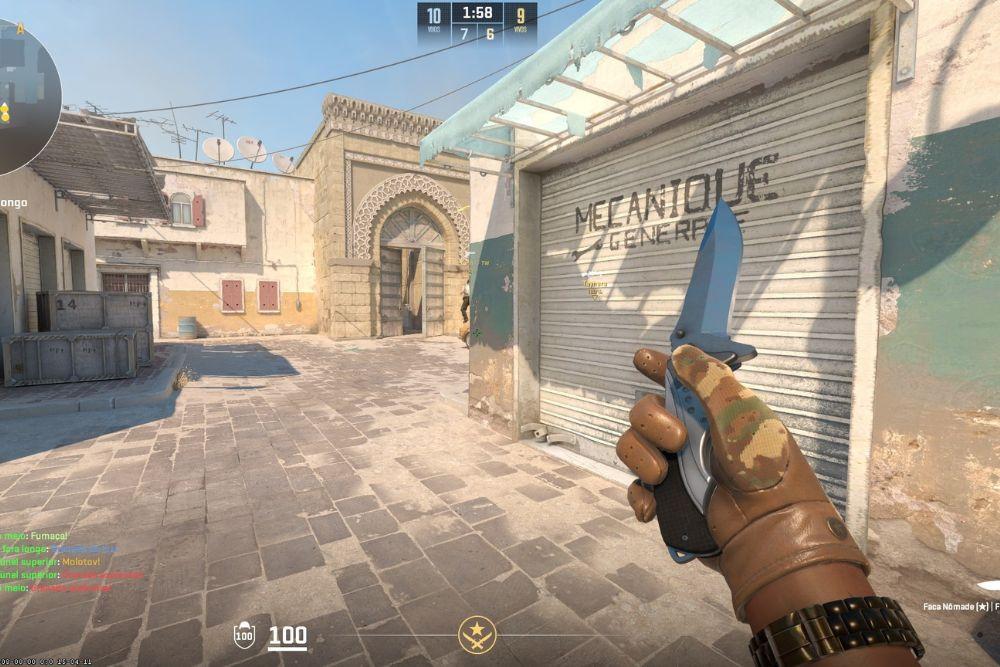
CS2でPingスパイクが発生すると、特にクラッチの重要な瞬間に接続が突然不安定になり、非常に大きなストレスになります。完璧なヘッドショットを狙っている瞬間に、突然ラグによってキャラクターがワープしたり、反応が遅れたりする経験は、多くのプレイヤーが一度は経験しています。Counter-Strike 2でPingが不安定な場合、それは珍しいことではありません。
Pingスパイクは単なる不快感にとどまらず、あなたの反応速度、精度、そして全体的なパフォーマンスに直接影響します。CS2のような競技性の高いFPSでは、1ミリ秒の違いが勝敗を分けることがあります。平均Pingが低くても、不安定であれば弾が登録されなかったり、敵の動きが不自然に見えたりする問題が発生します。
このガイドでは、Pingスパイクの原因、ネットワークの最適化方法、CS2内の最適設定、そしてプロプレイヤーが使用する高度な安定化テクニックまで詳しく解説します。
CS2のPingスパイクを修正する10の方法
ゲーム内設定を変更する前に、まずネットワーク環境とシステムを最適化することが重要です。これらの基本的な対策だけでもPingの安定性を大幅に改善できます。
1. 有線接続を使用する
Wi-Fiは便利ですが、干渉や信号の不安定さによりPingスパイクが発生しやすくなります。壁、電子機器、他の無線ネットワークなどが影響する可能性があります。
Ethernetケーブルを使用してPCをルーターに直接接続すると、より安定した低遅延の接続が得られます。有線接続はパケットロスを減らし、Pingの安定性を向上させます。
Ethernetが使用できない場合は、電力線アダプター(Powerline Adapter)を使用して、家庭の電気配線を通じて安定した接続を実現できます。
2. バックグラウンドアプリを閉じる
バックグラウンドで動作しているアプリは帯域幅を消費し、ネットワークの混雑を引き起こします。これにはブラウザ、ダウンロード、クラウド同期、Windowsアップデートなどが含まれます。
タスクマネージャー(Ctrl + Shift + Esc)を開き、ネットワークを使用している不要なアプリを終了してください。
見えないプロセスでもPingの安定性に影響を与えることがあります。
3. ネットワーク環境を最適化する
ルーターの位置は接続品質に大きく影響します。開けた場所に設置し、電子機器や障害物から離してください。
複数のユーザーが同じネットワークを使用している場合、QoS(Quality of Service)を有効にしてゲーム通信を優先できます。
ゲーミングルーターは低遅延と安定性のための特別な機能を提供します。
4. DNSサーバーを変更する
DNSサーバーは接続速度と応答時間に影響します。より高速なパブリックDNSを使用することで遅延を改善できます。
Google DNS
8.8.8.8
8.8.4.4
Cloudflare DNS
1.1.1.1
1.0.0.1
DNSの変更は接続効率を改善します。
5. ルーターを再起動する
ルーターは時間とともに内部エラーや混雑が蓄積されます。
再起動により接続がリフレッシュされ、Pingの安定性が改善されます。
定期的な再起動が推奨されます。
6. インターネットプロバイダーを確認する
ISPが原因の場合もあります。速度テストを実行して接続品質を確認してください。
問題がある場合はISPに連絡するか、プランの変更を検討してください。
ISPによってルーティング品質は異なります。
7. ゲームブースターを使用する
ISPのルーティングが非効率な場合、Pingスパイクが発生します。
NoPingのようなゲームブースターは接続経路を最適化し、遅延を減らします。
これは特に遠距離サーバーで効果的です。
8. ゲーム中のネットワーク使用を減らす
他のデバイスの使用はネットワーク混雑を引き起こします。
ストリーミングやダウンロードを制限してください。
これにより安定性が向上します。
9. ネットワークドライバーを更新する
古いドライバーは接続問題を引き起こします。
デバイスマネージャーから更新してください。
更新は安定性を改善します。
10. Windowsネットワーク設定を最適化する
一部のWindows機能は遅延に影響します。
Large Send Offloadを無効化することで改善できます。
これは競技ゲームに有効です。
CS2内設定の最適化
ゲーム内設定は接続品質に影響します。
net_graphを有効化する
コンソールで入力:
net_graph 1
Pingやパケットロスを確認できます。
rate設定を調整する
使用:
rate 786432
cl_cmdrate 128
cl_updaterate 128
cl_interp 0
cl_interp_ratio 1
通信を最適化します。
低遅延モードを有効化する
設定から低遅延モードを有効にします。
応答性が改善されます。
FPSを制限する
使用:
fps_max 300
安定性が向上します。
最大Ping制限を設定する
使用:
mm_dedicated_search_maxping 70
高Pingサーバーを回避します。
Pingスパイクの原因
ISPルーティング問題
非効率な経路は遅延を増加させます。
ネットワーク混雑
帯域幅共有は影響します。
Wi-Fi干渉
無線は不安定です。
サーバー問題
サーバーの不安定性も原因です。
バックグラウンドプロセス
帯域幅を消費します。
ルーター過負荷
多くの接続が影響します。
高度な最適化テクニック
近いサーバーを選択すると遅延が減少します。
ネットワーク分析ツールは問題特定に役立ちます。
高品質機器は安定性を改善します。
Pingの安定性が重要な理由
低Pingより安定性が重要です。
変動は問題を引き起こします。
安定性は競技に不可欠です。
結論
CS2のPingスパイクはネットワーク、ISP、ハードウェアなど様々な原因で発生します。
適切な最適化により安定した接続が可能になります。
安定した接続は最高のパフォーマンスを可能にします。
NoPingを使用することで、より安定した高速接続を実現できます。