


最新バージョンの NoPing(4.0.57)は、通信環境の最適化、PCのパフォーマンス改善、ボイスチャット、ゲームプレイの録画、エイムトレーニングなどの機能を1つのアプリに統合しています。このガイドでは、各機能の場所や有効化の手順、使用前に確認しておきたいアプリ内の注意事項を紹介します。
NoPing 4.0で追加・変更された機能
サイドバーには、Home、Connections、Multi Internet、Boost FPS、Audio Pads、Tools、LITE、Settingsのショートカットが配置されています。アプリはポルトガル語に対応しており、言語設定も変更できます。
主な新機能は、Audio Padsのノイズキャンセリング、新しいBoost FPS、Lite Mode、AI Translator、PC Improveです。従来のRestore Point、Multi Internet、接続ルート機能も引き続き利用できます。
1. Connections:接続ルート、自動サーバー選択、自動切り替え
Connectionsタブを開き、プレイするゲームを検索して画像をクリックし、Proxyを選択します。一部のゲームでは、初回接続時に接続方式を選ぶ必要があります。
- Automatic Server(推奨): ゲームに参加すると、NoPingが最適な接続先を自動的に検索します。
- Manual Server: リストからサーバーを手動で選択します。選択したサーバーは後から変更できます。
接続前の画面には、PCとゲームサーバーの間の経路を示すConnection Routeが表示されます。Hopsは、その経路上にあるNoPingの中継サーバーで、それぞれ異なる遅延値を持っています。画面上部には推定Ping値が表示されます。
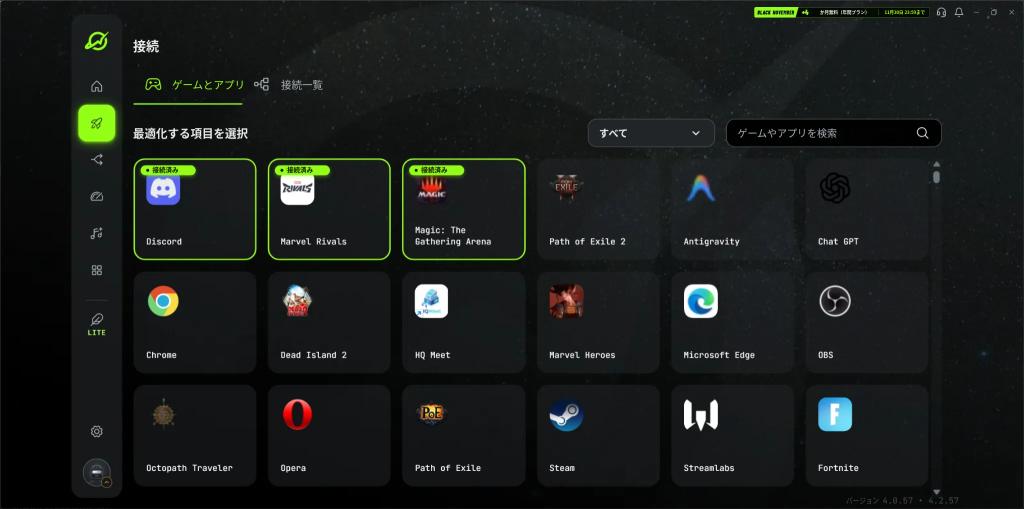
Advanced Modeでは、1~5本のルートを同時に使用でき、各ルートの中継サーバーを手動で変更できます。1本のルートを使用する場合、アプリは中継サーバーを2つ以上選択することを推奨しています。
ゲーム中にサーバーを変更する方法は2つあります。
- Quick Server Switch: ゲームの接続中にサーバー選択画面を開く機能です。CTRL + 0などのキーボードショートカットでも利用できます。
- Automatic Switching: 有効にすると、プレイ中にPingが最も低いサーバーへNoPingが自動的に切り替えます。無効の場合は、選択したサーバーをそのまま使用します。
ランチャー経由で起動するゲームには、Launcher Serverというスイッチもあります。有効にするとランチャーも選択したサーバーを経由し、無効にするとゲーム本体の通信だけを最適化します。
接続状況の分析
Open Analysisボタンをクリックすると、現在使用しているサーバー、リアルタイムのPing値、近くにあるNoPingサーバーの一覧を表示するフローティングウィンドウが開きます。
ゲーム中に接続しているゲームサーバーも確認できるため、NoPing側で同じ地域を選択できます。サーバーを特定するため、アプリはゲームを約5分間起動したままにすることを推奨しています。
2. Multi Internet:複数のネットワークを同時に接続
Multi Internetは、有線LANとWi-Fiなど、複数のネットワーク接続をPC上で同時に維持する機能です。使用中のネットワークが切断された場合でも、Windowsの設定を変更せずに別のネットワークへ素早く切り替えられます。
この機能は複数の回線の通信速度を合算するものではありません。
設定手順:
- Multi Internetを開きます。
- Enable Multi Internetを有効にします。
- 使用するネットワークを選択し、Keep Wi-Fi and Ethernet connected simultaneouslyをオンにします。
- Disconnection Alertsで通知方法を選択します。
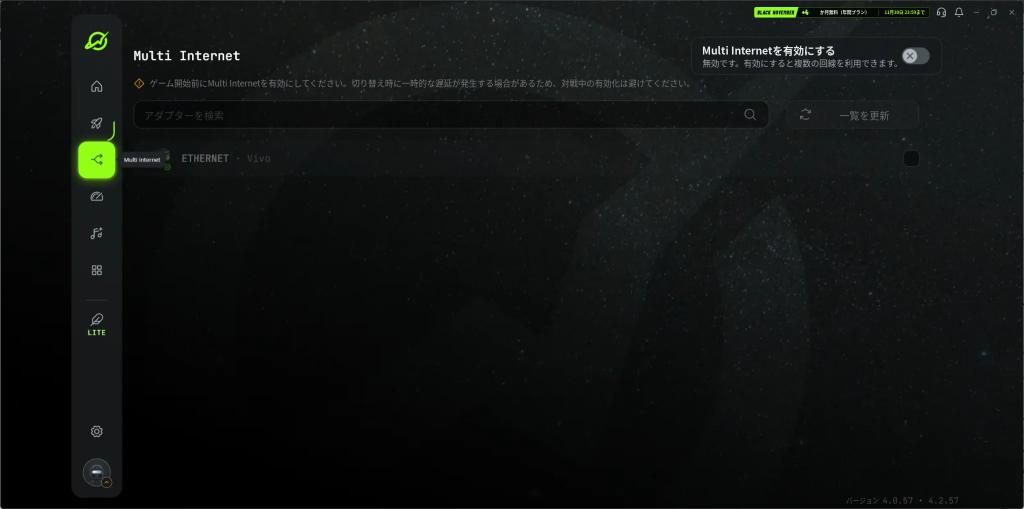
ゲームを始める前に有効にしてください。 ネットワークの調整中に、短時間の接続遅延が発生する場合があるとアプリが警告しています。
3. Boost FPS:3種類の最適化プロファイルとAdvanced Mode
Boost FPSタブのBasic Modeは、CPU、GPU、RAMを検出し、次の3種類から適切なプロファイルを推奨します。
- Light: RAMが8GB以下、または専用グラフィックカードを搭載していないPC向け。
- Balanced: 専用GPUを搭載したミドルクラスのPC、またはRAMが16~31GBのPC向け。
- Maximum: RTX 40シリーズ以降、またはRX 7000シリーズ以降のGPUと、32GB以上のRAMを搭載した高性能PC向け。
選択したプロファイルを適用するには、Optimize Withをクリックします。
Advanced Modeでは、Performance、Graphics、Network、Systemの4カテゴリーに分類された50以上の最適化項目を利用できます。また、設定の組み合わせを保存するPresetsも用意されています。
アプリは、最適化項目を増やせば必ずパフォーマンスが向上するわけではないと注意しています。最適な設定はPCのハードウェア構成によって異なります。
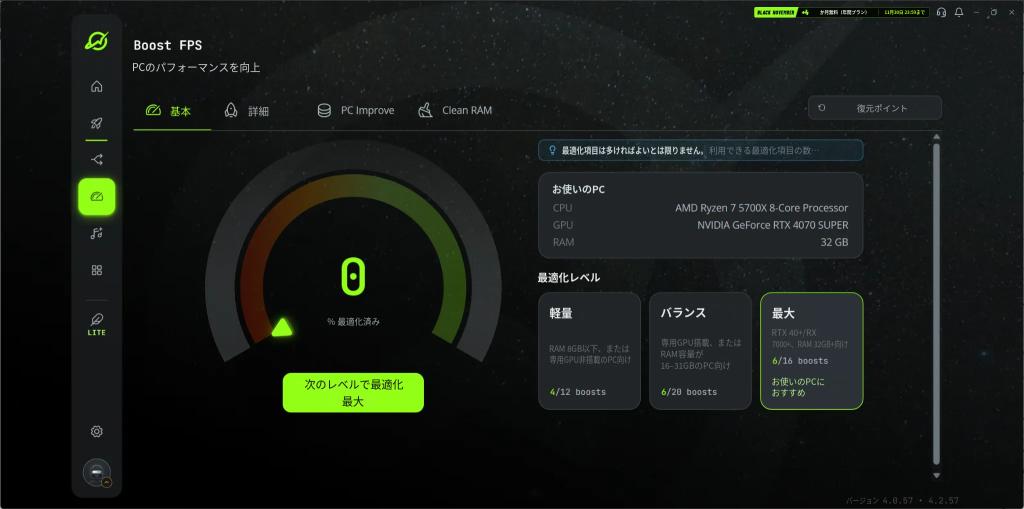
変更を適用する前に、右上からRestore Pointを作成できます。結果に満足できない場合は、システムを以前の状態に戻せます。
4. グローバルショートカットでRAMを解放
Clean RAMは、使用されていないバックグラウンドプロセスを終了する機能です。次の3つの方法で実行できます。
- Toolsタブのボタン、またはHome画面のRAMカードにあるCleanショートカットを使用する。
- Enable RAM Cleaning Shortcutを有効にして、グローバルキーボードショートカットを使用する(例:CTRL + 1)。ゲーム中でも実行できます。
- WindowsのシステムトレイにあるNoPingアイコンを右クリックする。
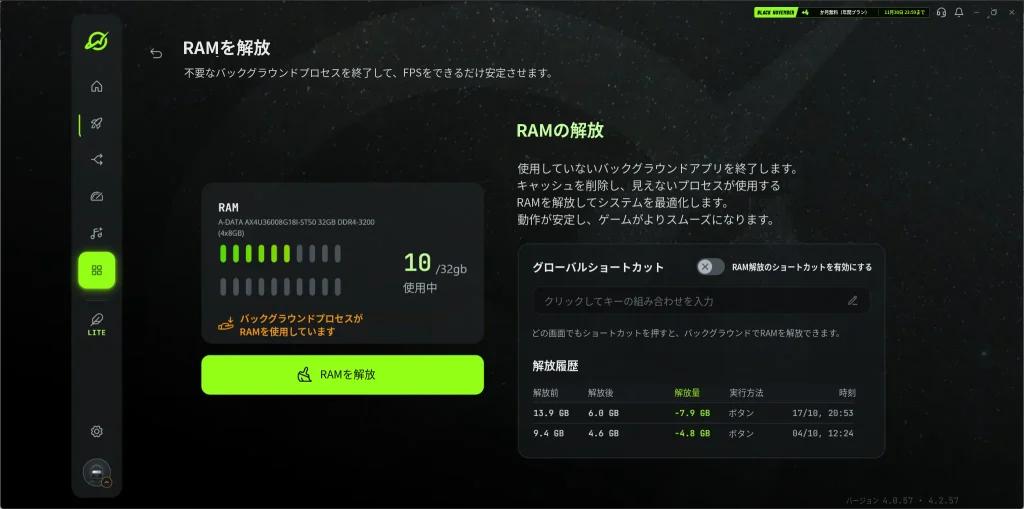
履歴には、各クリーニングの実行方法、日付、解放されたメモリ容量が記録されます。
5. AI Translator:ゲーム内ボイスチャットの翻訳
AI Translatorはプレイヤーの音声を認識し、選択した言語に翻訳してゲーム内チャットに挿入します。
使用手順:
- Toolsを開き、AI Translatorを選択します。
- 翻訳する言語の組み合わせと音声モデルを選択します。初回使用時には、NoPingが選択したモデルをダウンロードします。
- ゲーム中にチャット欄をクリックし、音声入力キーを押し続けて(例:F9、変更可能)話します。
- キーを離すと翻訳された文章が挿入されます。
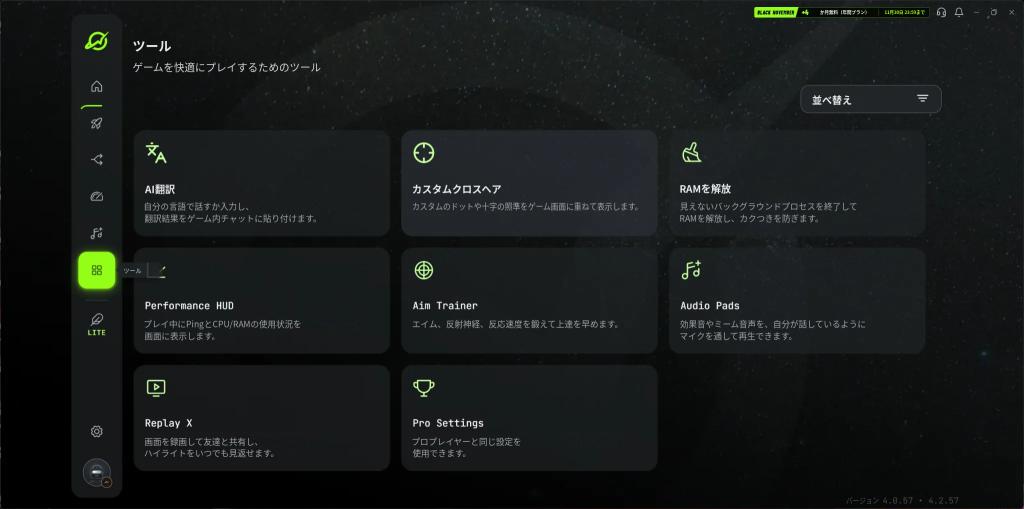
Auto-paste into chatと**Auto-send (Enter)**を有効にすると、翻訳されたメッセージが自動的に挿入・送信されます。
Test Without Gameでは、ゲームを起動せずに翻訳機能を試せます。
この機能は排他的フルスクリーンモードでは動作しません。ウィンドウモード、またはボーダーレスフルスクリーンを使用する必要があります。
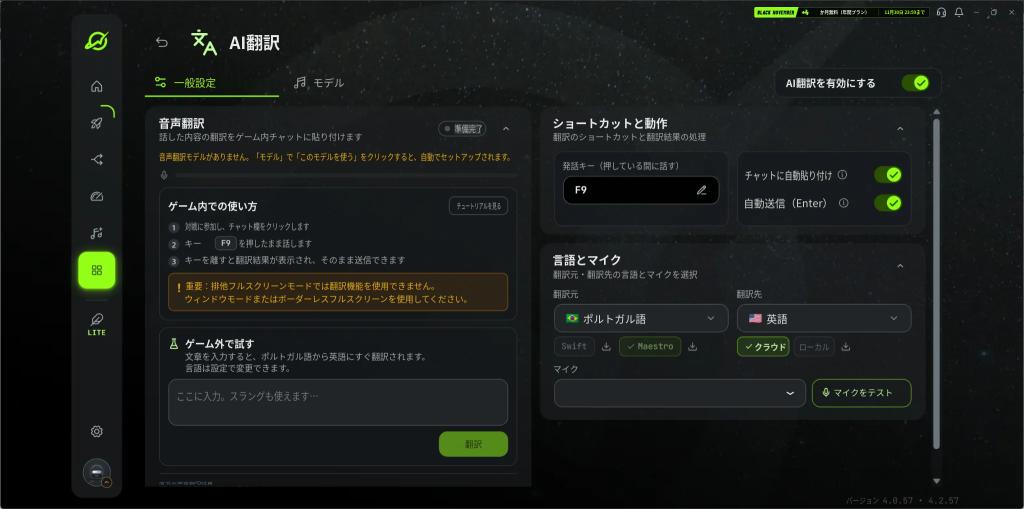
6. Custom Crosshair:ゲーム内照準をカスタマイズ
Custom Crosshairは、ゲーム画面の上に追加の照準を表示するオーバーレイ機能です。ゲーム本来の照準はそのまま表示され、Hide While Aimingを有効にすると、マウスの右ボタンを押している間はカスタム照準が非表示になります。
形状(ドット、十字、円)、色、サイズ、太さ、不透明度、輪郭、位置を変更でき、設定内容をリアルタイムでプレビューできます。
アプリ内の警告: 「自己責任で使用してください」というメッセージが表示されます。
カスタム照準の使用は、アンチチート機能を備えた競技ゲームの利用規約に違反する可能性があります。NoPingは独立したウィンドウに照準を表示し、ゲーム自体を変更しませんが、使用するかどうかはプレイヤー自身の判断となります。
7. Audio Padsとノイズキャンセリング
Audio Padsにはサイドバー専用のショートカットがあり、3つのセクションが用意されています。
- Library: マイクを通じて再生できる効果音やミームを収録しています。それぞれにキーボードショートカットを設定でき、自分の音声ファイルも追加できます。この機能はNoPingのオーディオドライバーをインストールします。
- Explore: 国別に整理された人気の音声コンテンツを表示します。
- Voice & Sound: バージョン4.0.57で追加された新機能です。
Your Voiceでは、ノイズキャンセリングによってキーボードやファン、周囲の雑音を除去してからDiscordやゲームに音声を送信します。MaximumとLightの2種類の品質を選択でき、フィルターの強さも調整できます。
Other People's Soundでは、ヘッドセットに届く音声の背景ノイズを低減します。アプリごとに個別の設定が可能です。
8. PC ImproveとRenew IP
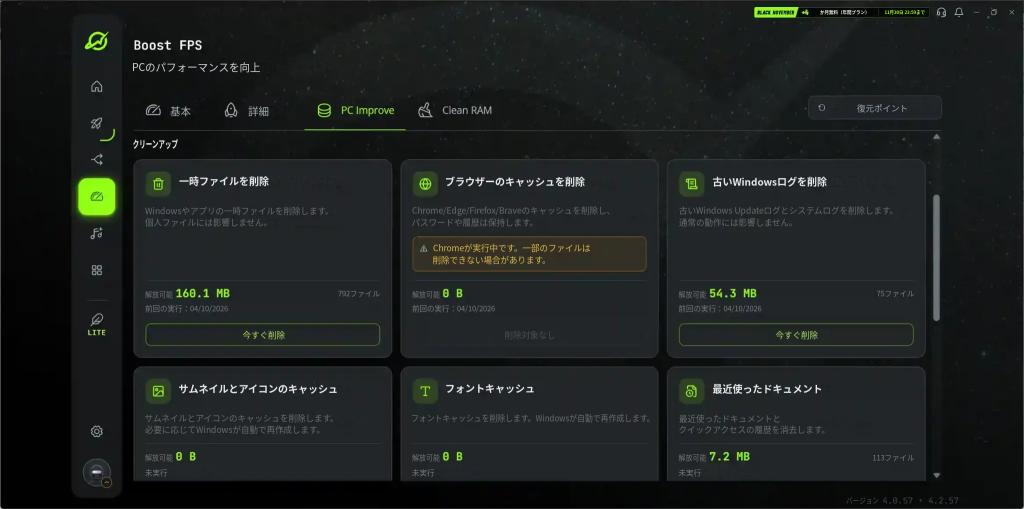
PC Improveには、Windowsのクリーンアップとメンテナンスに関するツールがまとめられています。
- 一時ファイル。
- ブラウザーのキャッシュ。
- 古いログファイル。
- サムネイルとアイコンのキャッシュ。
- フォントキャッシュ。
- 最近使用したドキュメント。
- Discordのキャッシュ。
- GPUシェーダーキャッシュ。
- DNSのクリーニング。
- Windows起動時に実行されるプログラムの管理。
- Renew IP (Network)。
各ツールには解放可能なストレージ容量が表示され、Clean Nowボタンから実行できます。
9. Performance HUD、Replay X、Pro Settings、Aim Trainer
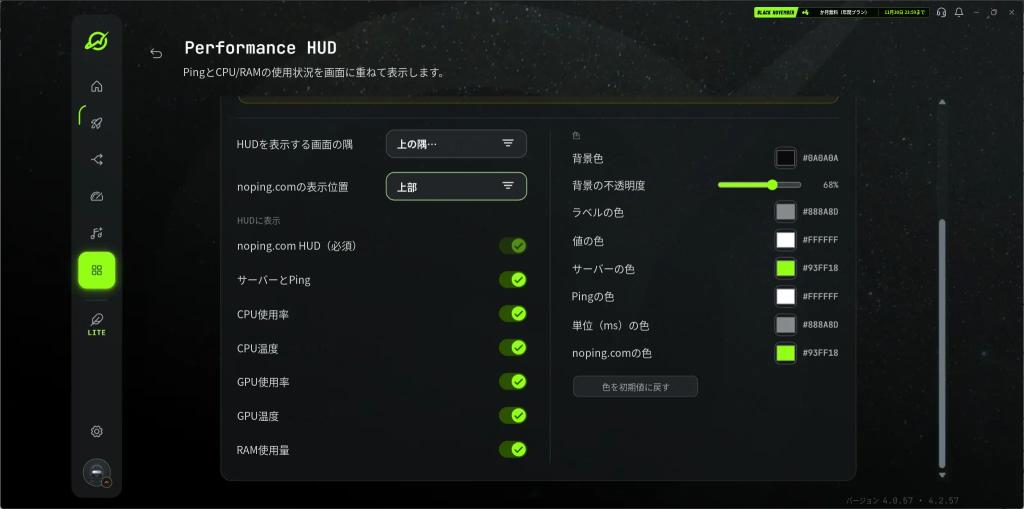
- Performance HUD: サーバー、Ping、CPUとGPUの使用率・温度、RAMの使用量を表示するオーバーレイです。表示位置、情報、色をカスタマイズできます。AI Translatorと同様に、排他的フルスクリーンモードでは表示されません。
- Replay X: モニター全体または指定したウィンドウを録画します。Highlightのショートカット(例:SHIFT + 0)を使うと、直近数秒間のゲームプレイを保存できます。録画時間は変更でき、クリップはアプリ内のギャラリーに保存されます。
- Pro Settings: プロ選手が使用するマウス、HUD、view modelなどの設定を確認できます。各設定値をコピーすることも可能です。
- Aim Trainer (GreenAim): Valorant、Counter-Strike 2、Fortnite、Overwatch 2、Apex Legends、PUBGなどに対応したエイム練習ツールです。さまざまなシナリオ、ランキング、チャレンジが用意されています。
10. Lite ModeとGPU Acceleration
Lite Modeは、RAMと処理能力の使用量を抑えた軽量版です。スペックの低いPCや、ゲーム中のバックグラウンド負荷をできるだけ減らしたいプレイヤーに適しています。
利用できるセクションは、Connections、Modules(Boost FPSとClean RAM)、Settingsの3つです。
有効にするには、サイドバーのLITEをクリックするか、Settings → General Settings → Lite Modeを開きます。Standard Versionをクリックすると通常版に戻ります。
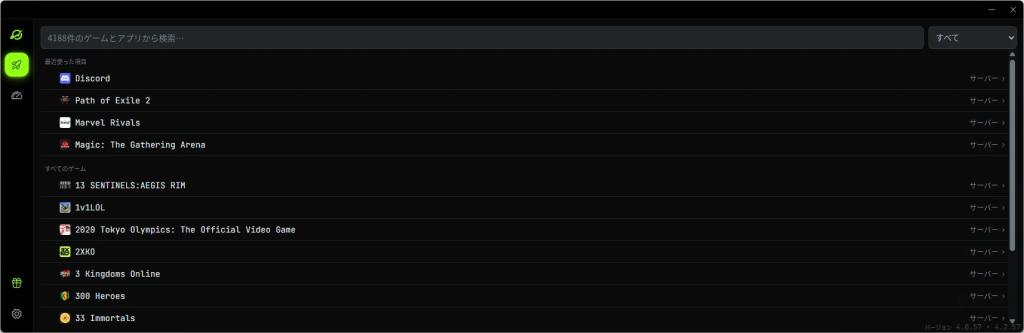
GPU AccelerationはGeneral Settingsにあるオプションで、アプリのインターフェース描画にグラフィックカードを使用します。動作はGPUの種類とドライバーによって異なります。
NoPing 4.0で最初に試したい機能
- PCのスペックが低い場合はLite Mode。
- Restore Pointを作成してから、推奨プロファイルでBoost FPSを実行。
- Clean RAMとグローバルショートカット。
- 複数のネットワークを利用できる場合は、ゲーム開始前にMulti Internetを有効化。
- ConnectionsタブのAutomatic ServerとAutomatic Switching。
- Pingとハードウェアの状態を確認できるPerformance HUD。
- 注意事項を確認したうえでAI TranslatorとCustom Crosshairを使用。
一度に変更する設定は1つに絞り、変更前と変更後のゲームパフォーマンスを比較することをおすすめします。